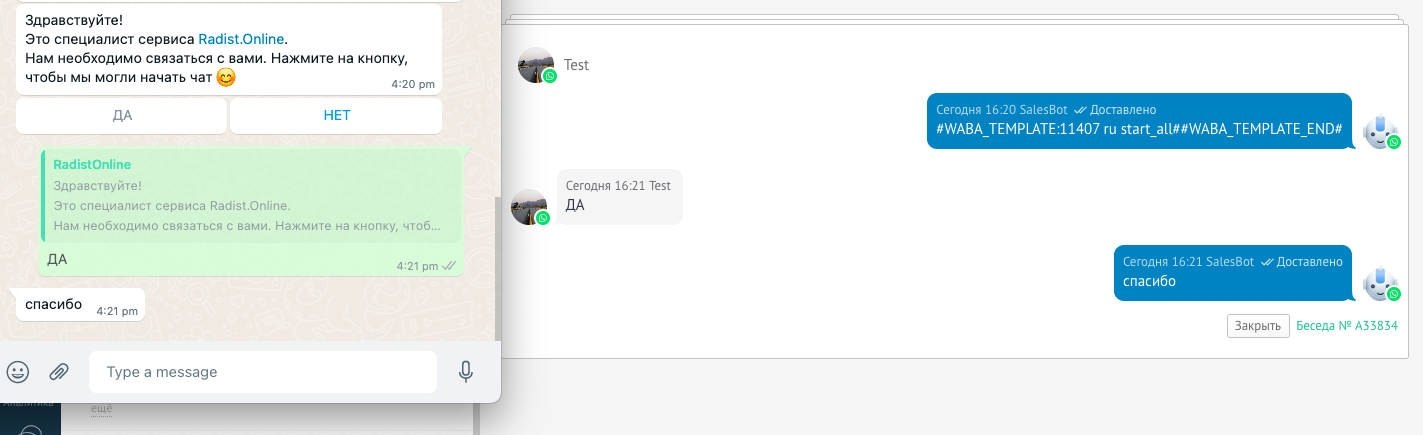
Кнопки в шаблонном сообщении
Кнопки в шаблонном сообщении WABA в amoCRM: как настроить salesbot на шаблон с кнопками, обработать нажатие кнопки и альтернативный способ через код шаблона.
Коротко. Кнопки в WABA-шаблоне (Marketing/Utility/Authentication) требуют модерации Meta и работают вне 24-часового окна — этим они отличаются от интерактивных сообщений (без модерации, но только в 24-часовом окне). Настройка Salesbot на шаблон с кнопками: «Настроить воронку» → пустая ячейка под нужным статусом → Salesbot → создать нового бота → шаг «Виджеты» → WABA-виджет Radist.Online → выбрать шаблон с кнопками. Обработка нажатия кнопки клиентом — отдельным шагом бота или триггером. Альтернативный способ — через прямое обращение к коду шаблона (без виджета).
Основной способ
Добавьте salesbot под нужным статусом
Откройте настройки воронки — кнопка «Настроить воронку» в правом верхнем углу. Под статусом, в котором создаются сделки, кликните по пустой ячейке. На примере — статус «Первичный контакт».
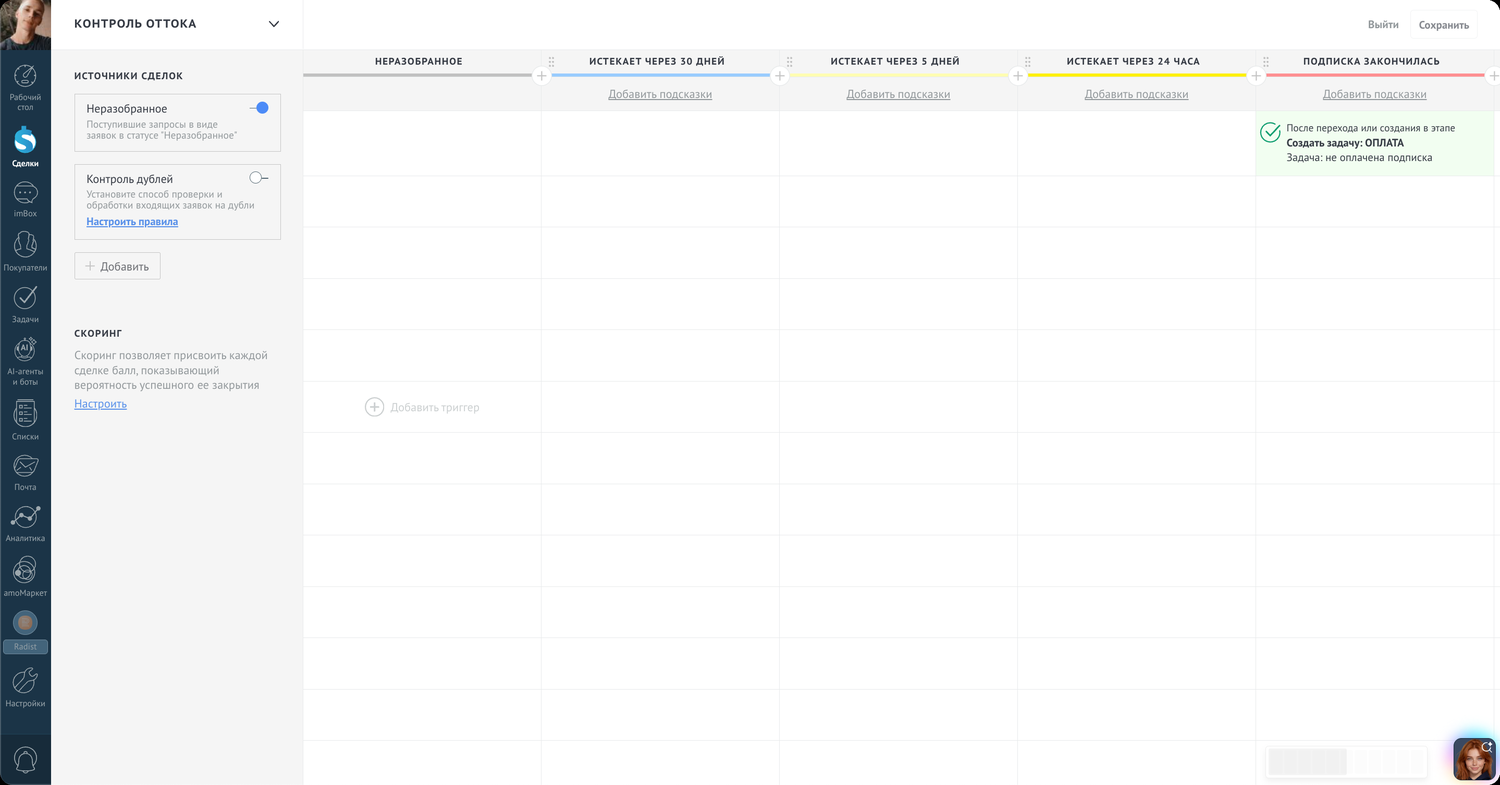
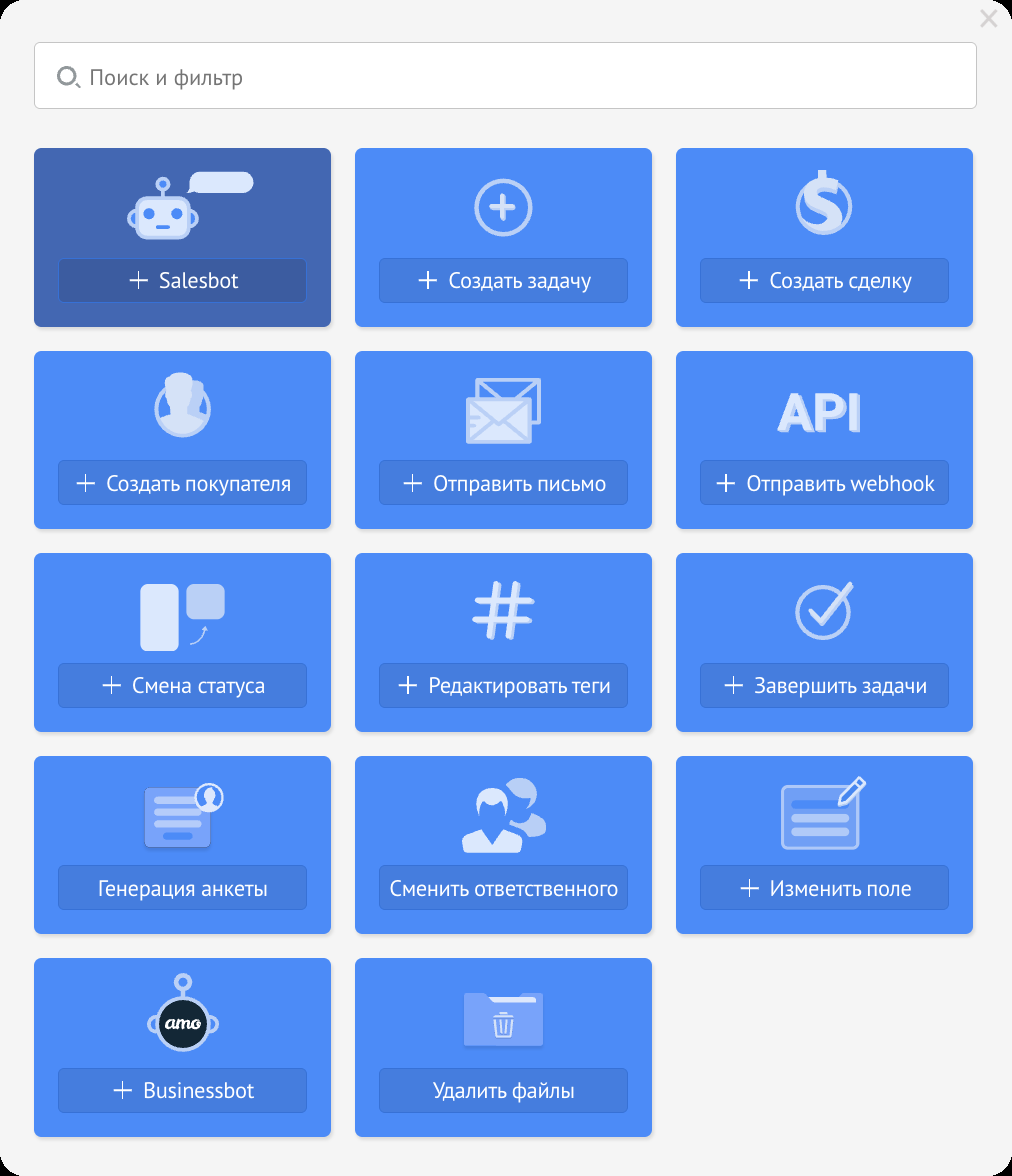
В появившемся окне выберите salesbot.
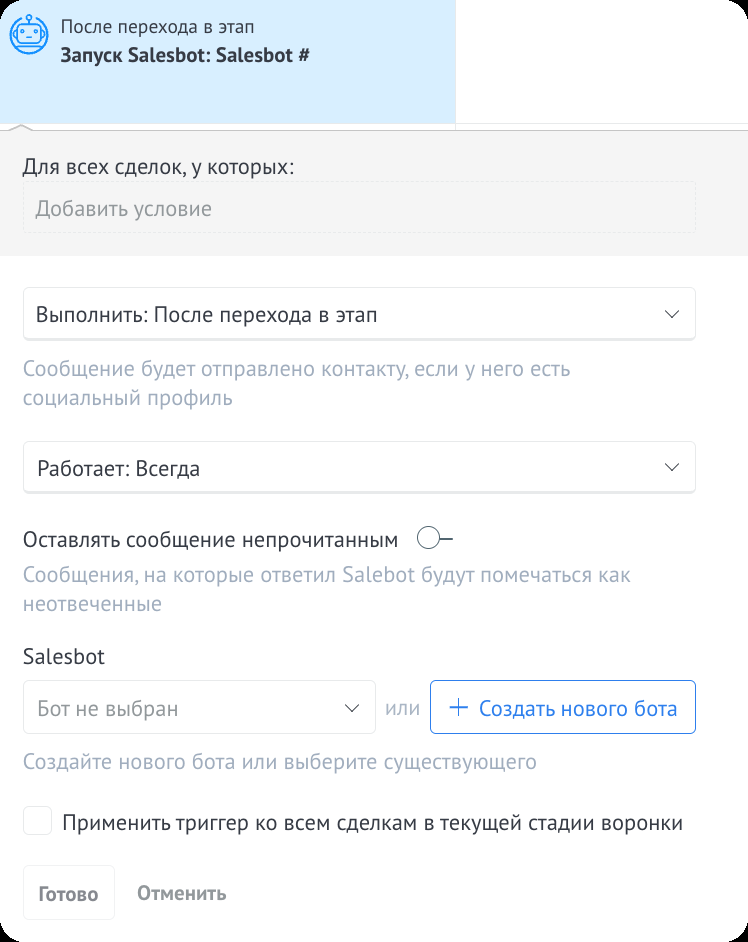
Создайте бота
Нажмите «Создать нового бота».
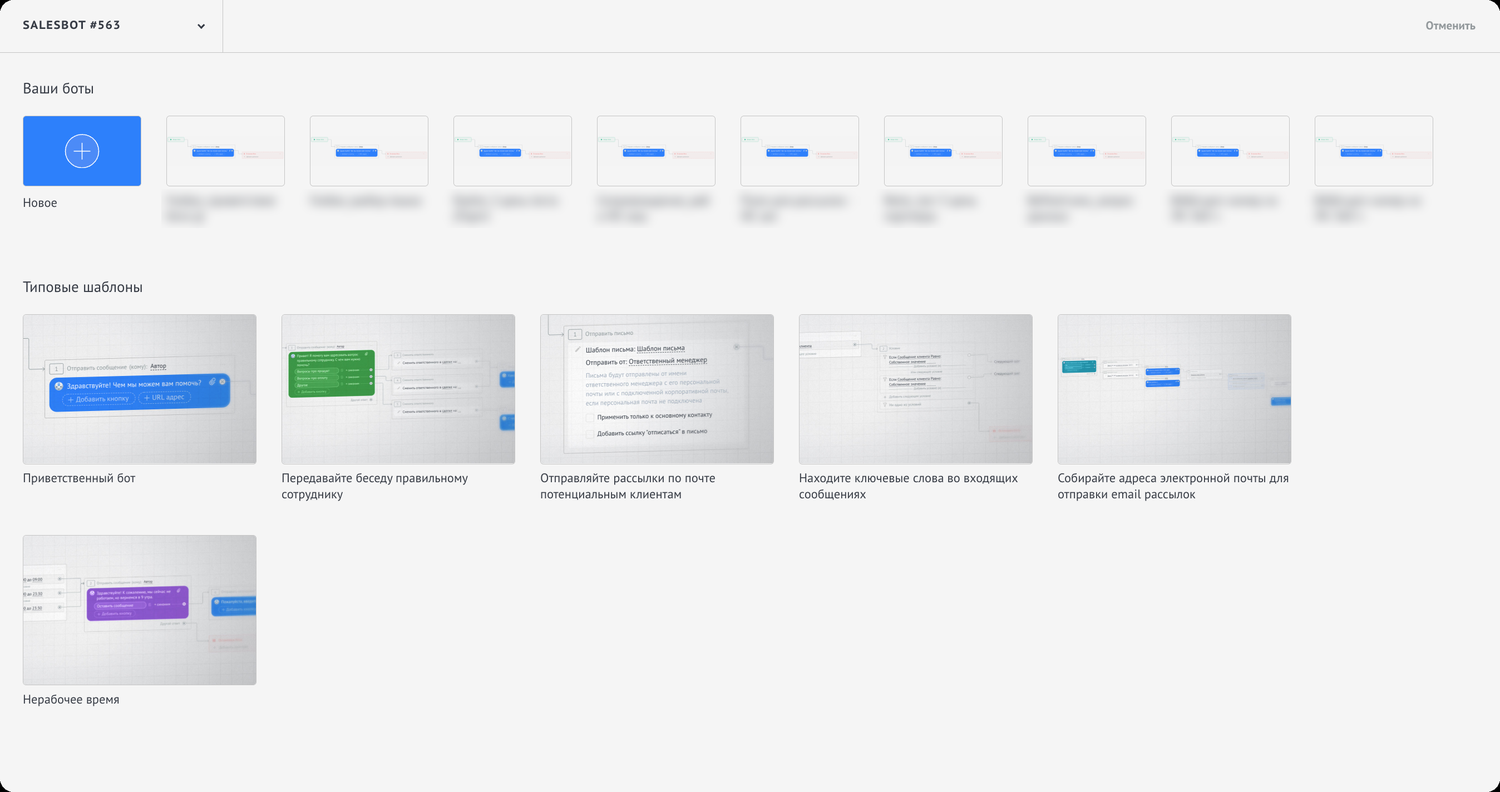
Откроется галерея ботов. Нажмите «Новое», чтобы собрать бота с нуля.
Добавьте наш виджет
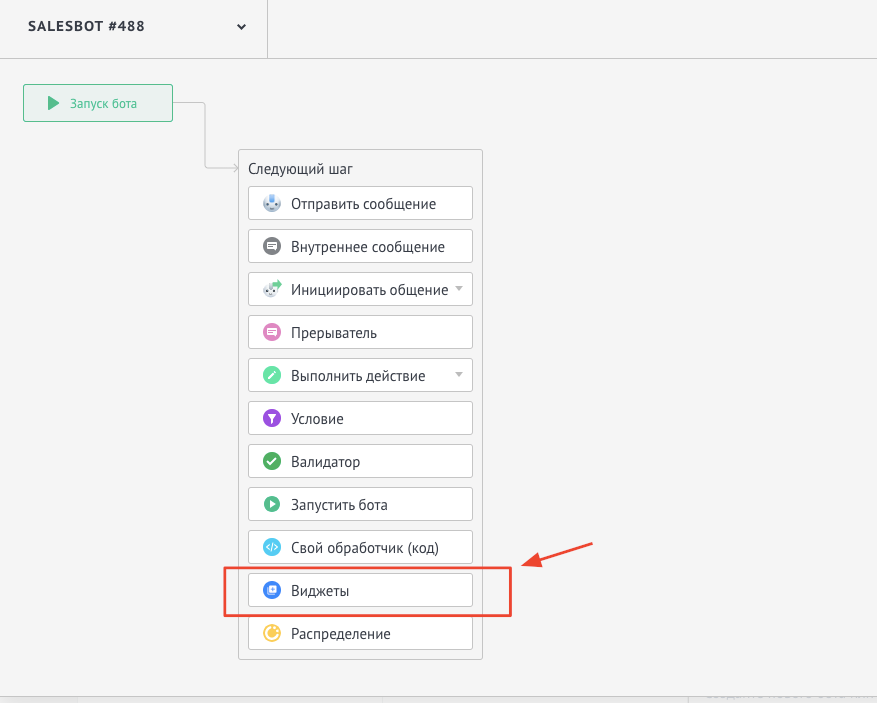
Выберите «Виджеты».
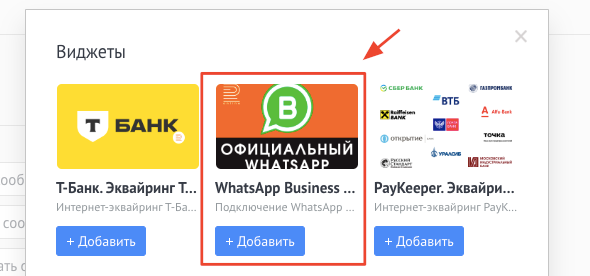
Нажмите «Добавить» у виджета WhatsApp Business API от Radist.Online.
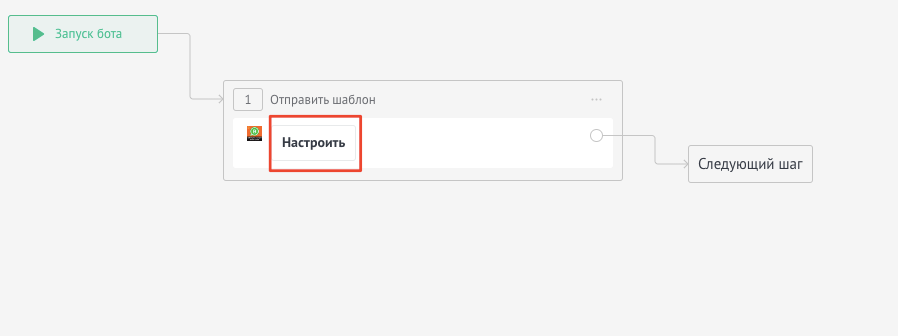
Затем нажмите «Настроить».
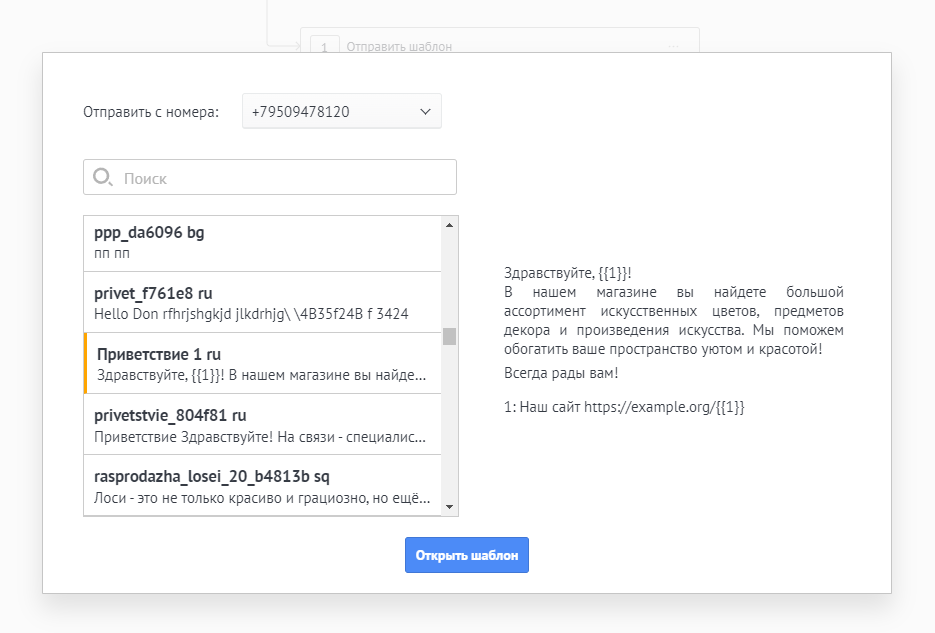
Выберите шаблон с кнопками
В предпросмотре кнопки показаны в нижней части и начинаются с цифры — например, «1: Наш сайт».
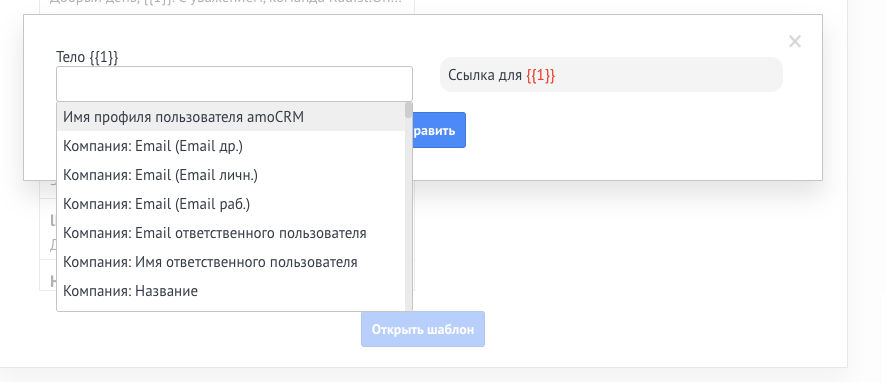
Если в шаблоне есть поля, заполните их вручную или подставьте значения из полей amoCRM.
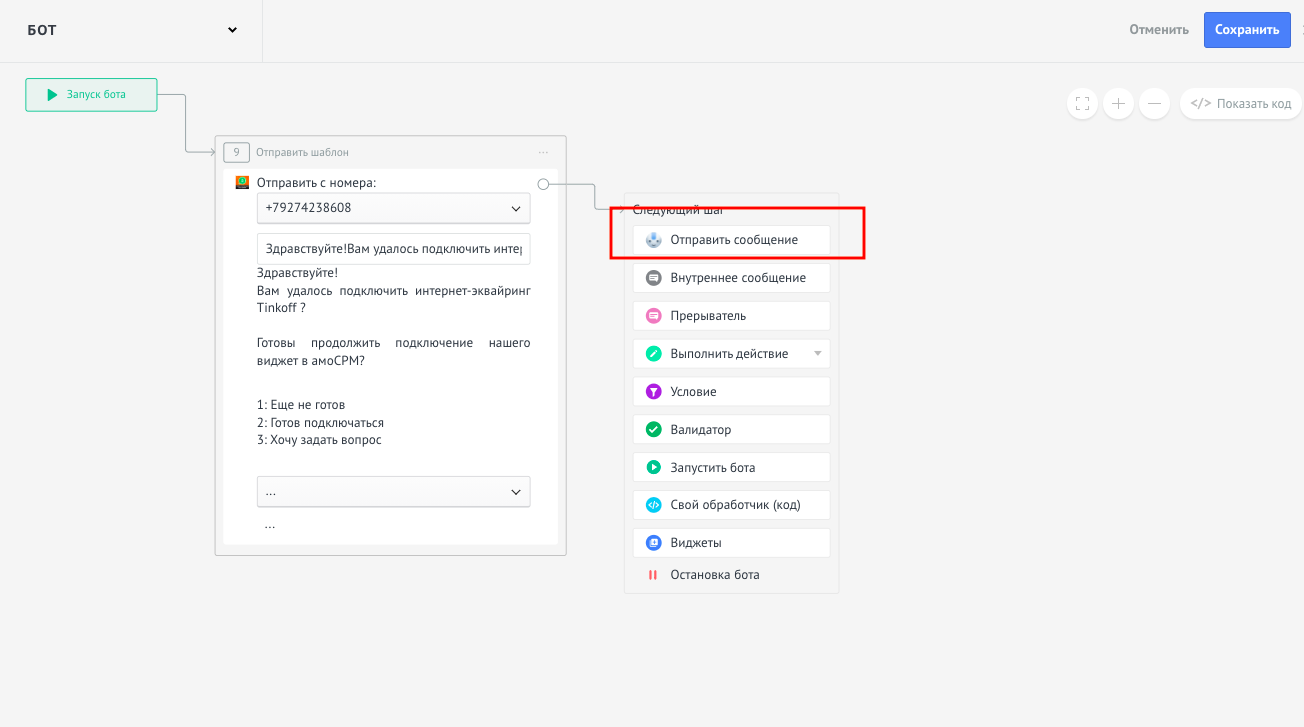
Добавьте пустой шаг «Отправить сообщение»
Оставьте поле пустым — этот шаг нужен, чтобы следующее условие срабатывало корректно.
Добавьте условие
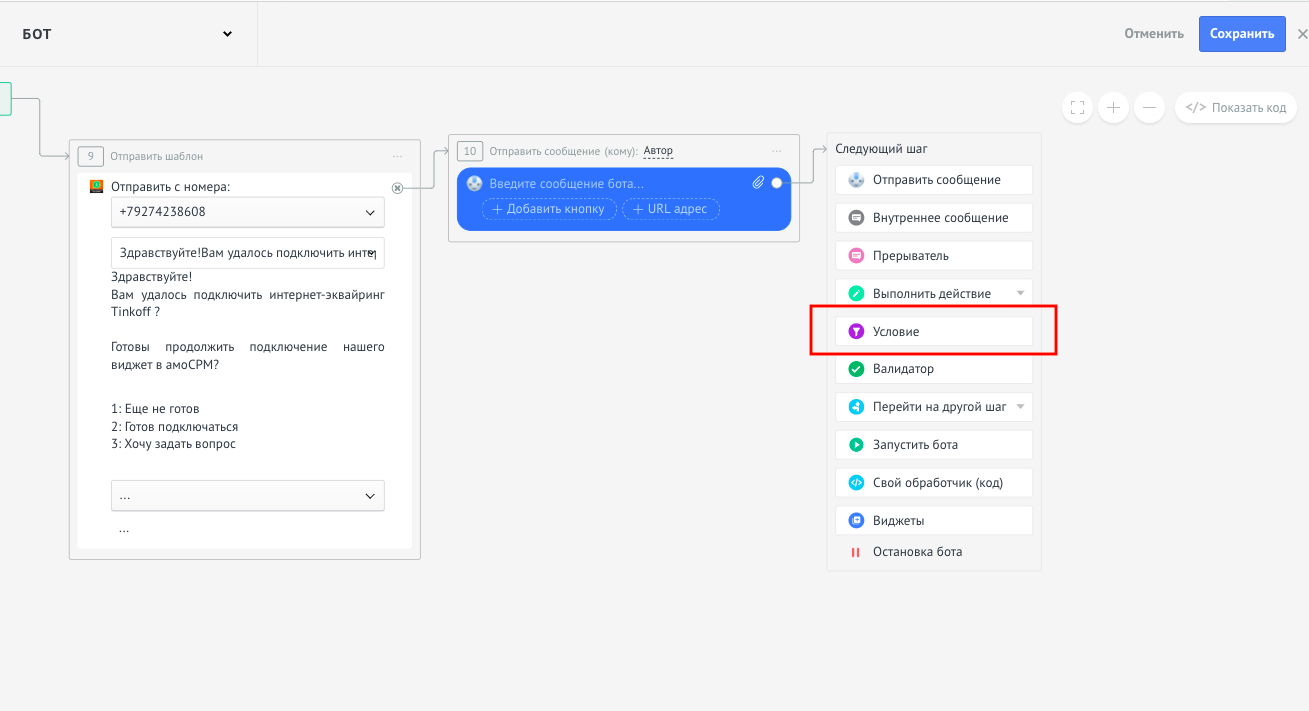
Пропишите: «Если сообщение клиента равно» → «Собственное значение» → название кнопки (с тем же регистром букв).
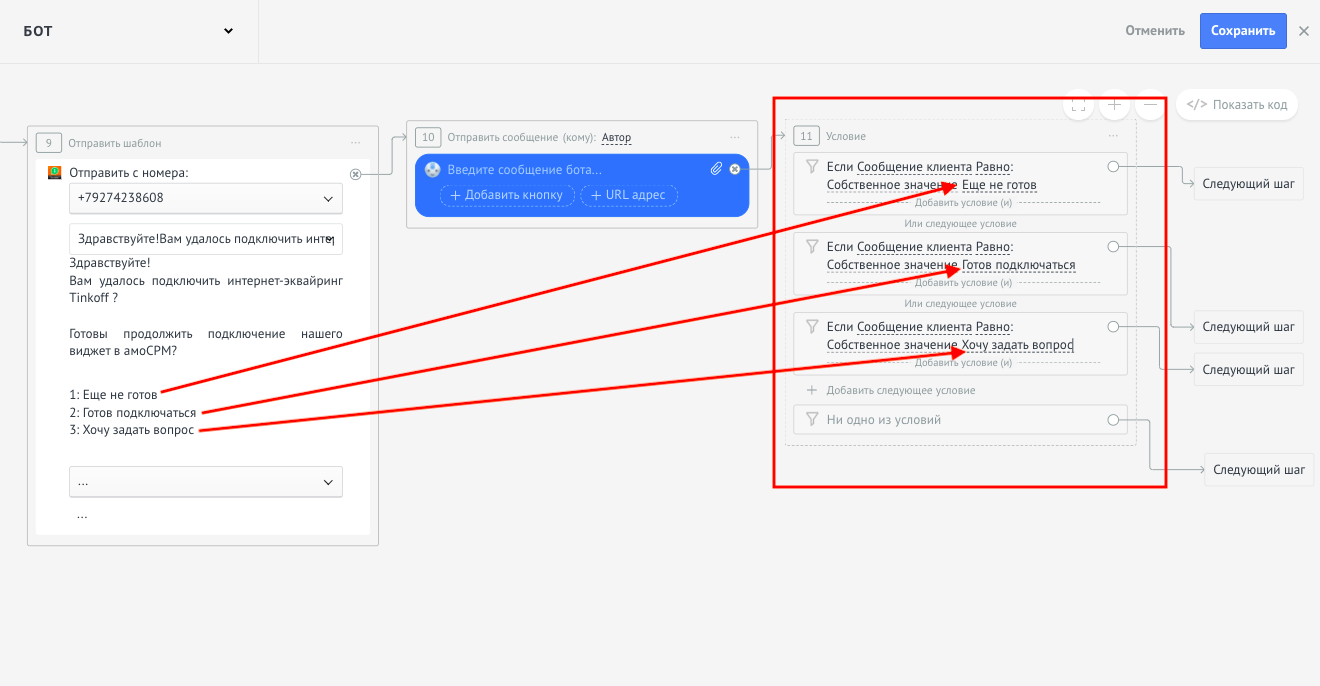
Постройте цепочку под каждую кнопку
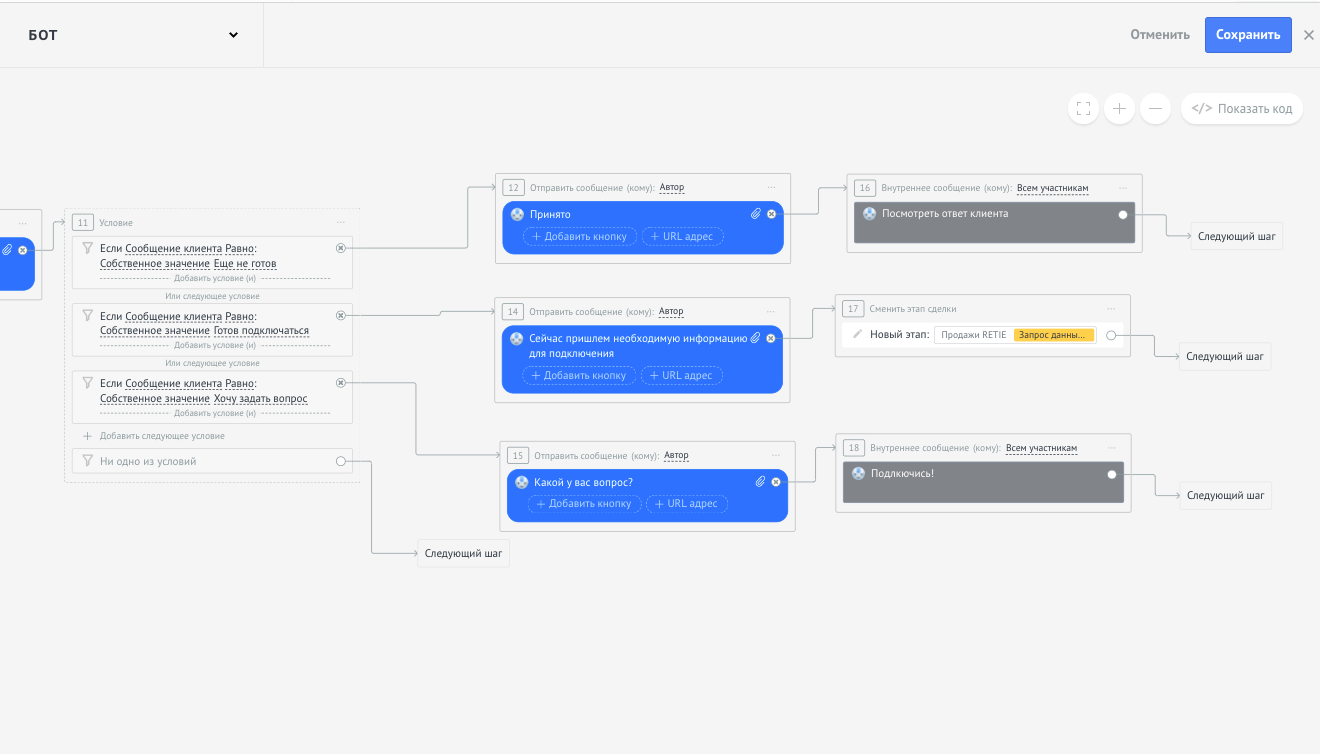
Сохраните бота и воронку
Нажмите «Сохранить» и «Закрыть», выберите условие запуска («При переходе или создании в этапе»), нажмите «Готово» и сохраните воронку.
Альтернативный способ
Если бот не срабатывает по инструкции выше, соберите его через код шаблона. Типовой случай разобран отдельно: что делать, если бот не срабатывает после «Прерывателя».
Вставьте код шаблона в шаг бота
Добавлять в код новые кнопки или менять их текст нельзя.
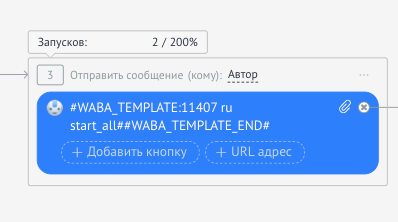
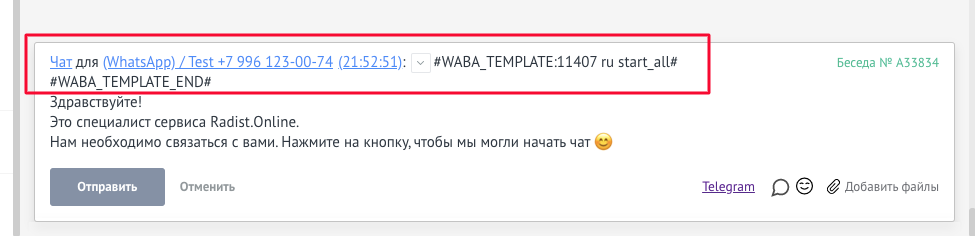
Код шаблона берётся в чате: выберите шаблон, но не отправляйте его — код начинается с #WABA.
Добавьте «Валидатор» с условиями
На следующем этапе создайте «Валидатор»: замените «Если сообщение клиента» на «содержит» → «Регулярное выражение» и укажите текст кнопки в виде /текст кнопки$/.
Обязательно поставьте / в начале и $ перед закрывающим слешем — без них условие не сработает.
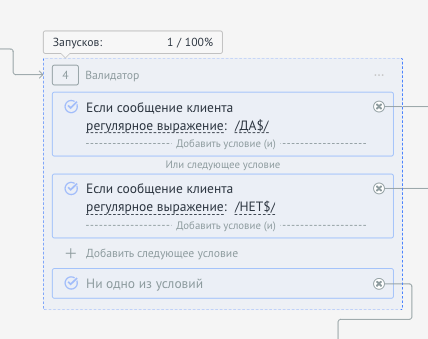
Задайте следующий шаг для каждой кнопки
Структура бота получается такой: отправка сообщения с кодом шаблона → валидатор с условиями по регулярным выражениям → реакция на каждую кнопку.
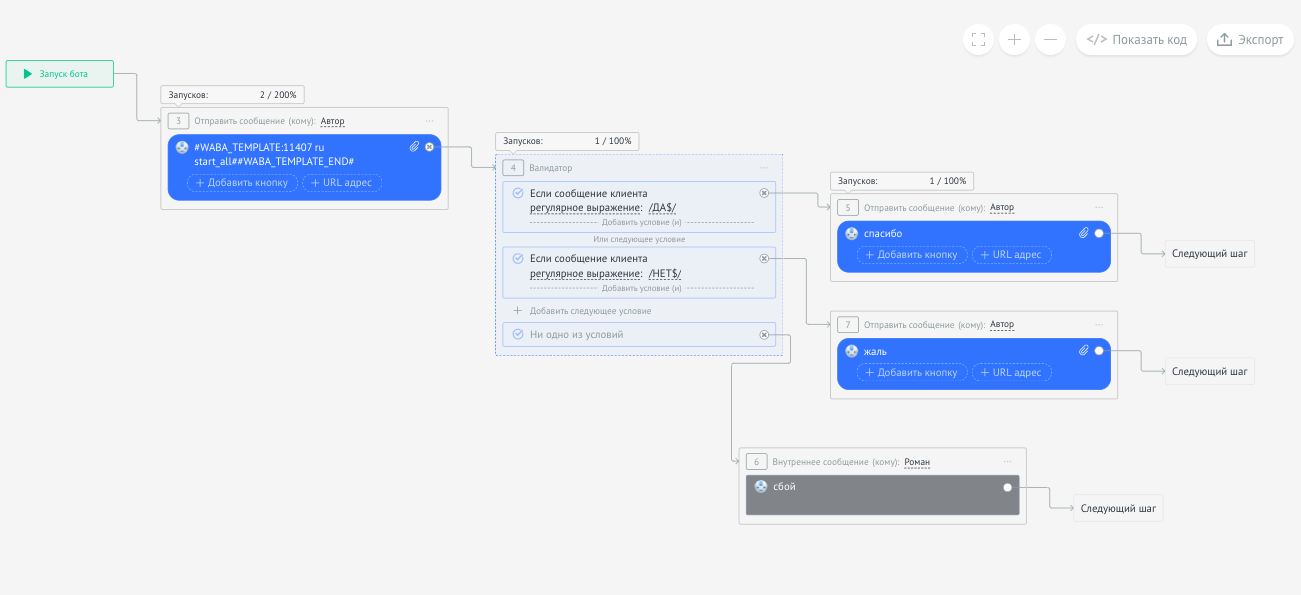
Так это выглядит в работе: