Как настроить salesbot с шаблонами WABA, не используя виджет
Как настроить Salesbot с шаблонами WABA в amoCRM без виджета: поиск маски, подстановка полей сделки в шаблон и отправка с кнопкой или файлом.
Коротко. WABA-шаблон можно отправлять из Salesbot обычным шагом «Отправить сообщение» — без нашего виджета. Порядок для простого шаблона: (1) в конструкторе Salesbot выбираете шаг «Виджеты» → WABA-виджет Radist.Online; (2) выбираете нужный шаблон с полями; (3) копируете маску нужного поля сделки; (4) подставляете маску в чат бота — при отправке в шаблон подтянется значение поля из карточки сделки. Для шаблона с прикреплённым файлом порядок другой — файл добавляется отдельным шагом. Работает и с кнопками, и с обычными шаблонами.
WABA-шаблон можно отправлять из salesbot обычным шагом «Отправить сообщение» — без виджета. Для этого нужно получить готовый текст шаблона и вставить его в шаг бота.
Ниже два сценария: обычный шаблон (с кнопкой и полями) и шаблон с прикреплённым файлом — для него порядок действий другой.
Простые шаблоны
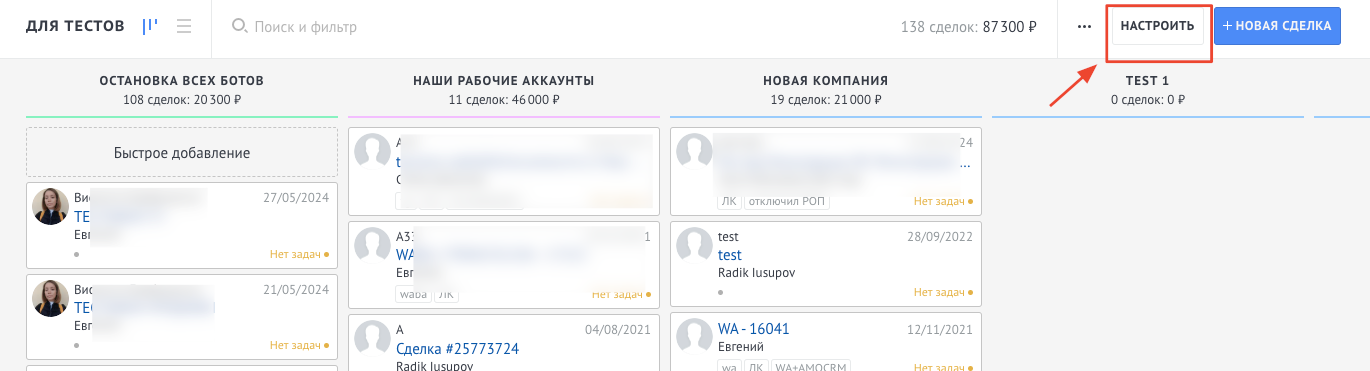
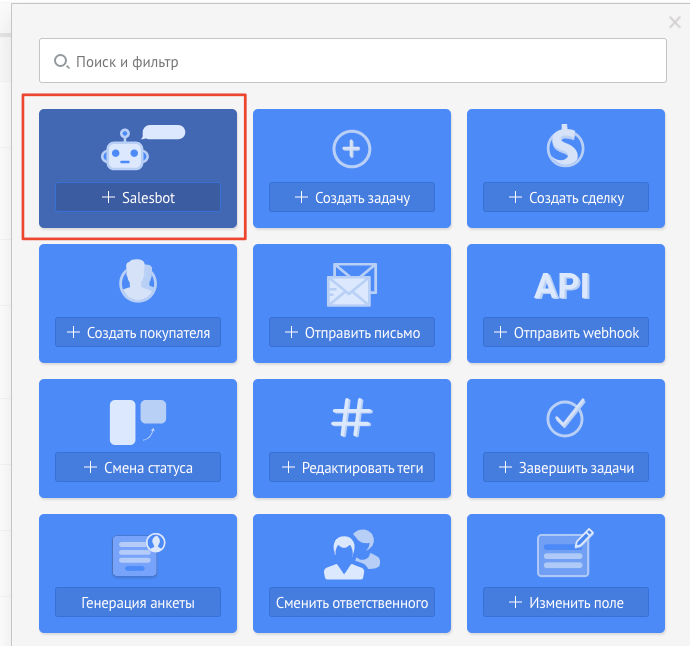
Откройте salesbot
Зайдите в конструктор salesbot.
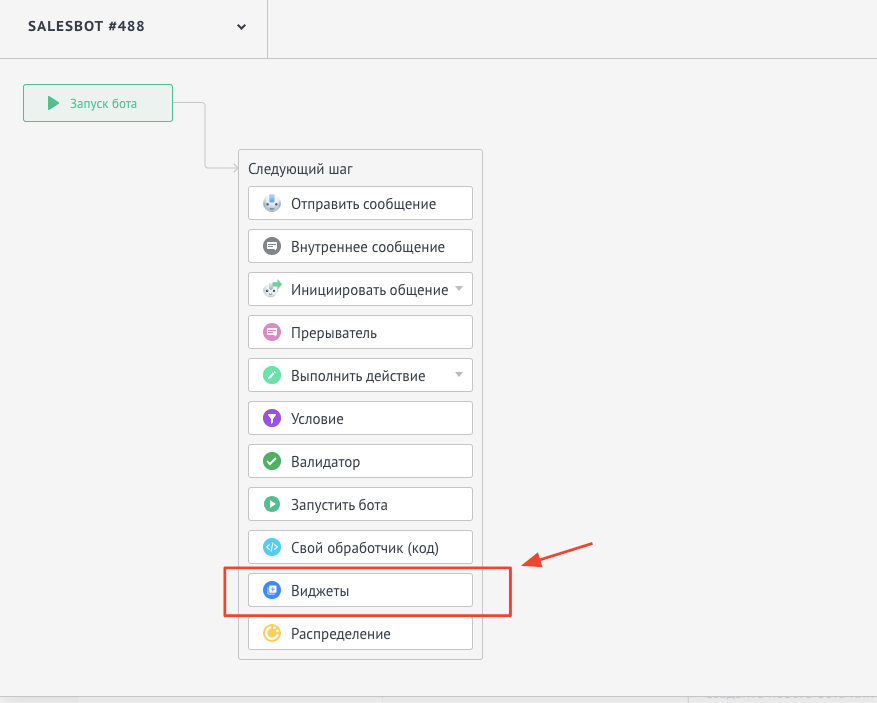
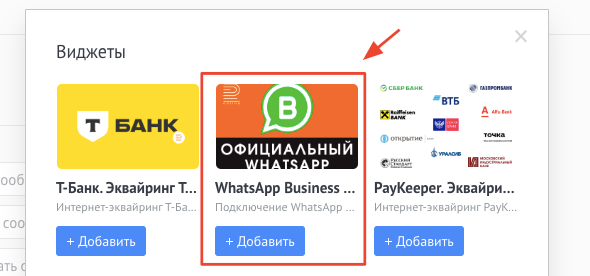
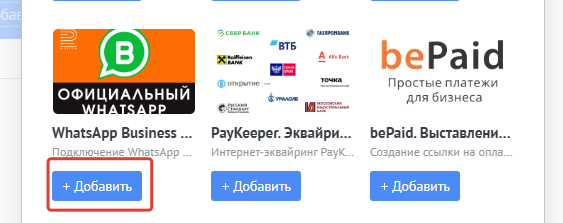
Выберите наш виджет WABA
После запуска выберите «Виджеты» и наш WABA-виджет.
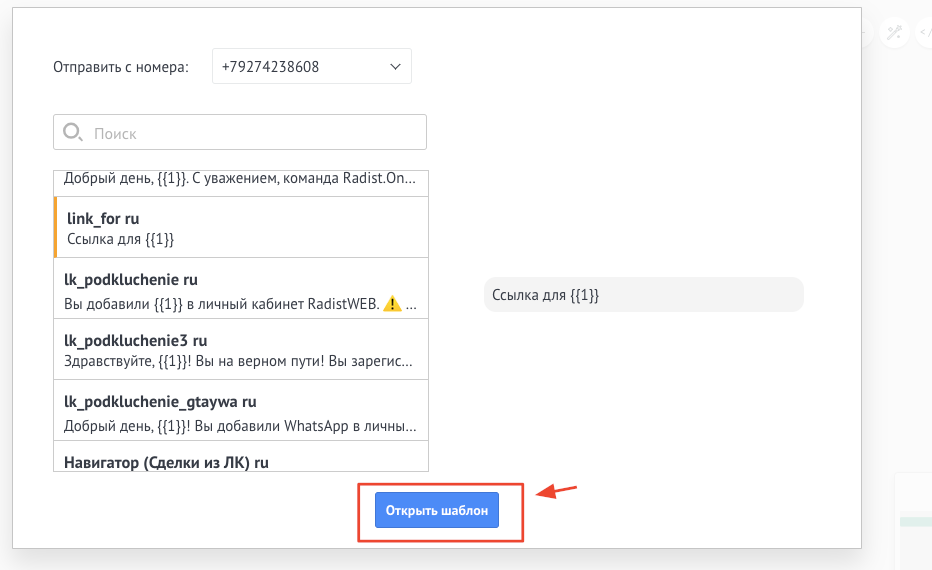
Выберите шаблон с полями
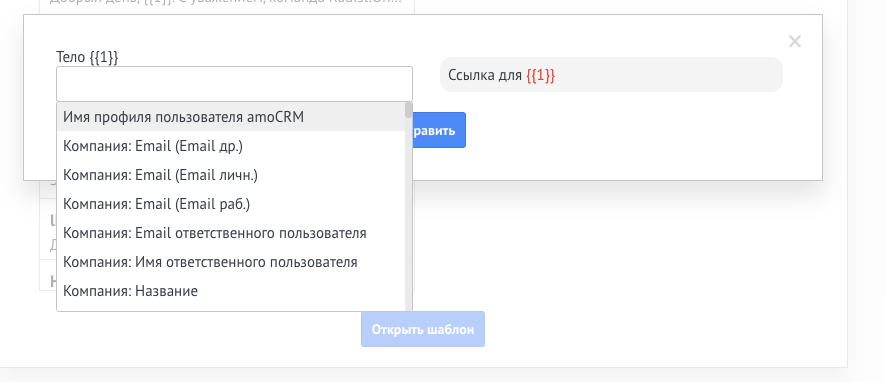
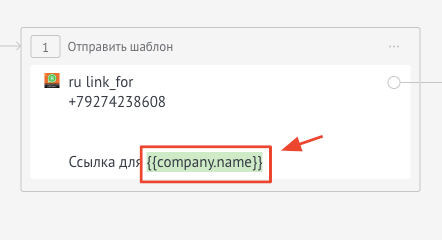
Скопируйте маску нужного поля
Найдите поле сделки, значение которого должно подставляться в шаблон, и скопируйте его маску.
Подставьте маску в чате
В чате WABA любой сделки выберите тот же шаблон, но не отправляйте его.
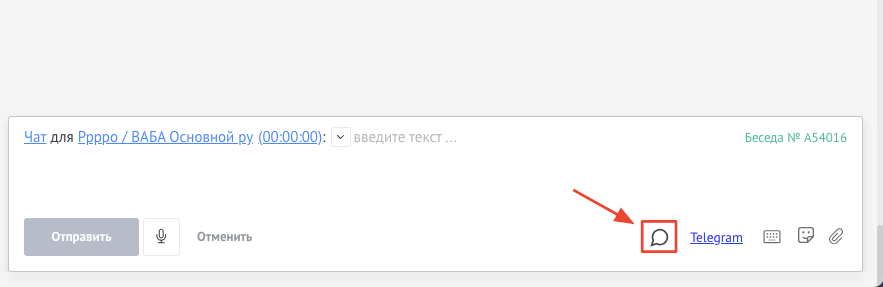
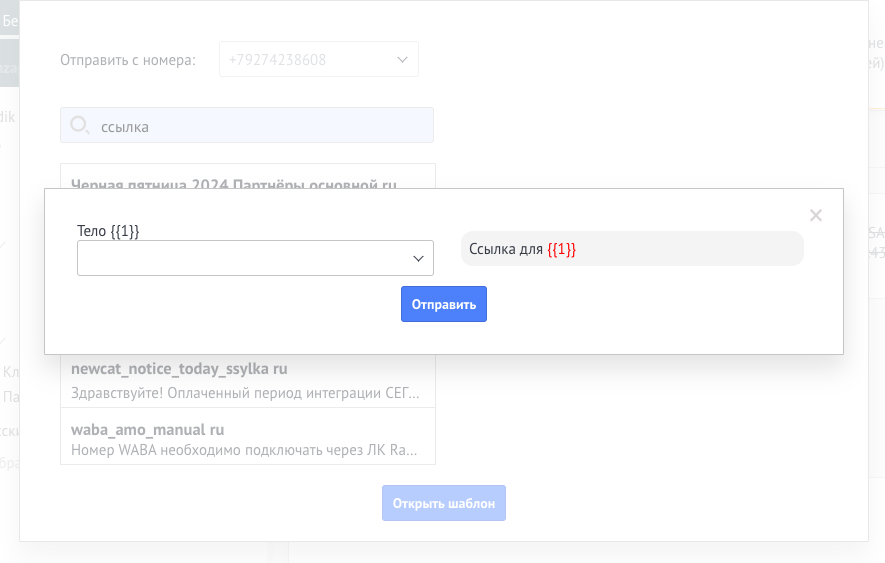
Вставьте скопированную маску в пустое поле.
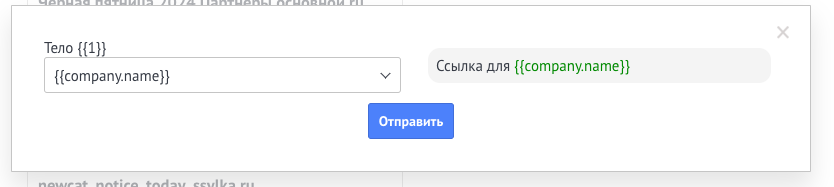
Скопируйте готовый текст шаблона
Нажмите «Отправить» и скопируйте из поля отправки сообщения текст шаблона целиком — вместе с параметрами.
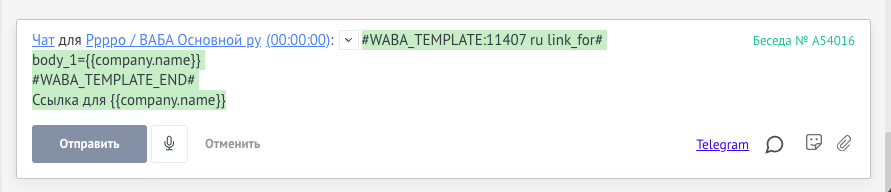
Добавьте шаг «Отправить сообщение»
Вернитесь в salesbot и выберите «Отправить сообщение».
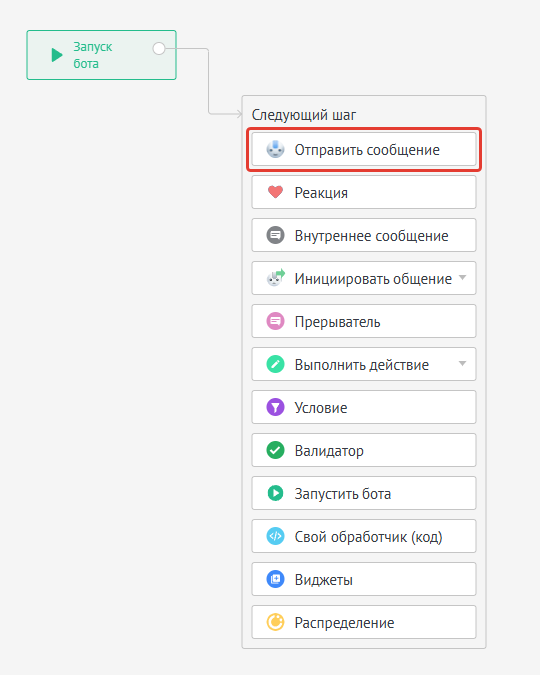
Укажите канал связи — ваше подключение WABA.
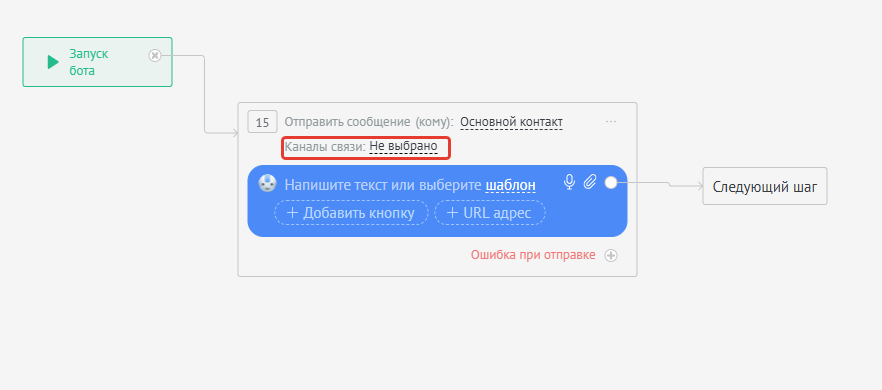
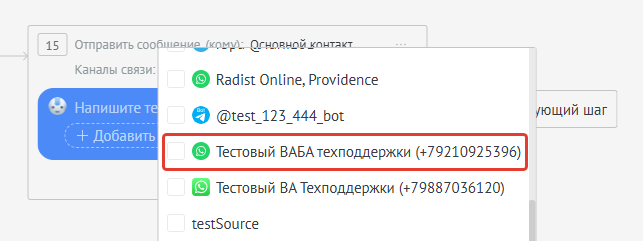
Вставьте текст и сохраните
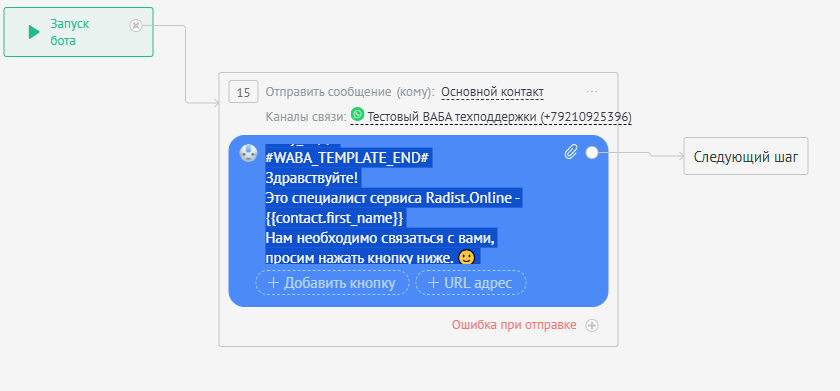
Вставьте скопированный текст шаблона в поле сообщения и сохраните бота.
Шаблоны с медиафайлами
Если в шаблоне есть изображение или документ, текст нужно получать иначе: при обычном способе прикреплённый файл через какое-то время удаляется, и при отправке шаблона возникает ошибка.
Поэтому текст шаблона с файлом получают через шаг бота с отправкой шаблона виджетом: создаём бота, заполняем поля, запускаем на тестовой сделке и копируем готовый текст.
Создайте бота с отправкой шаблона через виджет
В «Настройках воронки» добавьте триггер, создайте salesbot и добавьте шаг с отправкой шаблона через виджет.
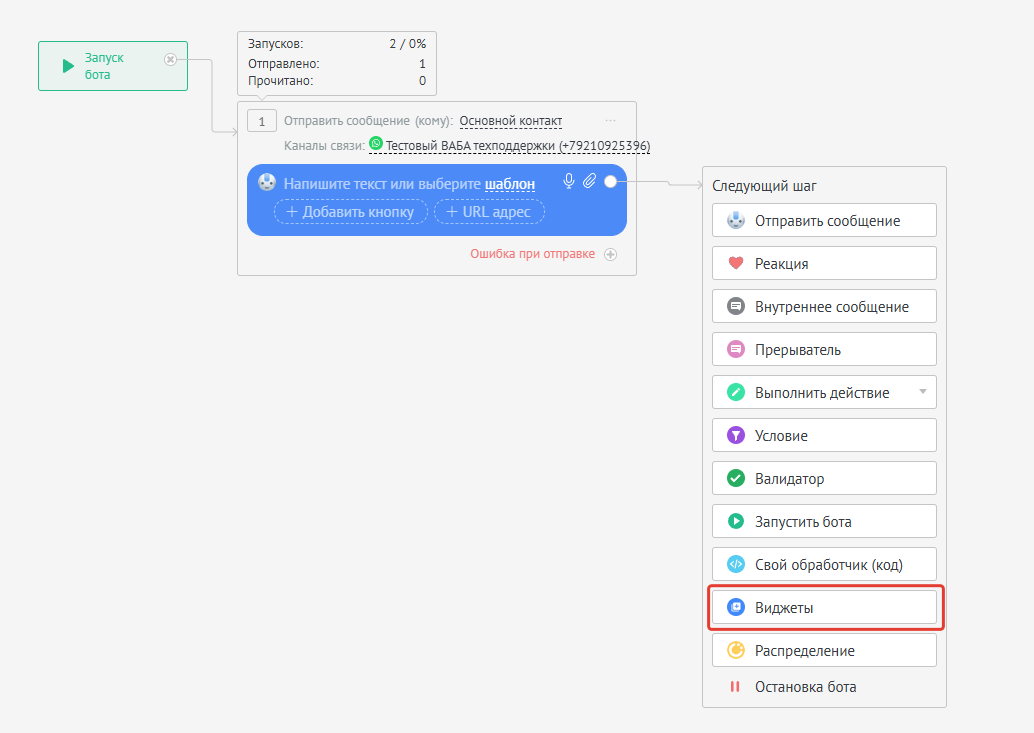
Выберите виджет WABA
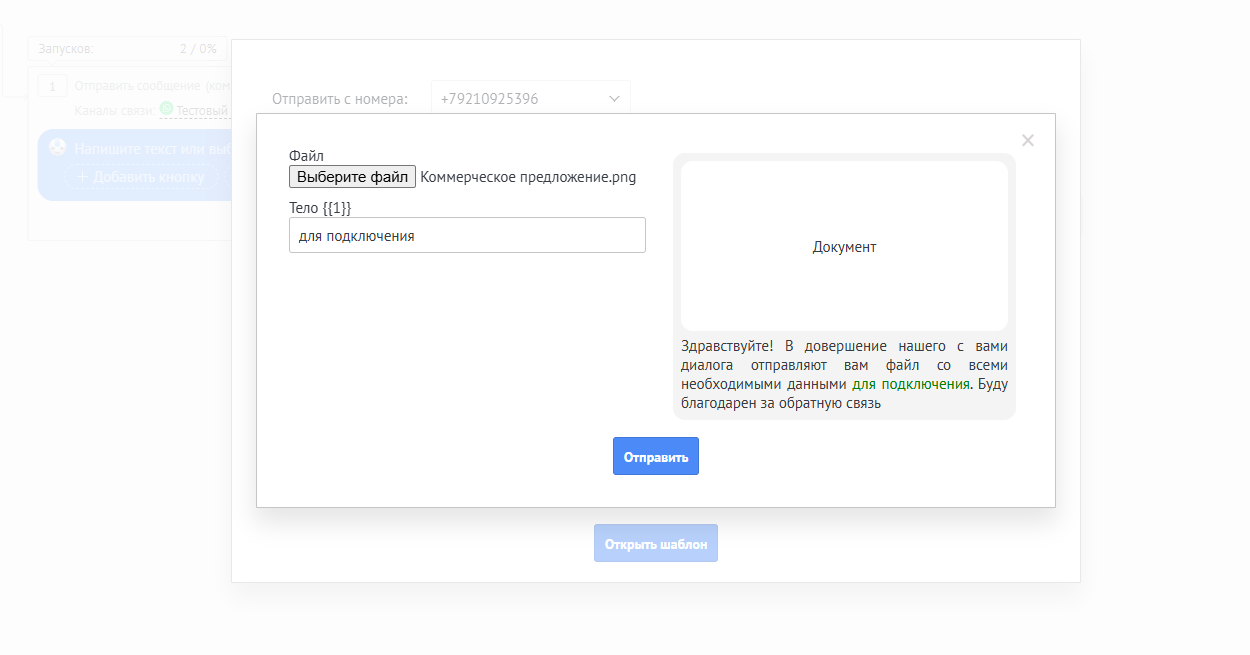
Настройте шаблон
Заполните все поля и прикрепите файл.
Должен получиться такой бот:
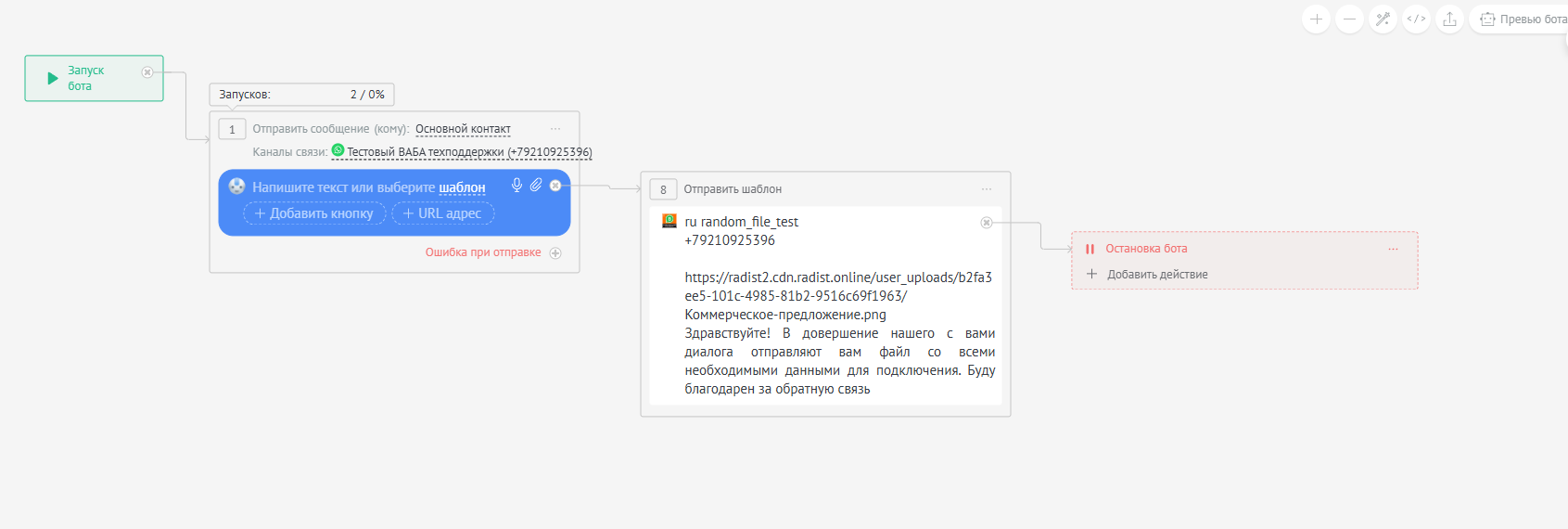
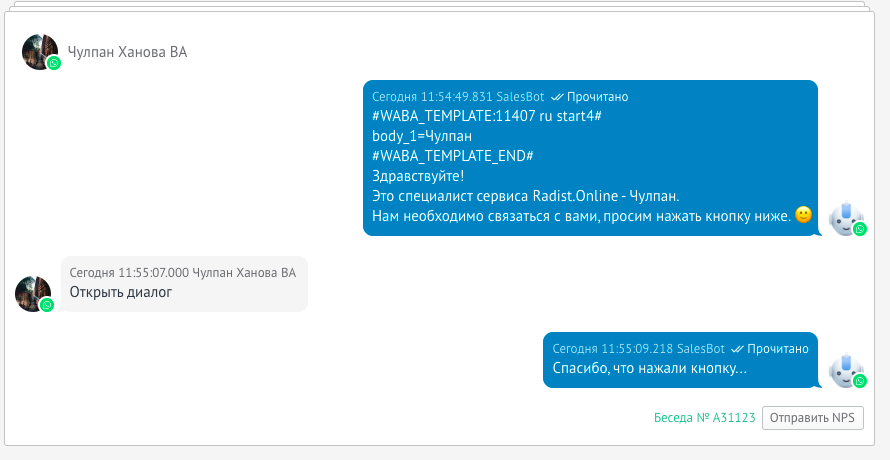
Запустите бота на тестовой сделке
Перетащите сделку на нужную стадию или запустите бота вручную — важно, чтобы в сделке появилось отправленное сообщение.
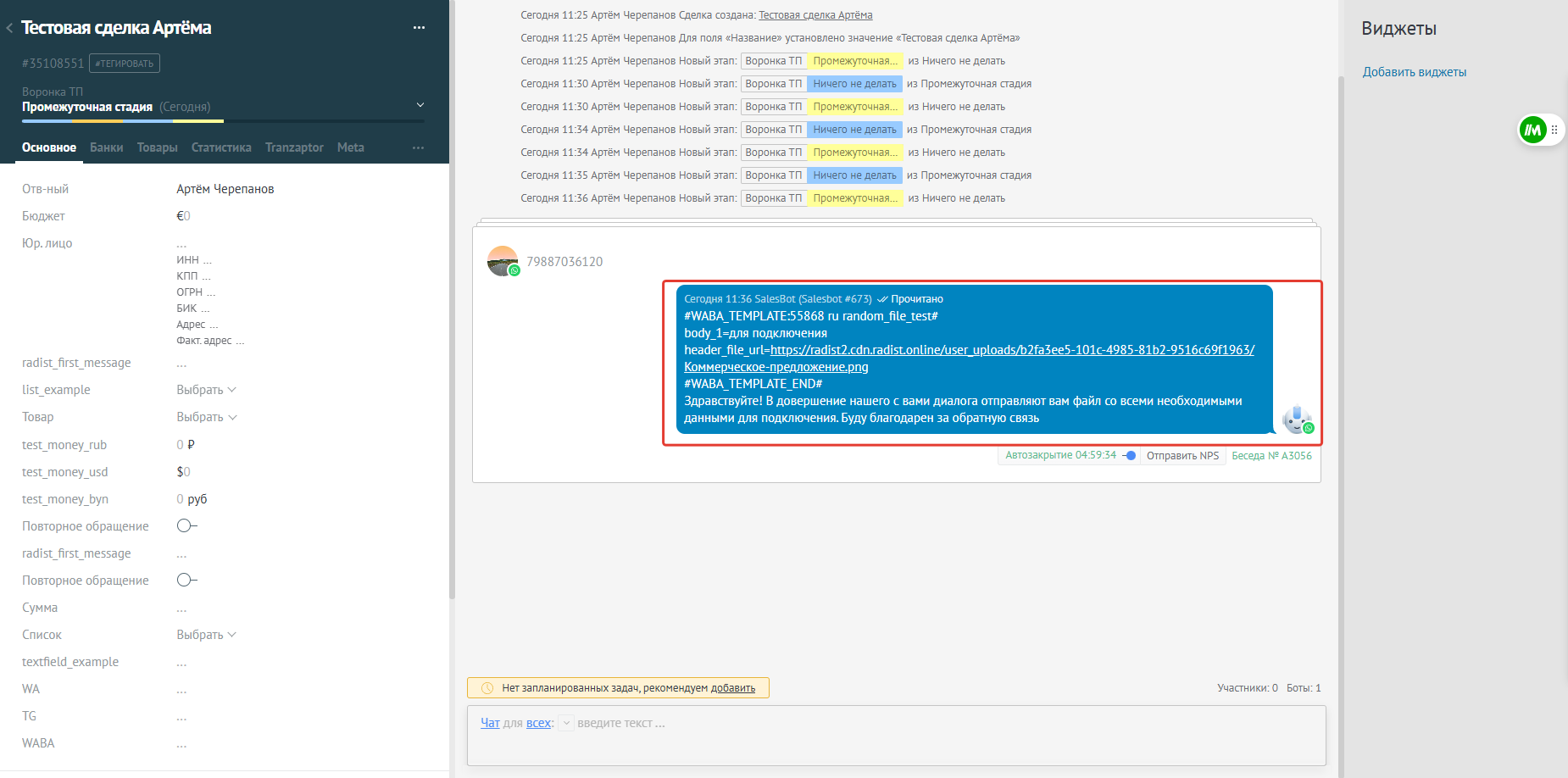
Скопируйте текст сообщения
Скопируйте весь текст — обязательно вместе с метатегами (#WABA_TEMPLATE и остальными).
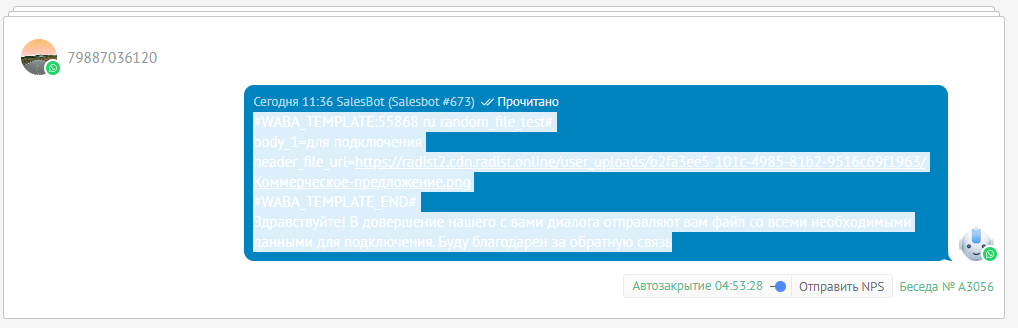
Вставьте текст в обычный шаг отправки
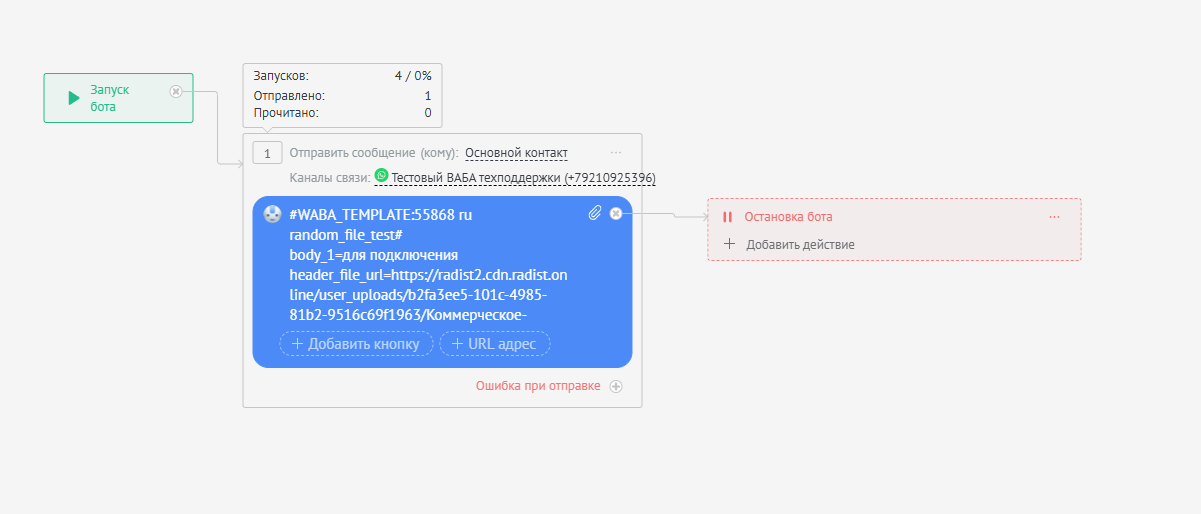
Готово
Теперь бот отправляет WABA-шаблон обычным сообщением, и все прикреплённые файлы остаются на месте.
Частые вопросы
Можно ли отправить шаблон WhatsApp без виджета Radist.Online?
Да, обычным шагом «Отправить сообщение». Это нужно для нестандартных сценариев — например, когда шаблон отправляется с файлом в произвольном шаге бота.
Как подставить в такой шаблон поле из сделки?
Скопируйте маску нужного поля в конструкторе Salesbot и вставьте её в текст бота. При отправке в шаблон подтянется значение из карточки сделки.
Что выбрать: виджет или шаг «Отправить сообщение»?
Виджет проще и подходит для обычных сценариев: выбрали шаблон, бот отправил. Шаг «Отправить сообщение» нужен, когда виджет не справляется — например, после прерывателя или при отправке шаблона с файлом.