Интерактивные сообщения в боте
Интерактивные сообщения в боте amoCRM: кнопки без модерации в WABA, до 10 кнопок, работа внутри 24-часового окна. Как настроить salesbot от Radist.Online.
Коротко. Интерактивные сообщения — сообщения WABA с кнопками, не требующие модерации Meta. Клиент отвечает нажатием кнопки, а Salesbot ведёт его дальше по сценарию. Ограничения: (1) работают только внутри 24-часового окна после сообщения клиента — если окно закрыто, используйте шаблонное сообщение; (2) картинку и кнопки в одном шаге бота одновременно использовать нельзя (ограничение amoCRM); (3) поддерживаются только в официальной интеграции WABA — в неофициальном («сером») WhatsApp кнопки не работают. Точное количество и типы поддерживаемых кнопок — в блоке ниже.
Интерактивные сообщения — это сообщения с кнопками, которые не нужно отправлять на модерацию. Клиент отвечает нажатием кнопки, а бот ведёт его дальше по сценарию.
Что важно знать
- Поддерживается максимум 10 кнопок. Если в боте настроено больше, клиенту уйдёт только текст — без кнопок.
- Картинку и кнопки в одном шаге бота использовать нельзя — это ограничение amoCRM.
- Модерировать интерактивные сообщения не нужно.
- Работает только в официальной интеграции: неофициальный («серый») WhatsApp кнопки не поддерживает.
- Работает только внутри 24-часового окна. Если окно закрыто, используйте шаблонное сообщение.
- Для Meta это обычное сообщение, а не шаблон: оно расходует бесплатный лимит 1 000 сообщений в месяц на номер, а сверх лимита оплачивается. Зато одно сообщение с кнопками дешевле нескольких отдельных — подробнее об оплате.
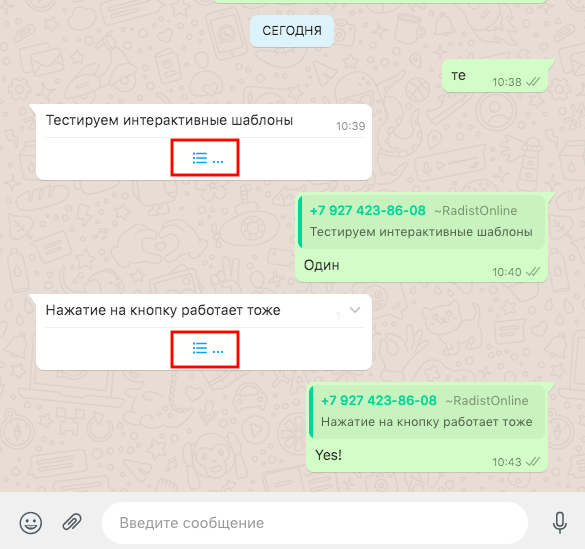
Так интерактивное сообщение выглядит в приложении WhatsApp:
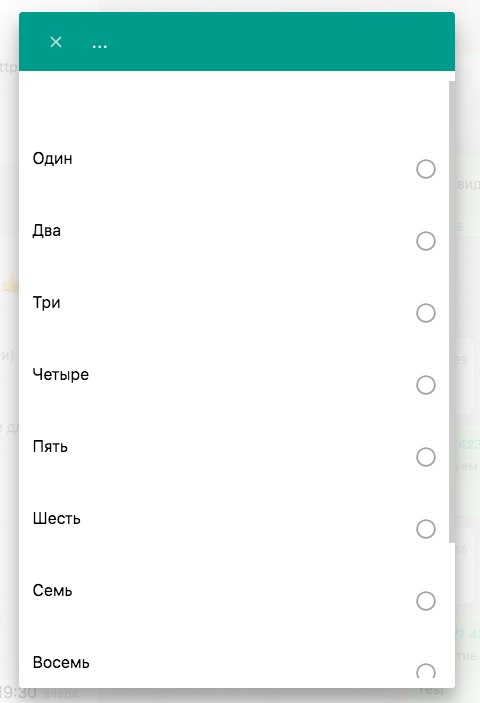
При нажатии на «гамбургер» открывается окно со всеми кнопками.
Настройка по шагам
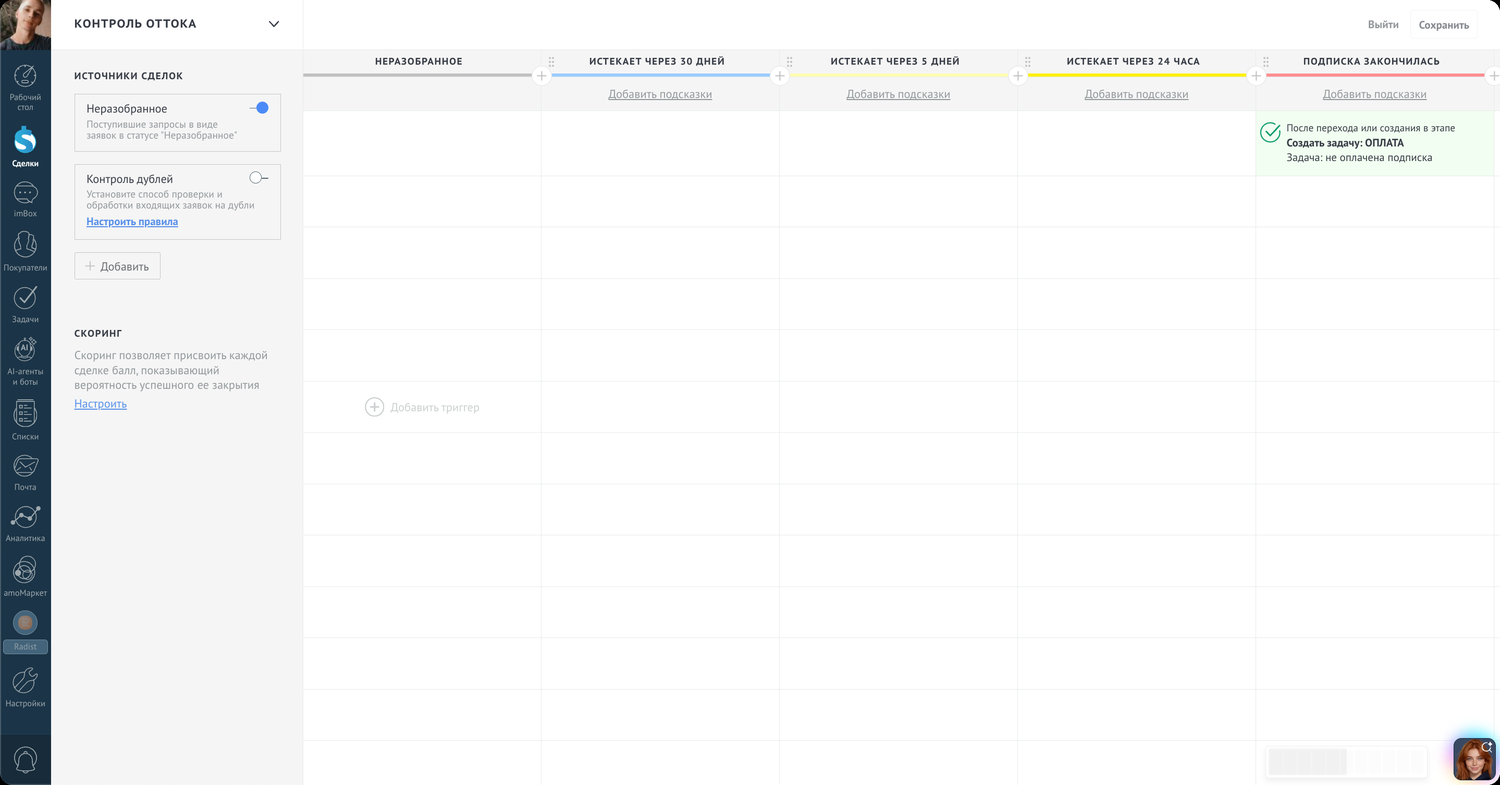
Добавьте действие в нужный статус
Откройте настройки воронки — кнопка «Настроить воронку» в правом верхнем углу. Под нужным статусом кликните по пустой ячейке.
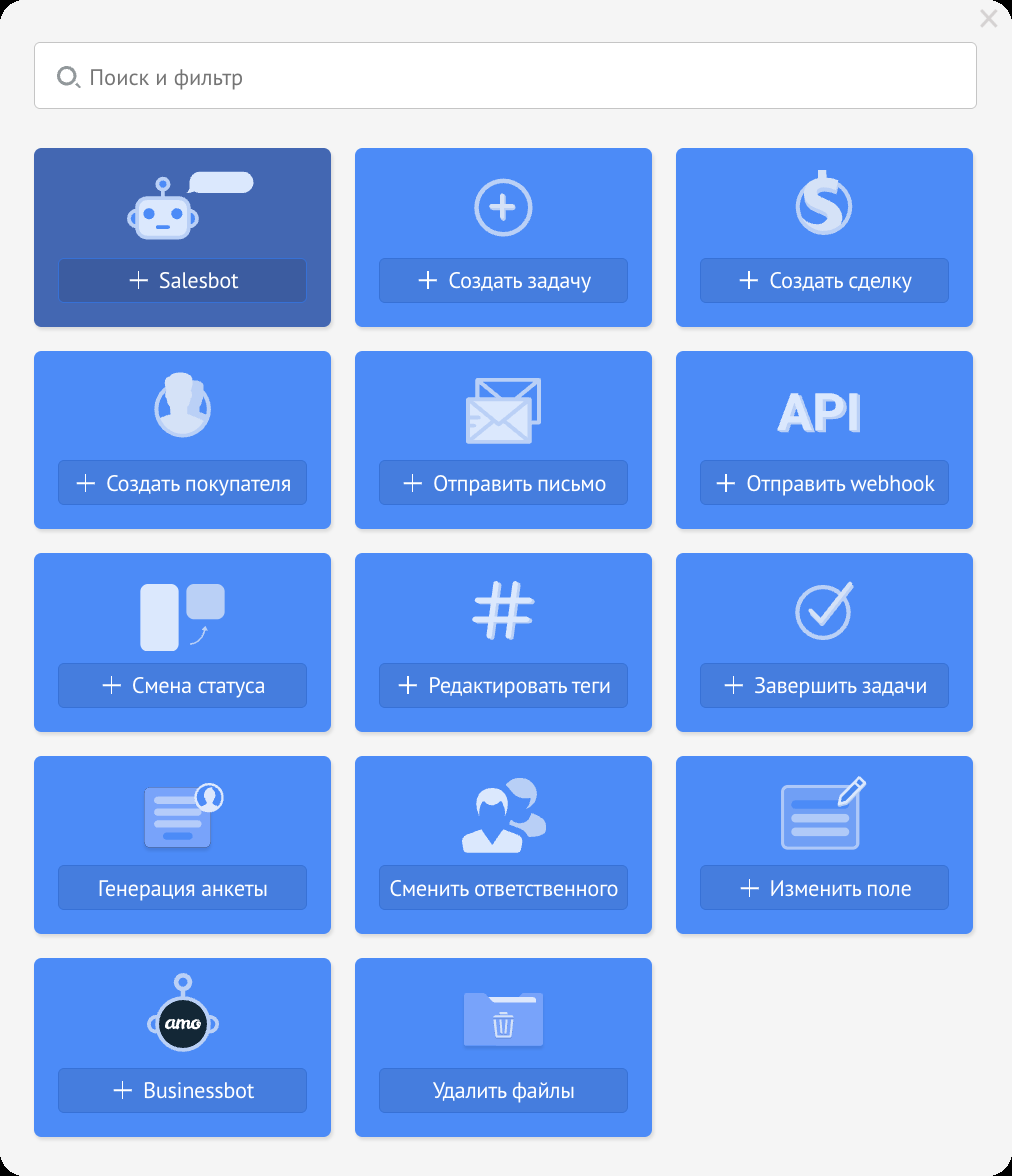
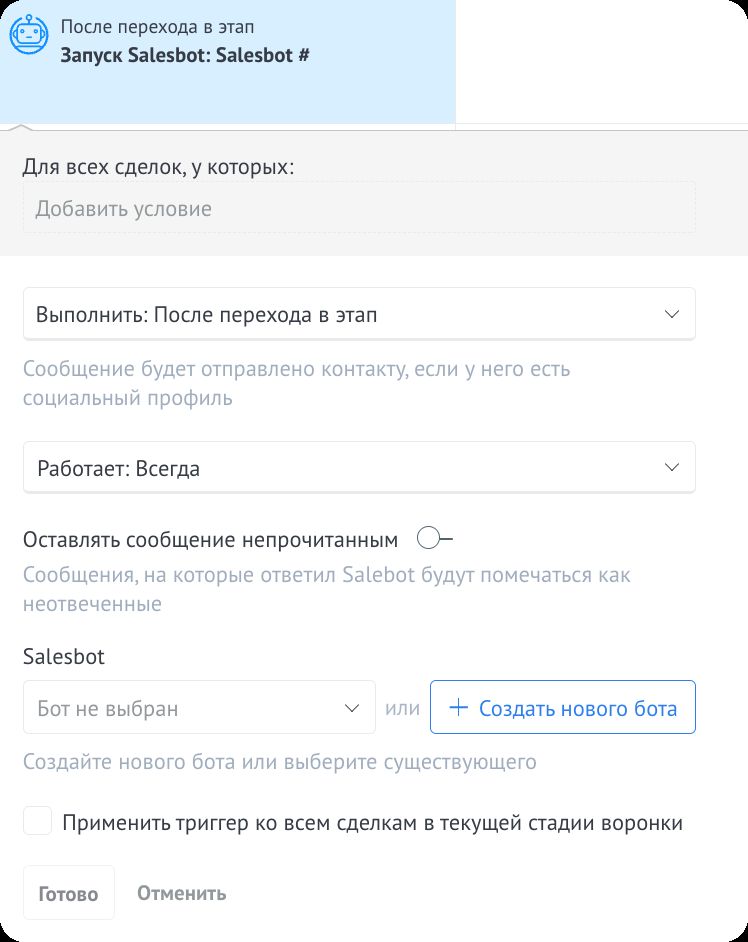
В появившемся окне выберите salesbot.
Создайте бота
Нажмите «Создать нового бота».
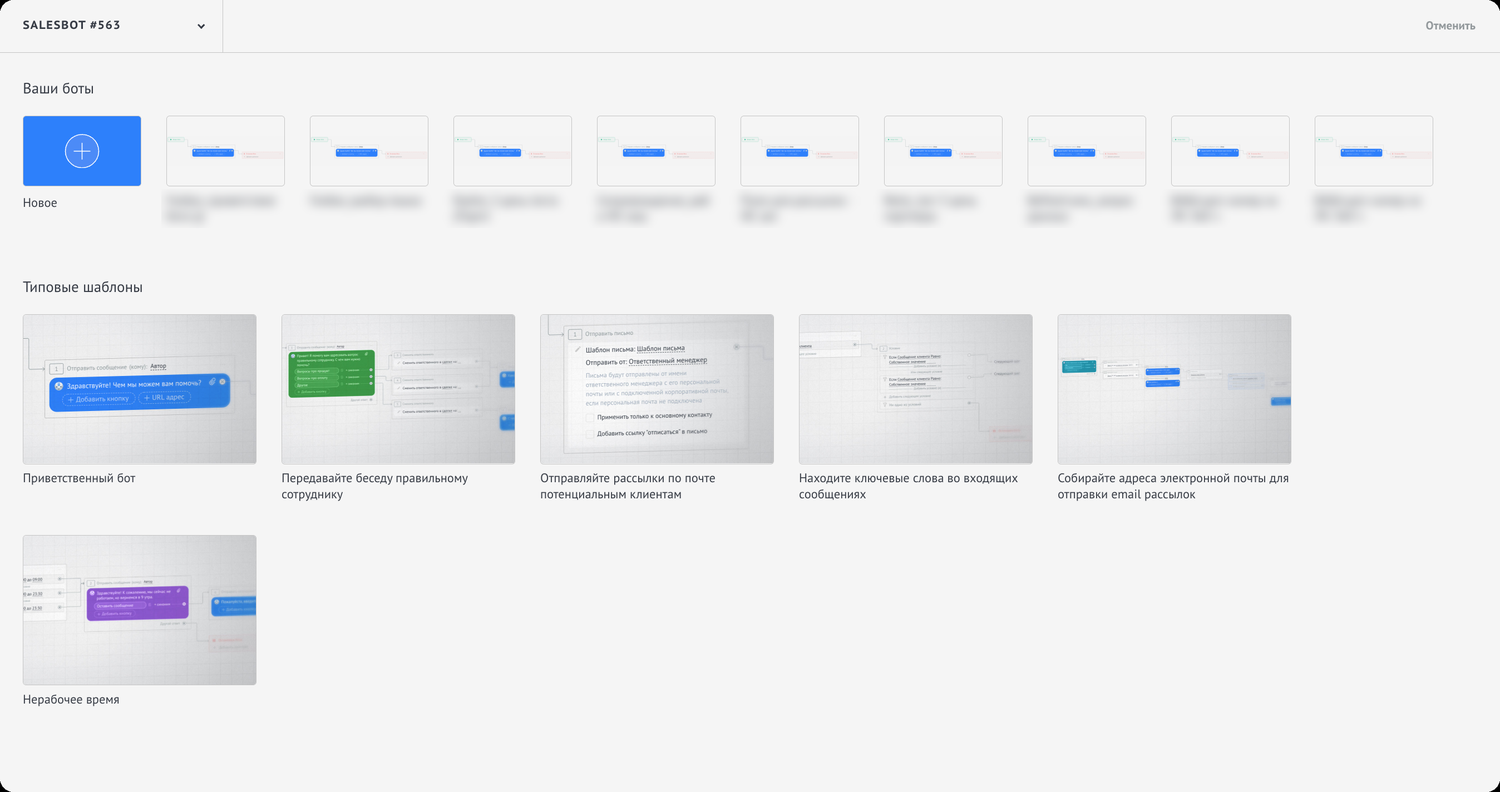
Откроется галерея ботов. Нажмите «Новое», чтобы собрать бота с нуля.
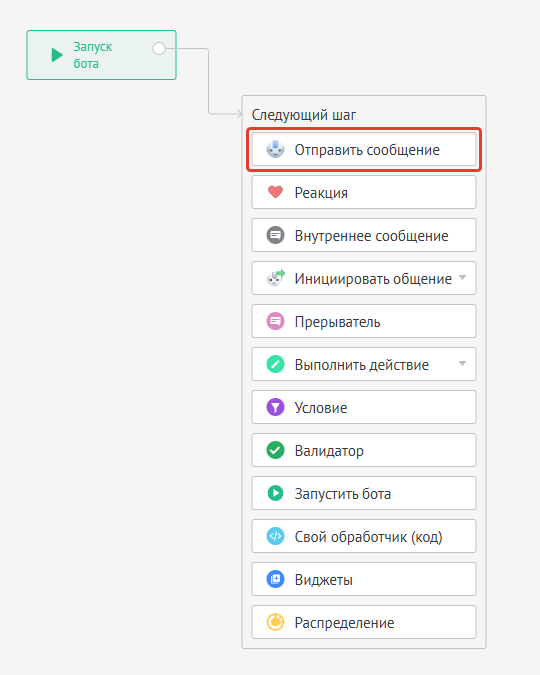
Добавьте шаг «Отправить сообщение»
Впишите текст сообщения и добавьте под ним кнопки: «Добавить кнопку» — обычная кнопка-ответ, «URL адрес» — кнопка-ссылка.
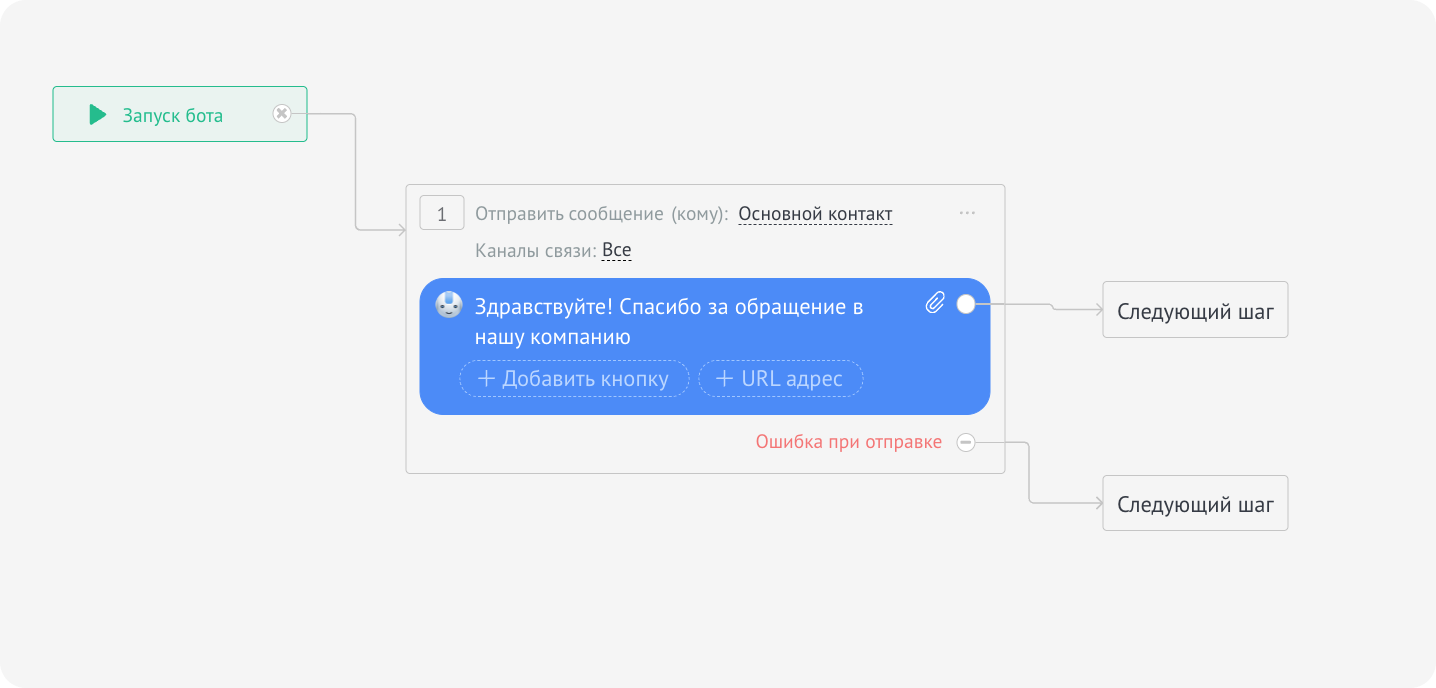
Настройте кнопки
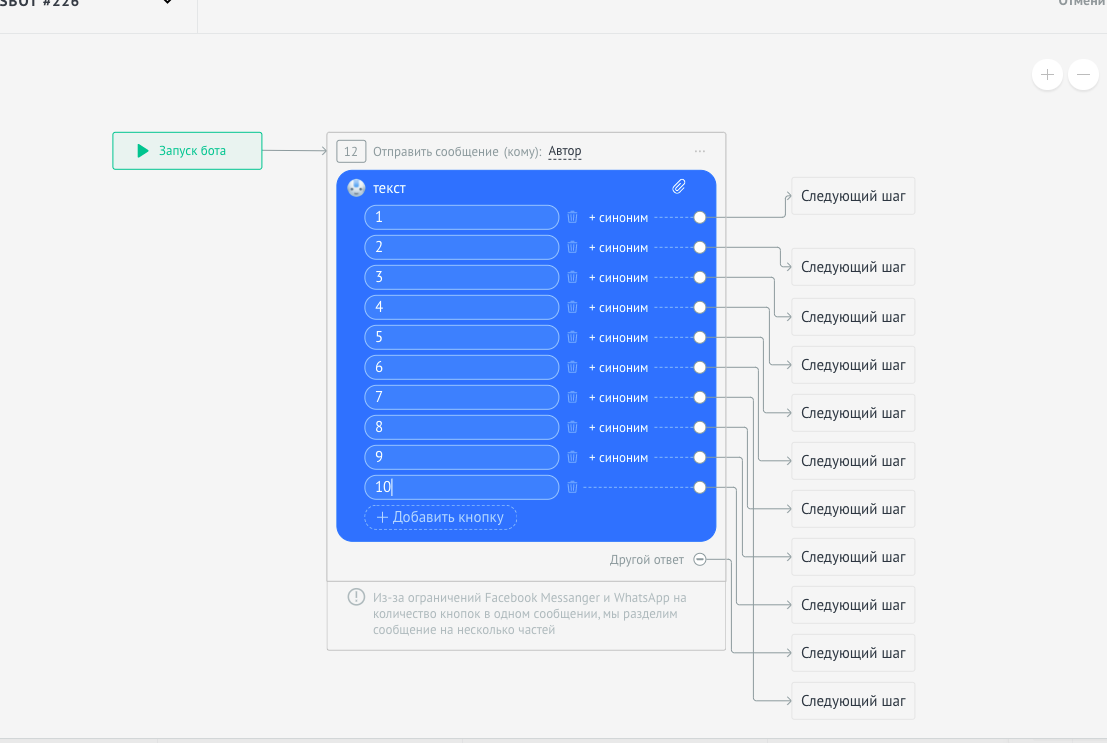
Кнопок может быть не больше 10. К каждой можно добавить синонимы — слова, которые бот засчитает как нажатие этой кнопки, если клиент напишет их текстом. От каждой кнопки ведёт свой «Следующий шаг».
Достройте сценарий и сохраните
Настройте дальнейшую цепочку бота, сохраните бота и воронку.
Частые вопросы
Как добавить кнопки в сообщение WhatsApp без модерации?
Это интерактивные сообщения: кнопки в них не требуют одобрения Meta. Клиент отвечает нажатием, а Salesbot ведёт его дальше по сценарию. Настраивается в шаге бота.
Почему кнопки не пришли клиенту, а текст пришёл?
Они работают только внутри 24-часового окна после сообщения клиента. Если окно закрылось, нужен шаблон с кнопками — он проходит модерацию, зато доставляется в любой момент.
Сколько кнопок можно добавить в сообщение?
Максимум десять. Если в боте настроено больше, клиенту уйдёт только текст — вообще без кнопок. Когда вариантов нужно больше, разбейте выбор на несколько шагов бота.
Можно ли отправить картинку и кнопки одним сообщением?
Нет, в одном шаге бота это не сочетается — ограничение amoCRM. Отправьте картинку отдельным шагом, а кнопки следующим.