Если номера нет в WhatsApp — смс, письмо или другое действие (WABA, amoCRM)
Триггер WABA Radist.Online в amoCRM: если номера клиента нет в WhatsApp Business API — заполнить флаг-поле, сменить этап сделки и отправить смс или письмо.
Коротко. Триггер «WABA Radist.Online» проверяет, зарегистрирован ли номер клиента в WhatsApp, и по результату выполняет действие: заполняет поле-«флаг» в карточке контакта и/или переводит сделку на нужный этап. Дальше цепочка: если WhatsApp есть — отправляем сообщение; если нет — SMS, письмо, задача менеджеру, другой канал. Работает с тарифа «Стандартный». Проверяется первый номер основного контакта сделки. При использовании с salesbot ставьте задержку в 1 минуту — триггер проверки должен успеть отработать до бота.
Если номер клиента не зарегистрирован в WhatsApp, специальный триггер Radist.Online отследит это и выполнит одно или оба действия: заполнит поле и/или сменит этап сделки. Дальше по изменению поля или смене этапа можно запускать нужные действия — отправить смс, письмо, поставить задачу менеджеру и так далее.
Триггер проверки номеров работает начиная с тарифа «Стандартный». Если у подписки WhatsApp Business тариф «Начальный», при создании триггера появится предупреждение о необходимости сменить тариф. Подробнее — в тарифах.
Видео-инструкция
Как настроить триггер
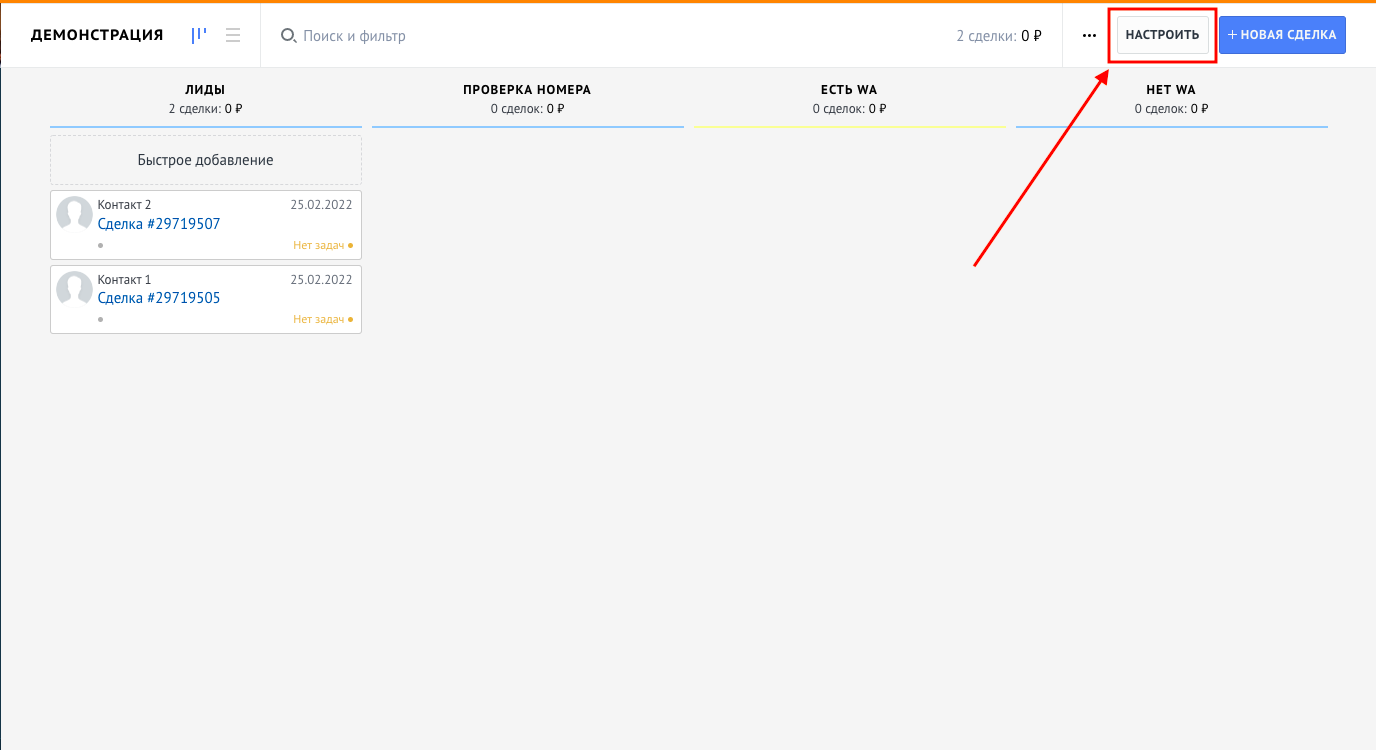
Откройте настройки воронки
Перейдите в настройки воронки в amoCRM.
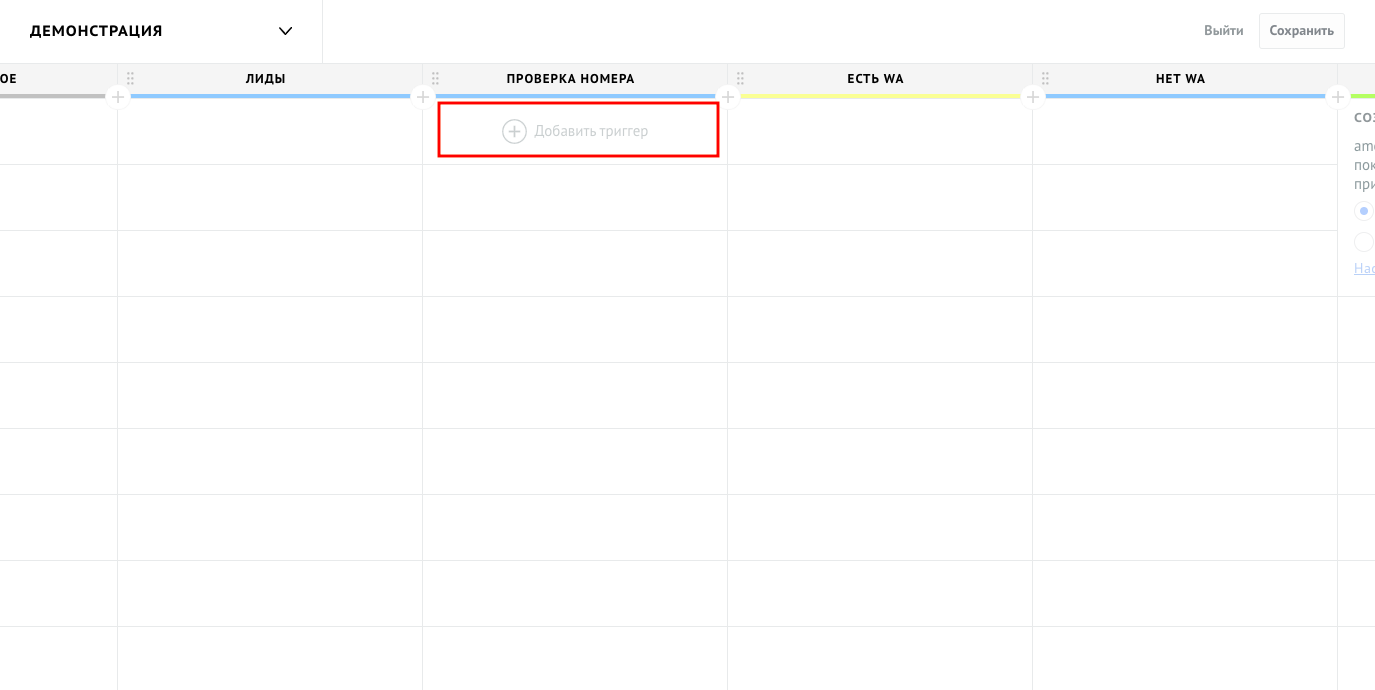
Добавьте триггер в нужный статус
Под статусом, где предполагается проверка номеров, кликните на пустую ячейку.
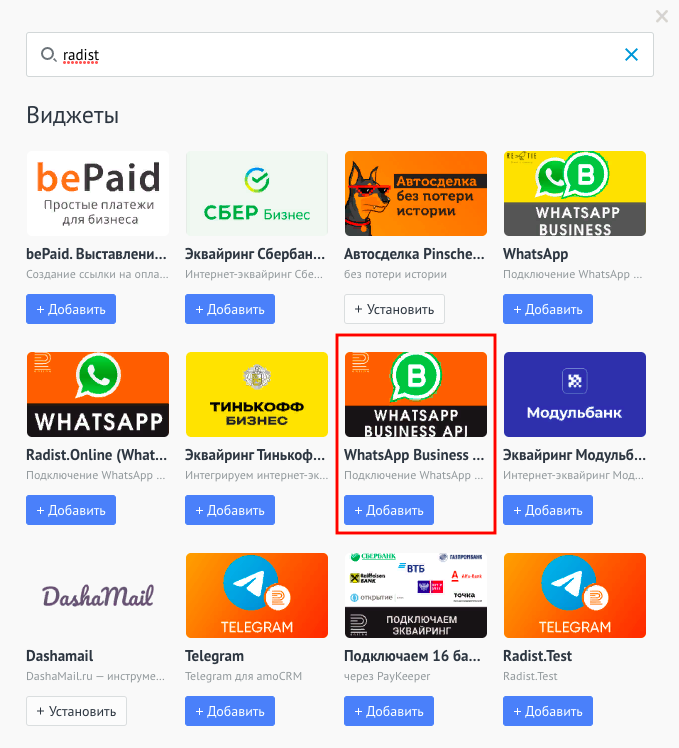
Выберите триггер WABA Radist.Online
Этот триггер будет проверять наличие WhatsApp на номерах, когда сделки создаются или переходят в этот этап.
Задайте условие срабатывания
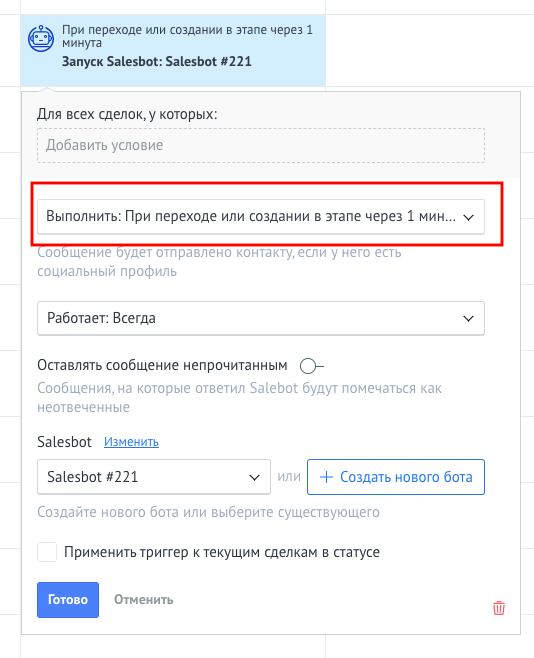
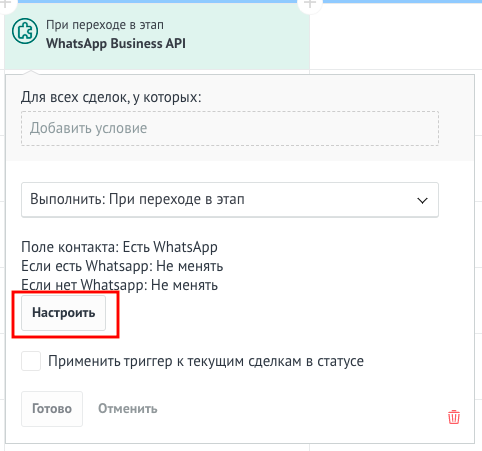
Поставьте триггер выполняться «При переходе или создании в этапе» и нажмите «Настроить».
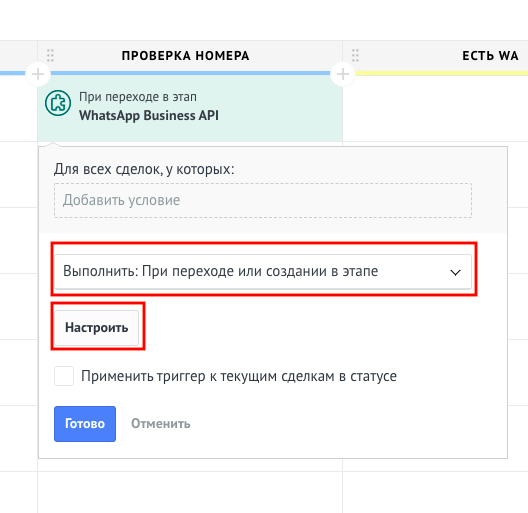
Откройте окно настройки
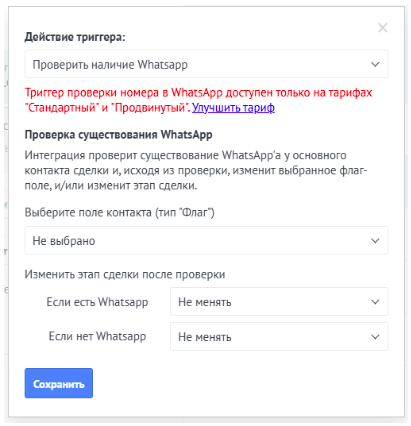
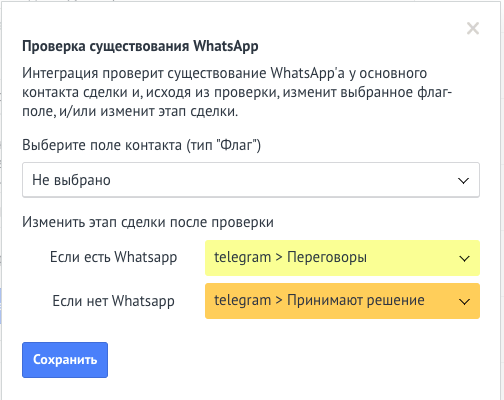
Откроется окно для настройки триггера.
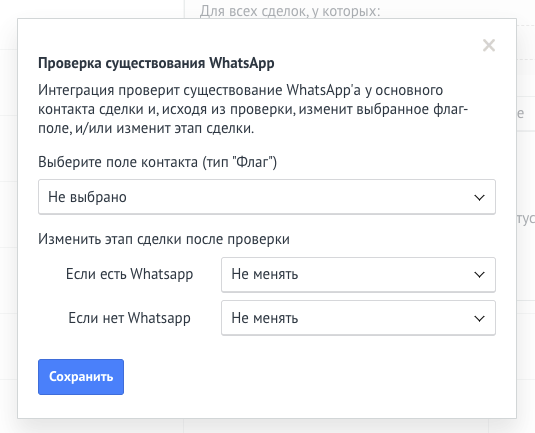
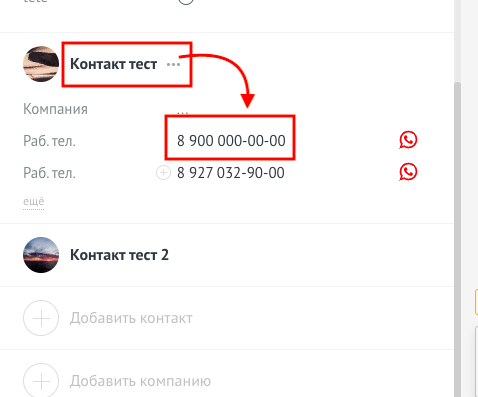
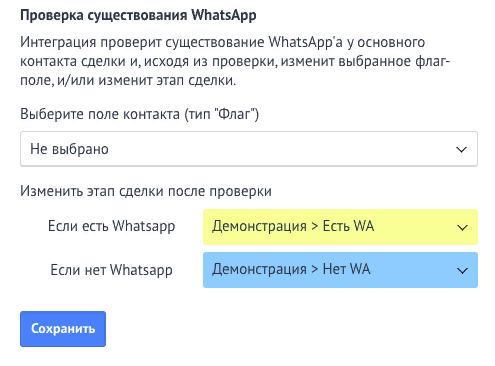
Интеграция проверит наличие WhatsApp у основного контакта на его первом номере.
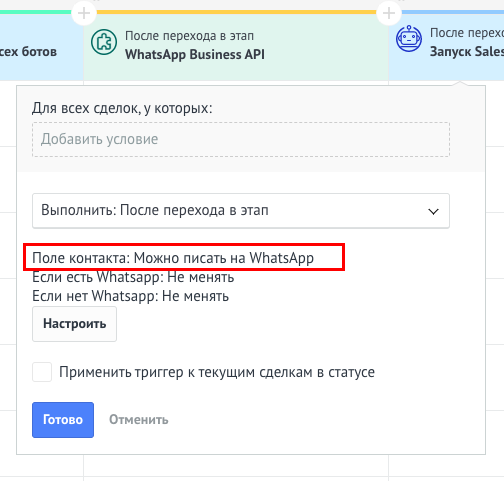
Выберите действие по результату проверки
Исходя из результата проверки, можно выполнить одно из двух действий или оба сразу:
- заполнить поле;
- сменить этап сделки.
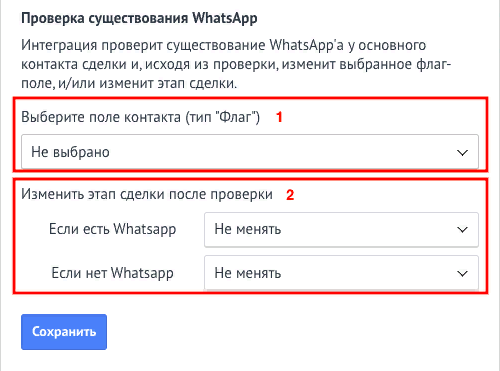
Действие «Заполнить поле»
Заполняется поле в карточке контакта с типом «флаг».
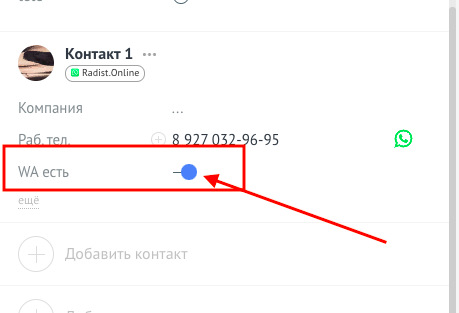
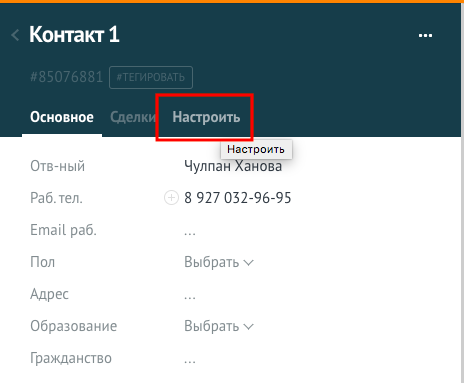
Чтобы создать такое поле, перейдите в настройки полей карточки контакта.
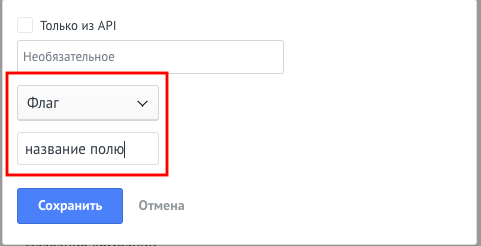
Нажмите «Добавить поле» → выберите тип «Флаг» → задайте название → сохраните и закройте настройки полей.
После заполнения поля его можно использовать в salesbot.
В salesbot добавьте «Условие» по созданному полю с типом «флаг»:
- значение «Да» — например, отправить сообщение в WhatsApp;
- значение «Нет» — отправить письмо, поставить задачу менеджеру, отправить внутреннее сообщение, сменить этап сделки, настроить отправку смс и так далее.
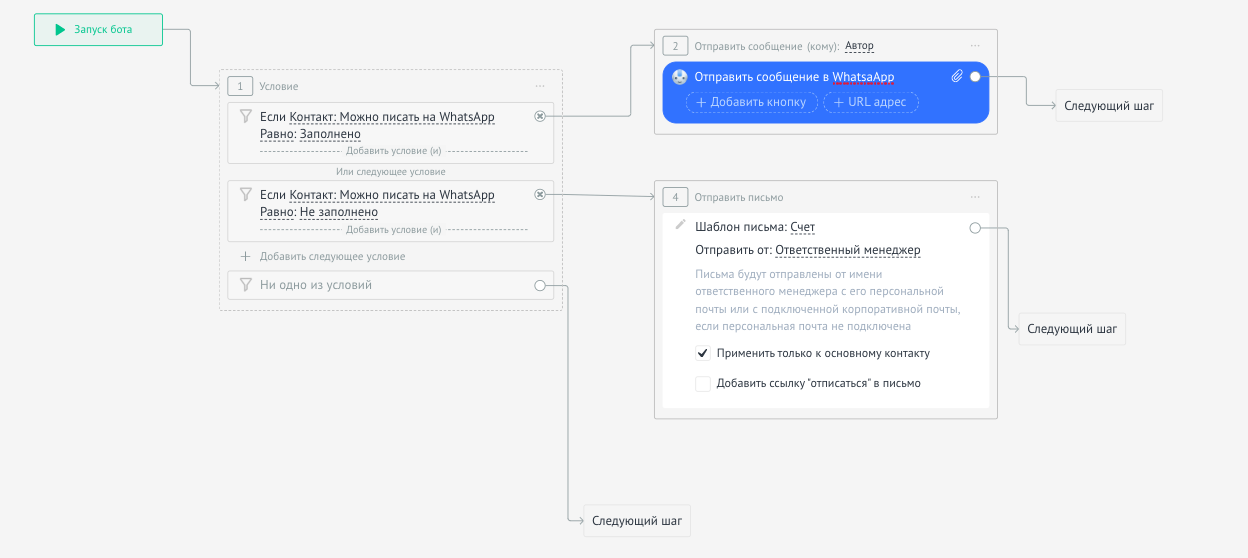
Salesbot поставьте выполняться при переходе или создании в этапе с задержкой в 1 минуту — она нужна на случай, если триггер проверки номера не успевает сработать до salesbot.
Действие «Сменить этап сделки»
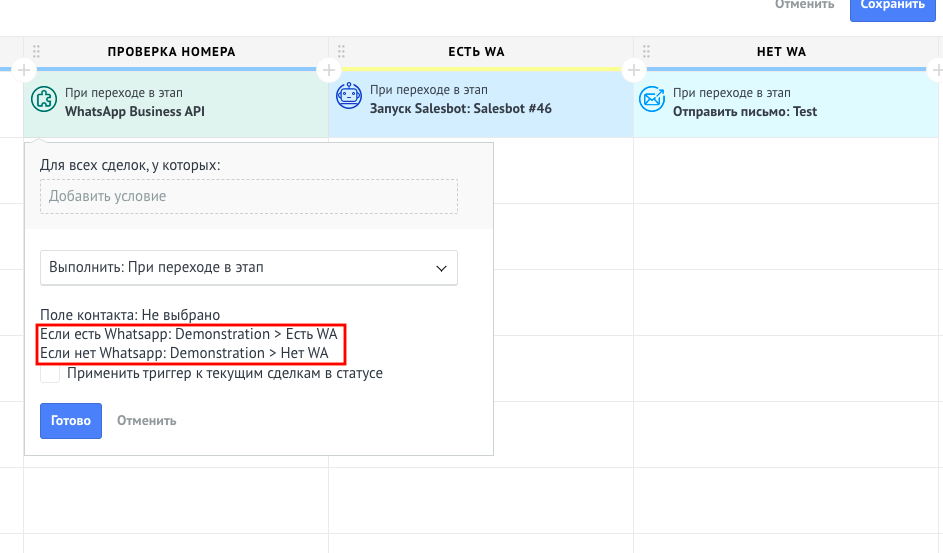
Выберите или создайте два статуса, куда будет перемещаться сделка по результату проверки номера.
В каждом статусе можно настроить триггеры на отправку сообщения, письма, смс и так далее.
Как отредактировать триггер потом
Настроенный триггер можно изменить в любой момент — поменять поле или статусы, заменить заполнение поля на смену этапа и наоборот.
Откройте настройки воронки, кликните по настроенному триггеру проверки номеров и нажмите «Настроить».
Внесите изменения и нажмите «Сохранить» → «Готово» → сохраните воронку.
Частые вопросы
Что делать, если у клиента нет WhatsApp?
Настроить триггер «WABA Radist.Online»: он проверяет номер и по результату заполняет поле-флаг в карточке контакта или переводит сделку на нужный этап. Дальше в amoCRM строится обычная цепочка — SMS, письмо, задача менеджеру или другой канал.
На каком тарифе работает проверка номера?
С тарифа «Стандартный». Если подписка на номер оформлена на «Начальном», при создании триггера появится предупреждение о необходимости сменить тариф.
У контакта несколько номеров — какой проверит триггер?
Первый номер основного контакта сделки. Остальные номера карточки триггер не проверяет.
Можно ли получить бан за автоматическую проверку номеров?
WhatsApp не приветствует автоматическое определение наличия номера, и за это можно получить блокировку WABA-аккаунта. Функция поэтому выключена по умолчанию — включайте, оценив риск.