Подключение номера WhatsApp Business API к amoCRM через RadistWeb
Подключение номера WhatsApp Business API к amoCRM через личный кабинет RadistWeb: установка интеграции, добавление номера, воронка и статус для сделок.
Коротко. Подключение WABA-номера к amoCRM через Radist.Online — 3 шага в личном кабинете RadistWeb: (1) установить интеграцию WABA + amoCRM, авторизоваться в amoCRM с правами администратора; (2) добавить в интеграцию подключённый WABA-номер; (3) выбрать воронку и статус, куда будут попадать новые сделки при первом сообщении клиента. Перед началом WABA-номер должен быть уже подключён в RadistWeb (инструкция). Настройка — 5-10 минут. Помощь с подключением бесплатна на всех тарифах.
Инструкция для тех, у кого номер WABA уже подключён в личном кабинете: устанавливаем интеграцию с amoCRM, добавляем в неё номер и настраиваем, куда попадают сделки.
Что понадобится
- Личный кабинет RadistWeb — войдите или зарегистрируйтесь, если аккаунта ещё нет.
- Подключённый номер WhatsApp Business API.
- Аккаунт amoCRM с правами администратора.
- Знание правил работы с клиентами.
Подключение по шагам
Откройте доступную интеграцию
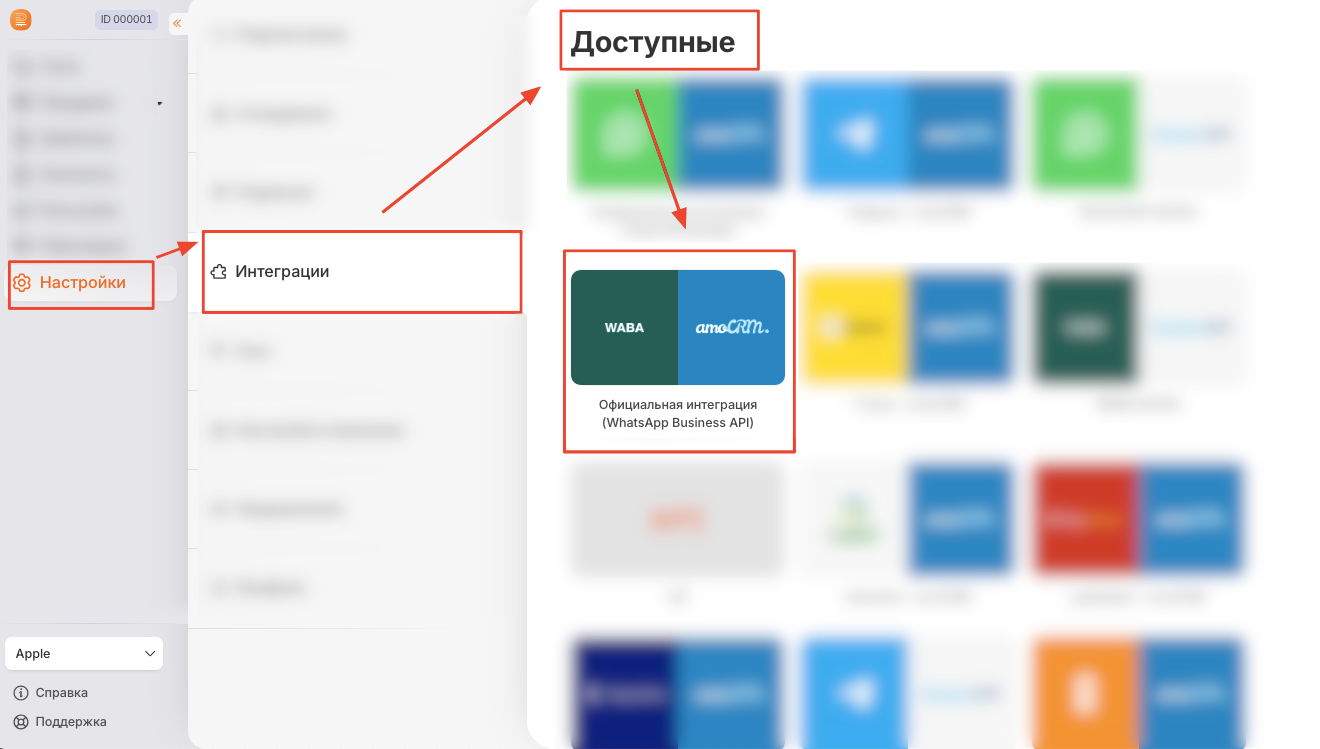
В личном кабинете перейдите в «Настройки» → «Интеграции» и в блоке «Доступные» выберите «Официальная интеграция (WhatsApp Business API) + amoCRM».
Подключите аккаунт amoCRM
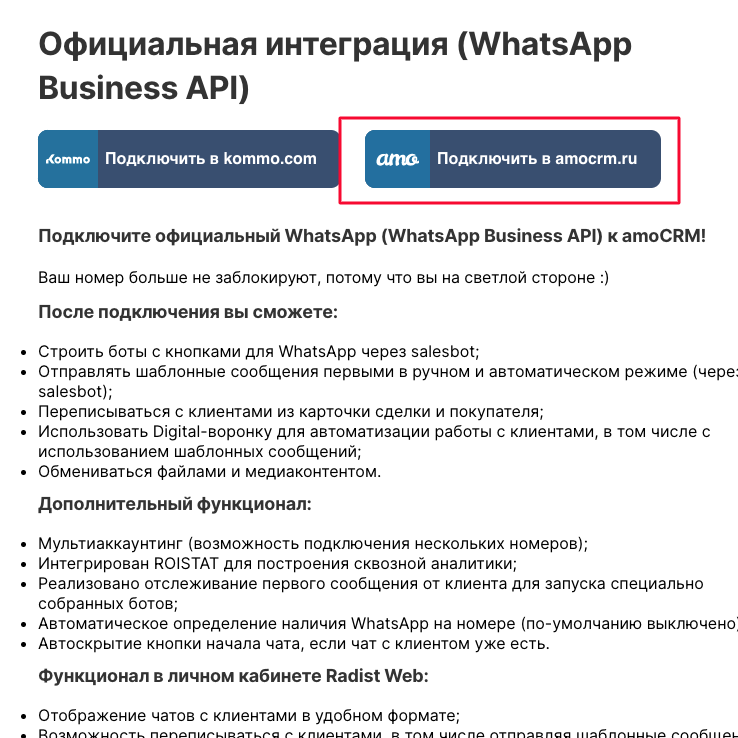
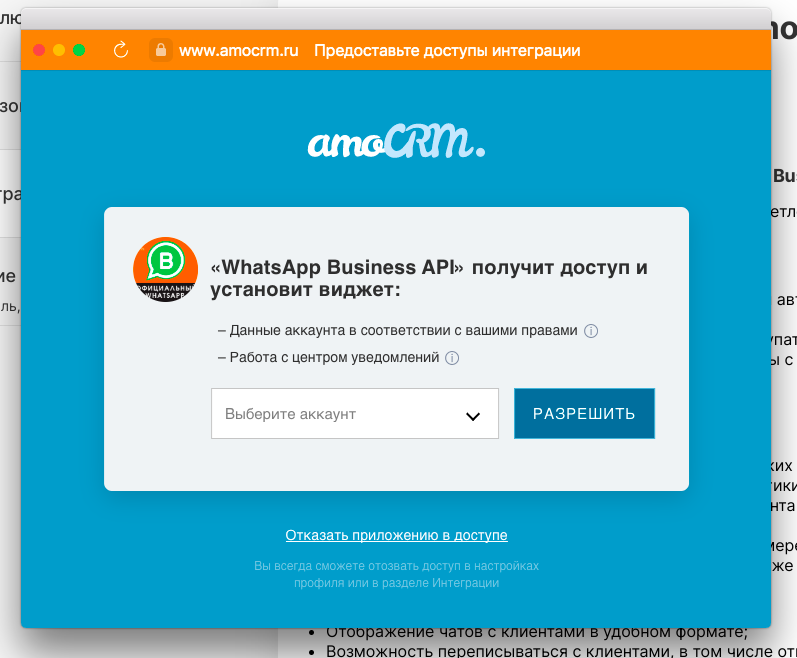
Нажмите «Подключить интеграцию», выберите аккаунт amoCRM, который хотите связать с личным кабинетом, и нажмите «Разрешить».
Откройте установленную интеграцию
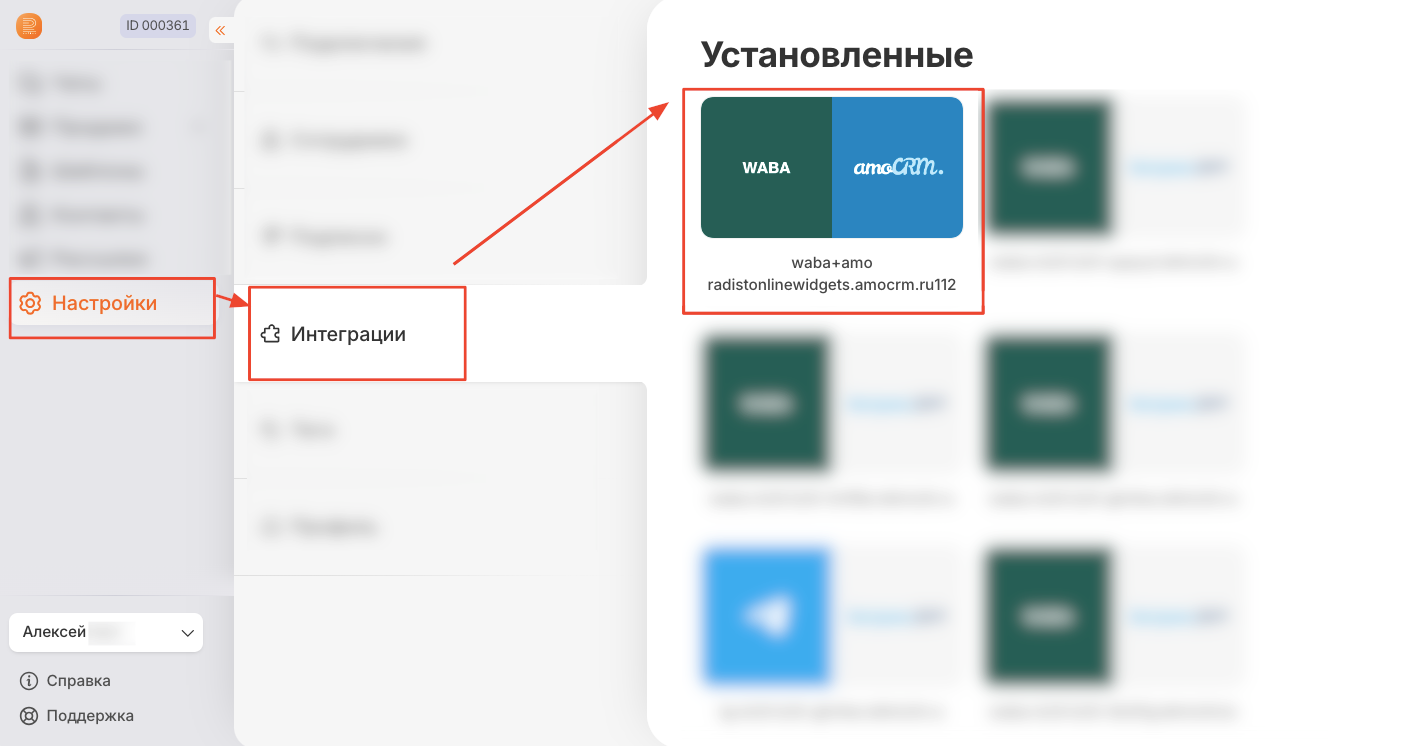
Обновите страницу и вернитесь в раздел «Интеграции». В блоке «Установленные» найдите подключённый аккаунт amoCRM и кликните по нему.
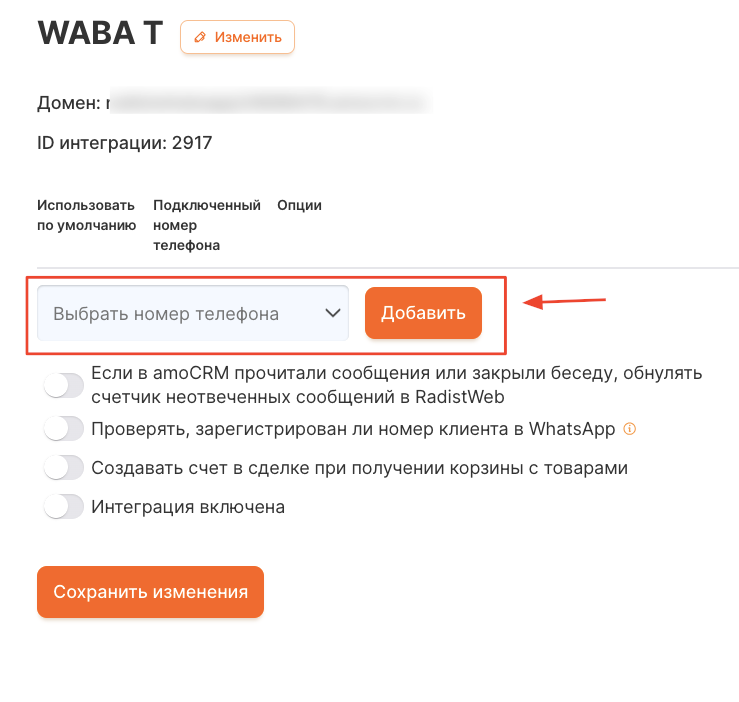
Добавьте номер WABA
Нажмите «+ Добавить номер телефона», выберите номер WABA, который хотите подключить к этому аккаунту amoCRM, и нажмите «Добавить».
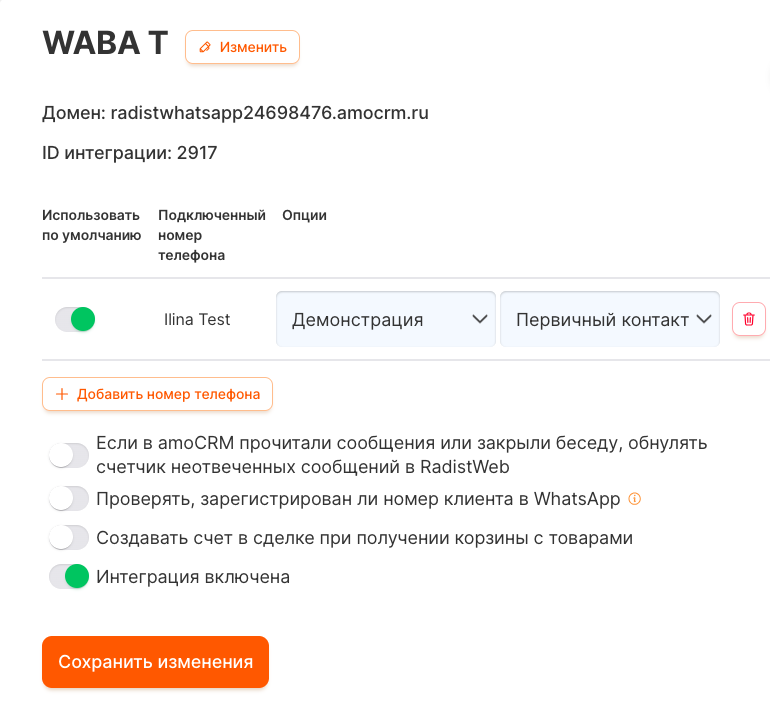
Настройте воронку и статус
Укажите воронку и статус, в которых будут создаваться сделки из WABA.
Готово
С этого момента интеграция WABA + amoCRM работает: сообщения клиентов приходят в сделку, а вы можете отвечать прямо из карточки.
Настройки интеграции
В карточке подключённой интеграции доступны тумблеры.
| Тумблер | Что делает |
|---|---|
| Писать с номера | Включите на том номере WABA, с которого salesbot в amoCRM будет начинать переписку. |
| Проверить, есть ли WhatsApp на номере | Проверяет, зарегистрирован ли номер клиента в WhatsApp, и показывает результат значком в сделке. |
| Создавать счёт в сделке при получении корзины с товарами | Создаёт счёт в amoCRM каждый раз, когда клиент присылает корзину с товарами из каталога WABA. |
| Интеграция включена | Включает и выключает интеграцию на конкретном аккаунте amoCRM — сразу по всем подключённым номерам. |
Результат проверки виден по значку WhatsApp рядом с номером клиента в сделке amoCRM:
- 🔴 красный — номер не зарегистрирован в WhatsApp;
- ⚪ серый — проверить номер не удалось;
- 🟢 зелёный — номер зарегистрирован в WhatsApp.
Что дальше
Часто задаваемые вопросы
Что нужно, чтобы подключить WABA к amoCRM?
Три вещи: (1) подключённый WABA-номер в RadistWeb — если ещё нет, сначала пройдите подключение к WABA; (2) аккаунт amoCRM с правами администратора; (3) знание правил работы с клиентами. Сама настройка виджета в amoCRM занимает 5-10 минут.
Сколько времени занимает подключение под ключ?
Если WABA-номер ещё не подключён — суммарно 2-3 рабочих дня: регистрация в 360Dialog, добавление в Facebook* Business Manager, модерация display name Meta. Помощь на всех этапах бесплатная. Если WABA уже готова — установка виджета в amoCRM 5-10 минут.
Куда попадают новые сделки при первом сообщении клиента?
В воронку и статус, которые вы выбрали при настройке интеграции в RadistWeb (Настройки → Интеграции → WABA + amoCRM). Можно задать разные воронки и статусы для разных номеров (мультиаккаунтинг).
Что делать, если сообщения не приходят в amoCRM после подключения?
Проверить по чек-листу: (1) активна ли подписка Radist.Online в RadistWeb; (2) статус WABA-номера в «Подключениях» — Ready; (3) включена ли сама интеграция «WABA + amoCRM» в разделе «Интеграции»; (4) назначена ли воронка/статус для новых сделок. Если по всем пунктам ок, напишите в поддержку — разберём.
Можно ли подключить несколько WABA-номеров к одной amoCRM?
Да, ограничений на количество нет. Каждый номер добавляется отдельным подключением, для каждого можно назначить свою воронку и статус. Подробнее — «Работа с несколькими номерами».