Как писать первым с любого номера WABA в amoCRM (мультиаккаунтинг)
Как писать первым с любого номера WABA в amoCRM: мультиаккаунтинг, выбор номера для отправки и настройка бота на активный чат от Radist.Online.
Коротко. Если к amoCRM подключено два и больше WABA-номеров, можно выбирать, с какого номера писать клиенту первым, — это мультиаккаунтинг. При ручной отправке менеджер выбирает номер в чате из выпадающего списка. В Salesbot сообщения по умолчанию уходят с номера, отмеченного главным в RadistWeb; чтобы бот писал только с нужного номера — добавьте условие «Мессенджер активного чата» и выберите номер (в списке — название виджета + название номера из RadistWeb). Полезно, когда номера разделяются по продуктам, регионам, отделам или брендам.
Если в официальной интеграции WhatsApp (WABA) подключено два номера и больше, прямо в amoCRM можно выбирать, с какого номера написать клиенту, и видеть, на какой номер написал он.
Два важных момента
- Выбор номера работает при ручной отправке. В Salesbot сообщения уходят с номера, который в личном кабинете RadistWeb выбран главным по умолчанию. (В обновлённых ботах amoCRM канал отправки можно выбрать в самом salesbot.)
- Чтобы бот не отправлял сообщение во все чаты сделки, добавьте в настройках бота условие «messenger активного чата» и выберите нужный номер — в списке отображаются название виджета и название номера из личного кабинета. Сообщение уйдёт только с этого номера.
В видео показана неофициальная интеграция, но процесс настройки тот же.
Что доступно после подключения номеров
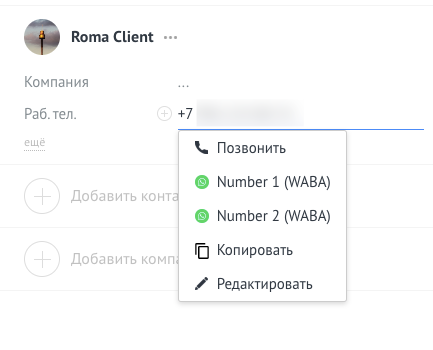
Начало чата с любого номера. У каждого номера своя кнопка начала чата, на кнопке — название номера из RadistWeb.
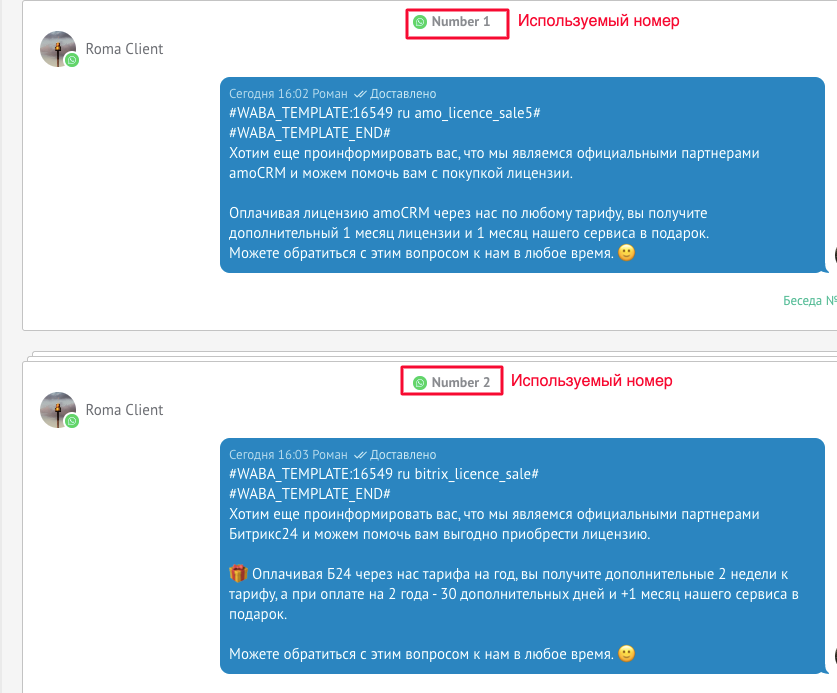
Видно, с какого номера компании ведётся переписка.
Кнопка выбора шаблона отображается только в чатах WABA.

Выбор шаблона
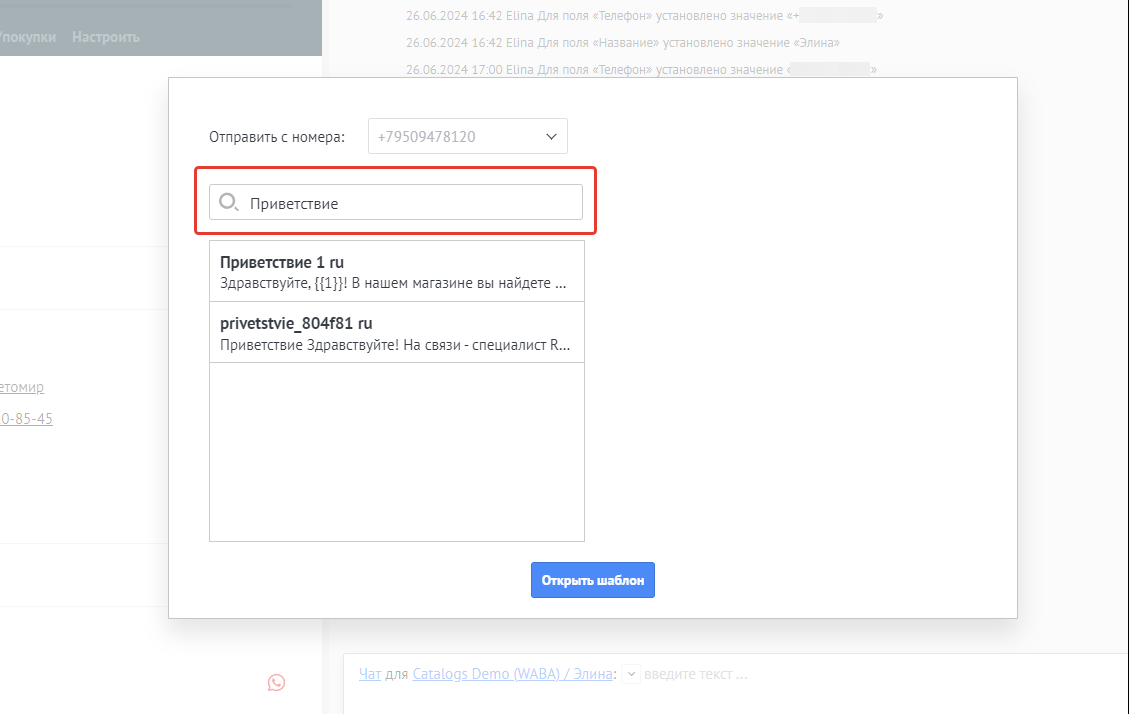
При открытии окна выбора шаблона в верхнем поле автоматически подставляется номер того чата, из которого вы его открыли.
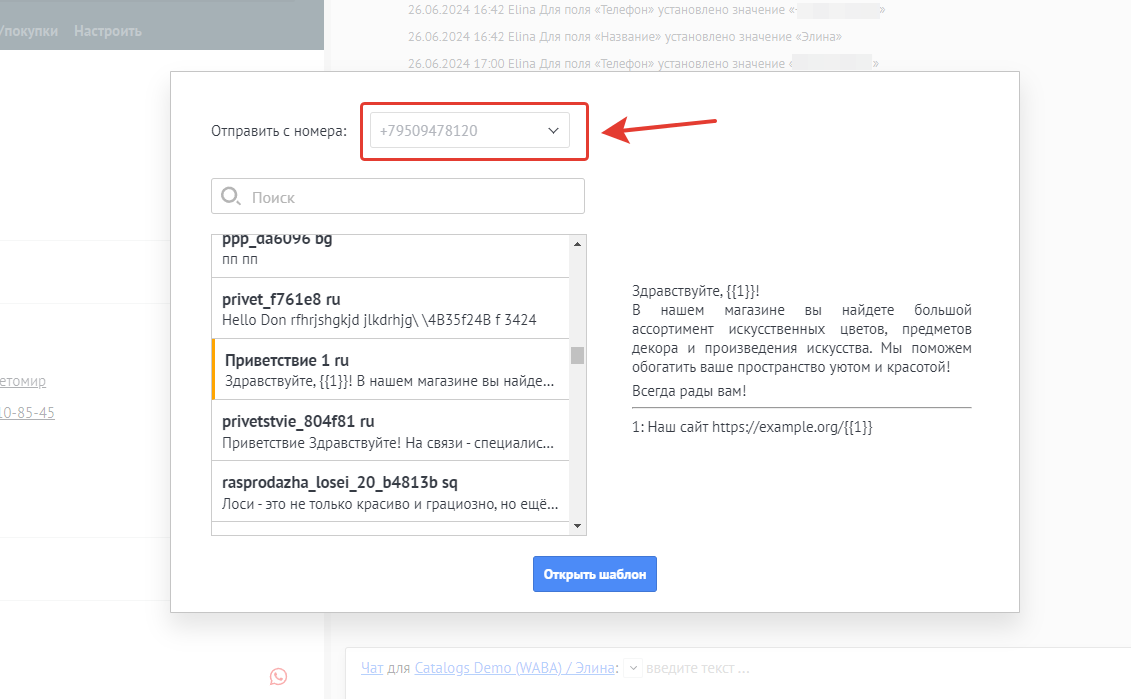
Слева — список шаблонов с названием и началом текста, справа — предпросмотр целиком. Все шаблоны подгружаются только после выбора номера, с которого пойдёт отправка.
Под выпадающим списком номеров есть поиск: он ищет и по названию шаблона, и по его тексту. Сначала показываются совпадения по названию, затем — по тексту; поиск срабатывает автоматически при вводе.
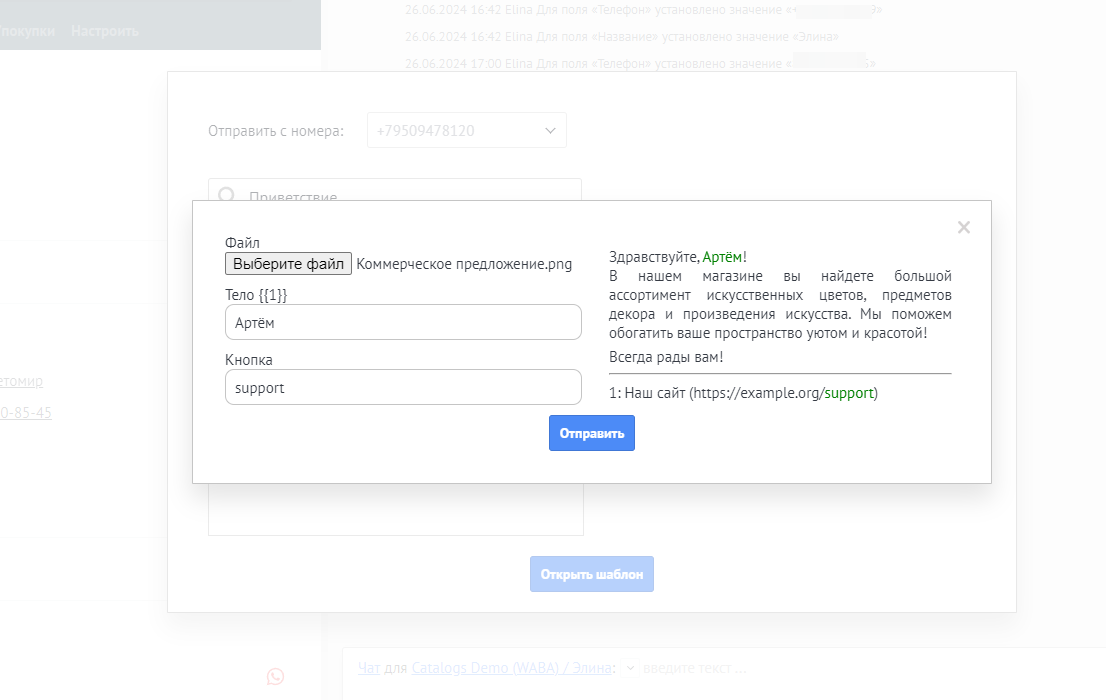
После нажатия «Открыть шаблон» откроется окно заполнения переменных и загрузки файлов — заполните поля и нажмите «Отправить».
Массовые действия и аналитика
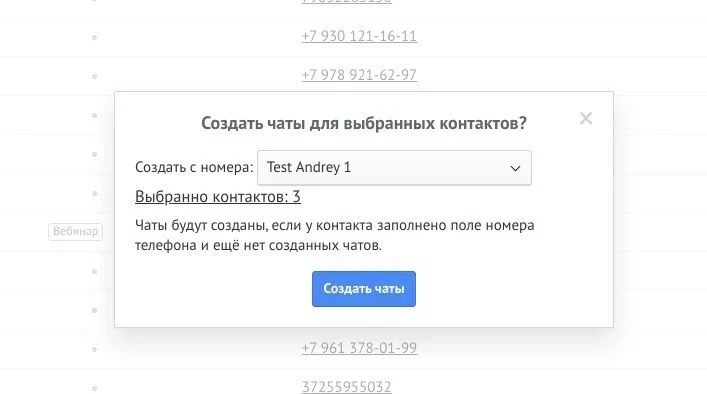
Выбор номера в массовых действиях. При массовом создании чатов можно указать, с какого номера их создавать.
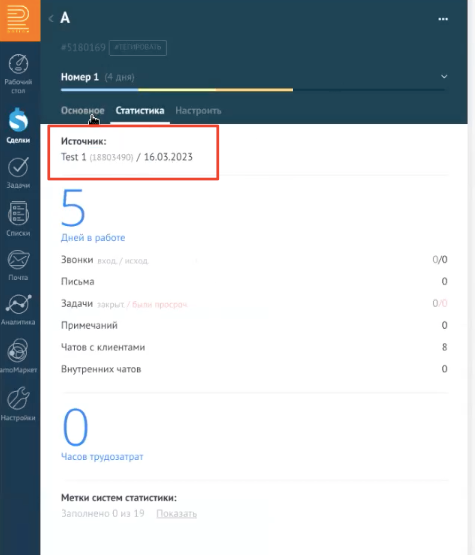
Источники сделок. В сделке видно, на какой номер написал клиент.
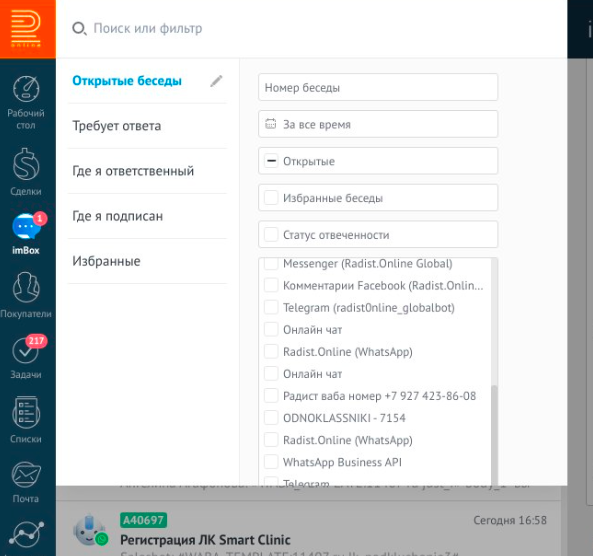
Фильтры в imBox. В imBox можно отфильтровать чаты по конкретному номеру.
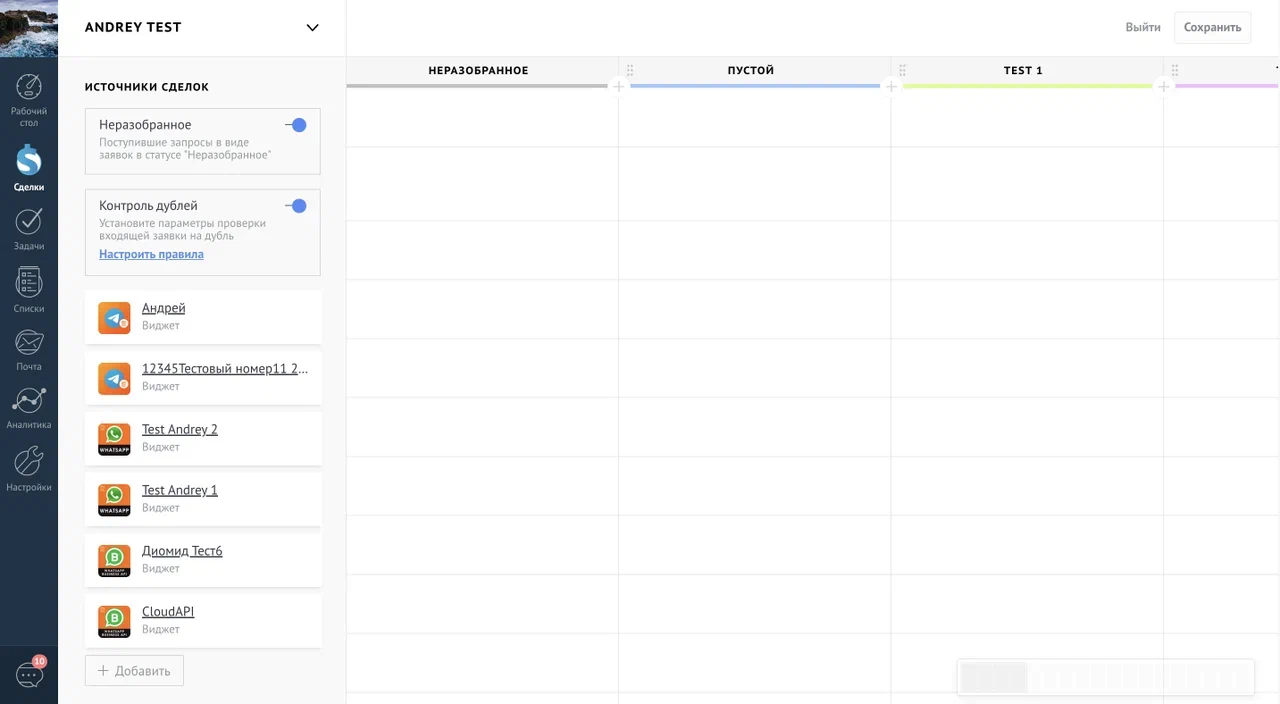
Источники в воронках. При подключении номеров под каждый из них создаётся свой источник в воронках.
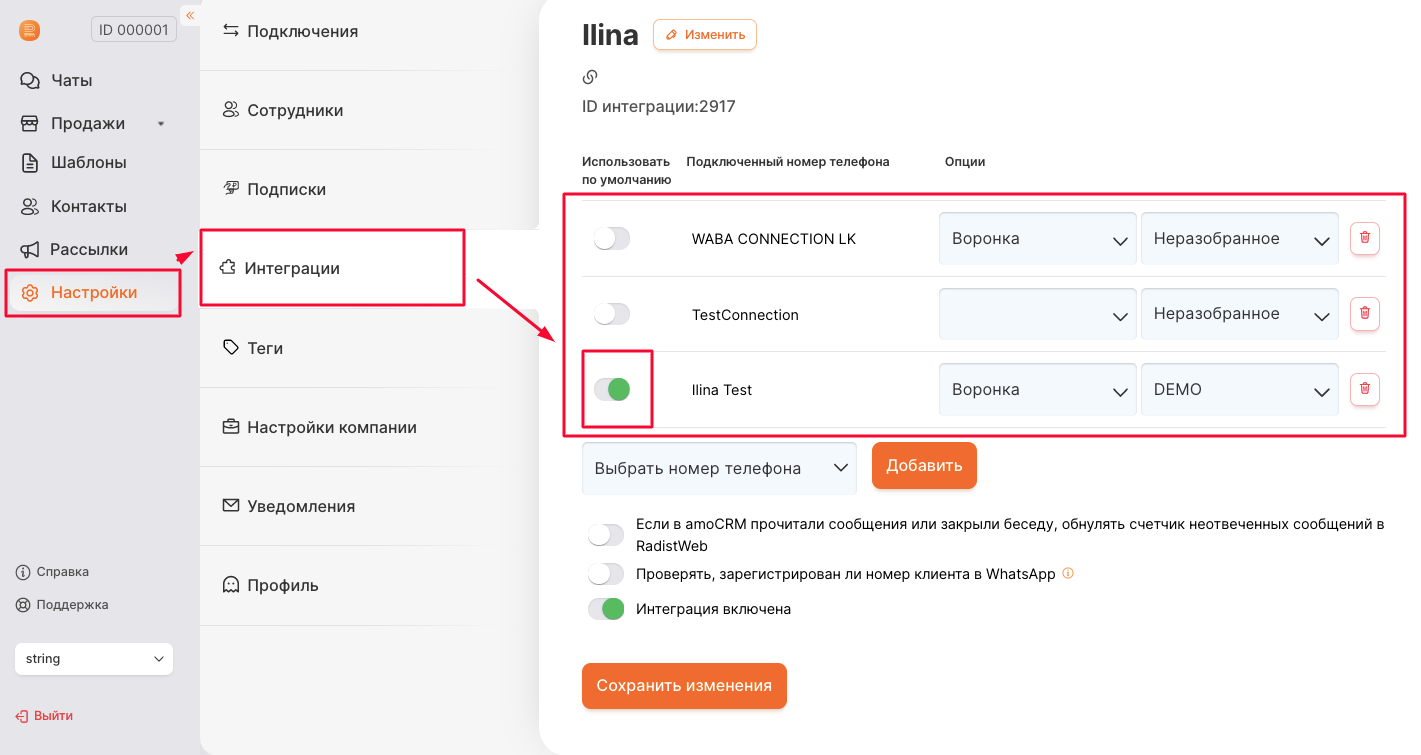
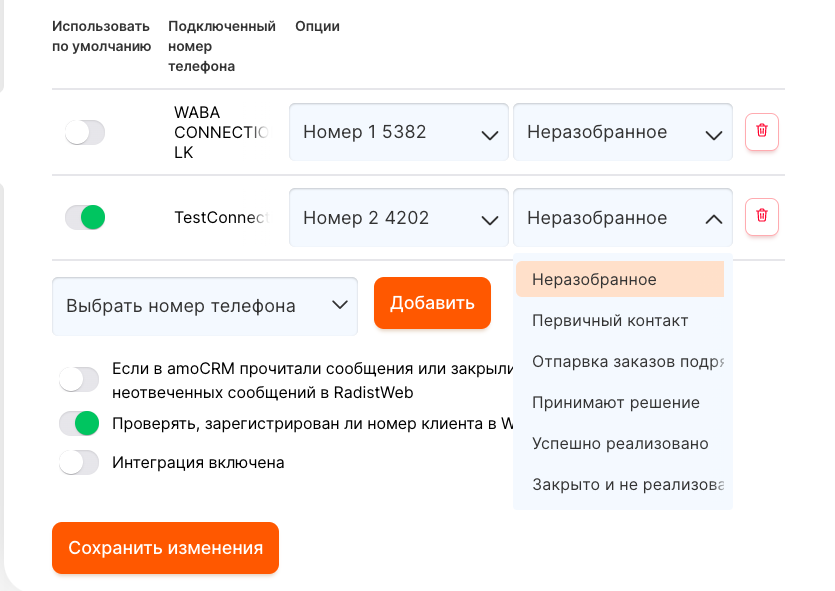
Благодаря этому в личном кабинете RadistWeb можно настроить «Неразобранное» отдельно для каждого номера и распределять заявки по разным воронкам.
Частые вопросы
Как выбрать, с какого номера WhatsApp написать клиенту?
При ручной отправке менеджер выбирает номер в чате из выпадающего списка. Для этого к amoCRM должно быть подключено два и больше номеров WABA.
Почему бот отправляет сообщение не с того номера?
По умолчанию Salesbot пишет с номера, который отмечен главным в личном кабинете Radist.Online, — выбор в чате на бота не влияет. Чтобы бот использовал конкретный номер, добавьте в шаг условие «Мессенджер активного чата» и выберите нужный.
Можно ли закрепить номер WhatsApp за отделом?
Да, через воронки: каждому номеру назначается своя воронка и этап, и сделки с этого номера попадают именно туда. Так продажи и поддержка не пересекаются.
Клиент написал на другой номер компании — где искать переписку?
Переписка пойдёт в чате того номера, на который клиент написал: в карточке сделки будет видно, какой чат активен. Если у клиента открыто несколько чатов с разными вашими номерами, переключаться между ними можно прямо в сделке.