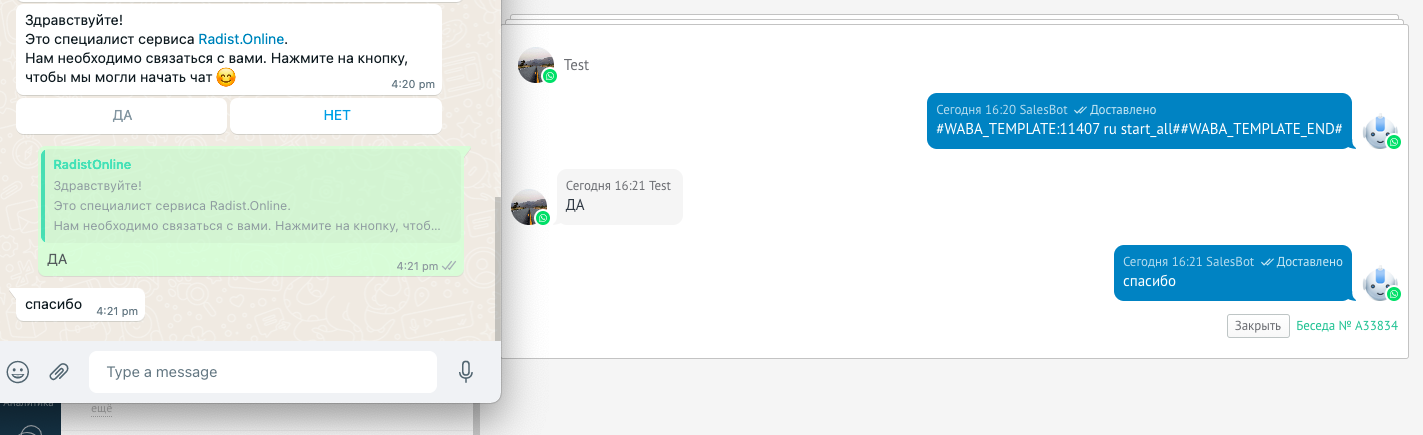
Настройка чат-бота в амоСРМ
Настройка чат-бота в amoCRM: salesbot на шаблонных и интерактивных сообщениях WABA, автоприветствие и работа с 24-часовым окном от Radist.Online.
Видео-демонстрация настройки salesbot с помощью шаблонных сообщений WABA и с помощью интерактивных сообщений 👇
https://disk.yandex.ru/i/VoRt5vbSUo7pjg
Автоматическое приветствие через salesbot
Если по бизнес-процессу с клиентами открыто диалоговое окно в 24 часа, то можно настроить обычного бота с отправкой обычного сообщения.
Если по бизнес-процессу есть вероятность, что окно в 24 часа уже закроется, то необходимо использовать шаблонное сообщение в боте, иначе обычное сообщение уйдет с ошибкой.
- Перейти в настройки воронки.
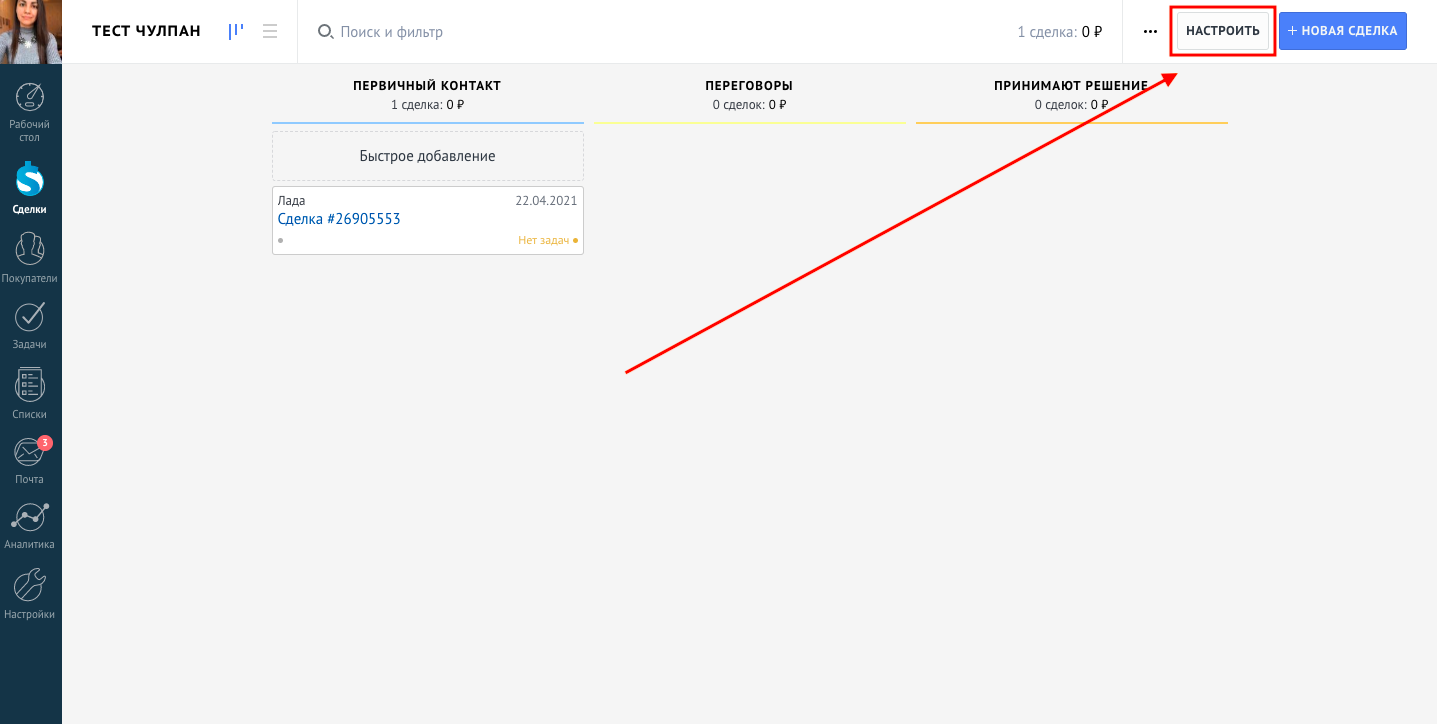
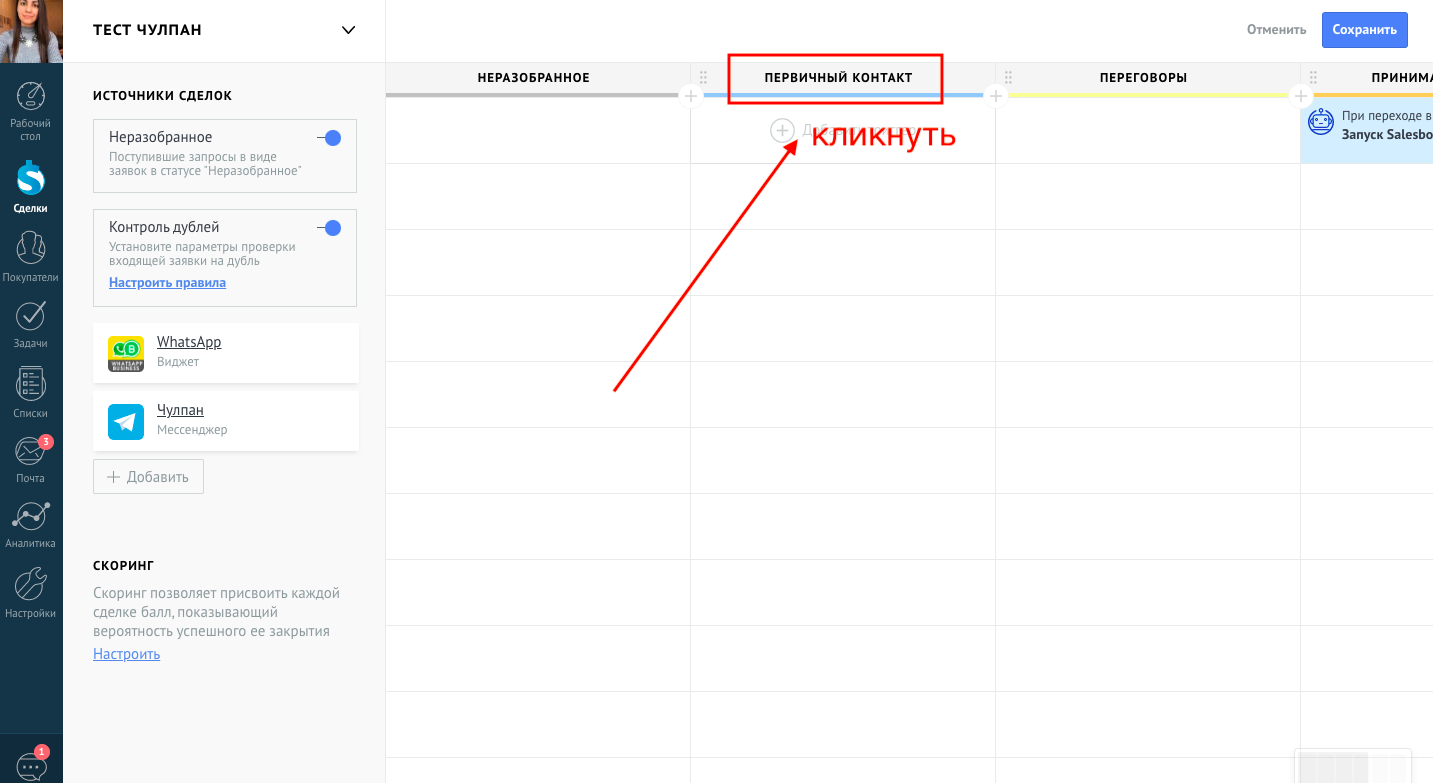
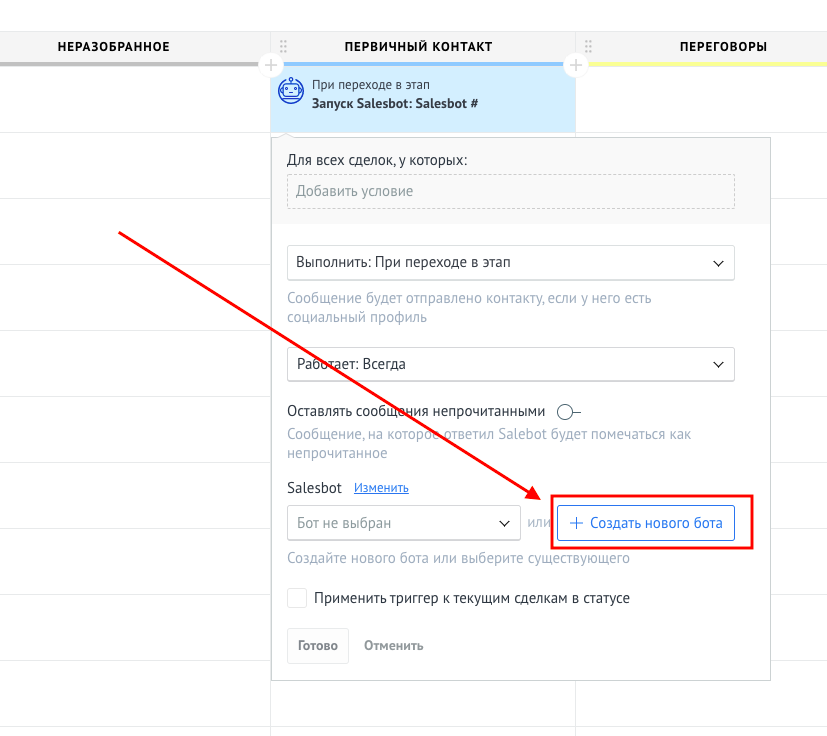
- Под тем статусом, в котором создаются сделки, кликнуть по пустой ячейке. На скрине приведен пример со статусом “Первичный контакт”.
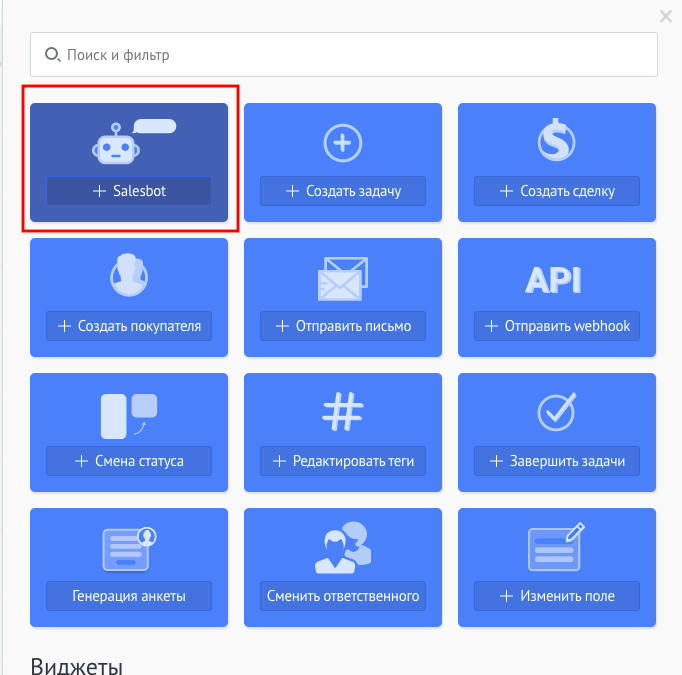
- В появившемся окне выбрать salesbot.
- Нажать “Создать нового бота”.
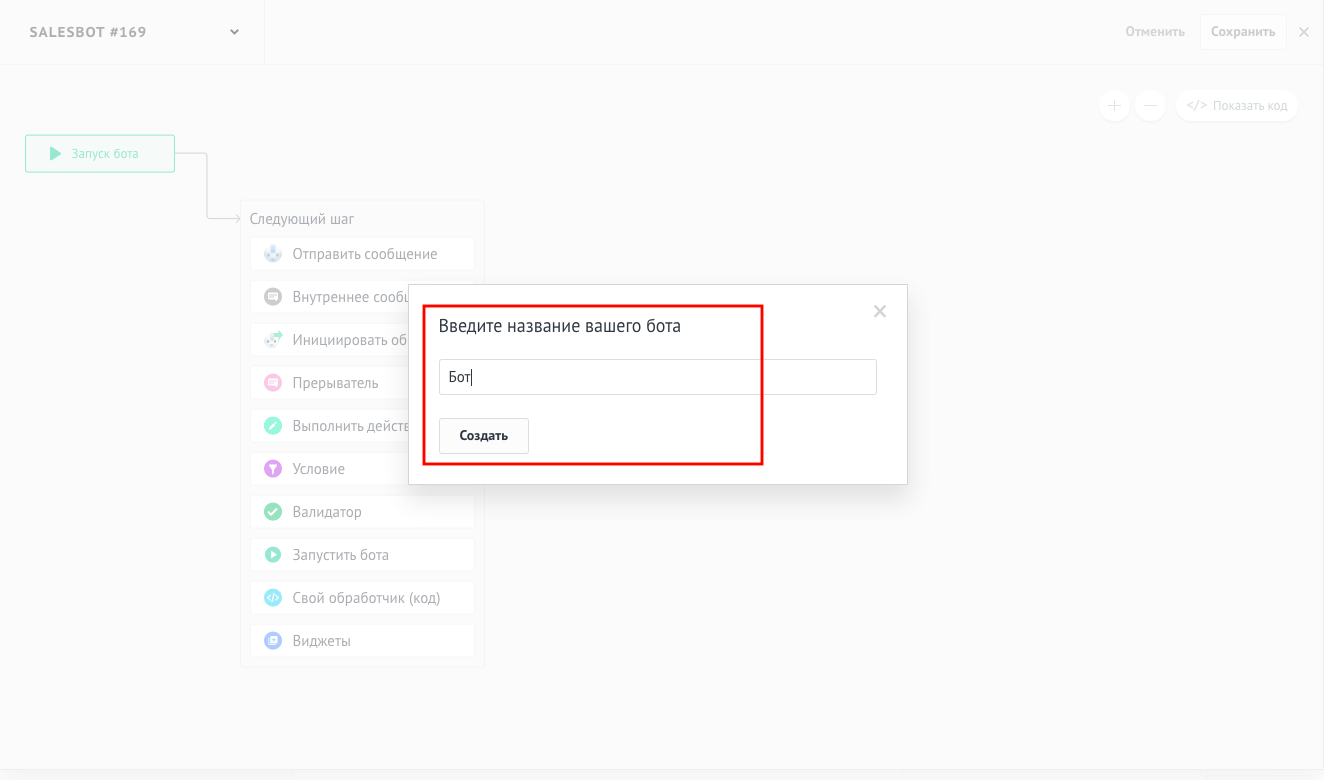
- Задать имя боту и нажать “Создать”.
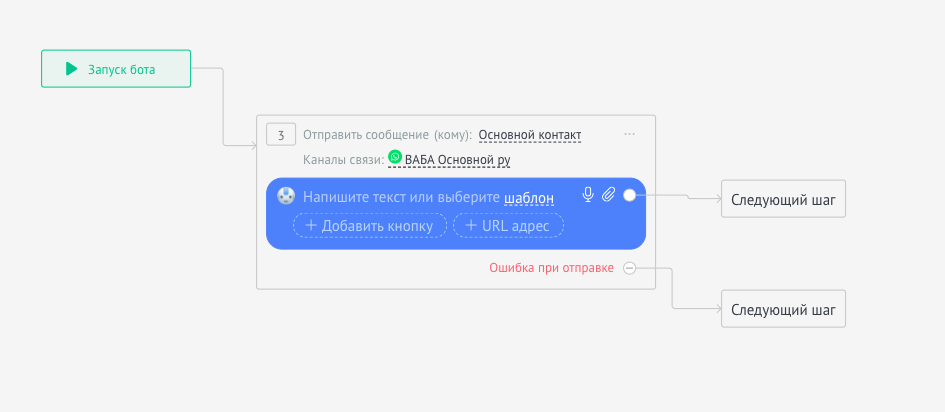
- Выбрать “Отправить сообщение”. Канал WABA и оставить пустое сообщение.
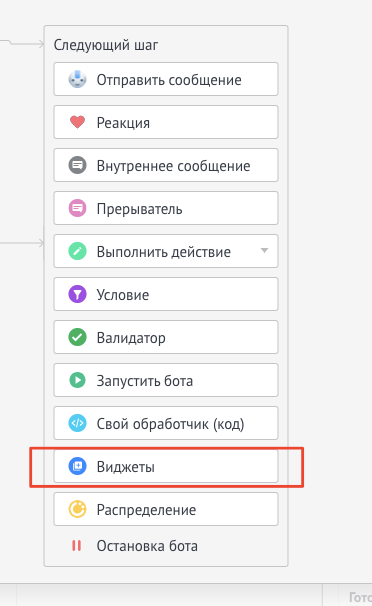
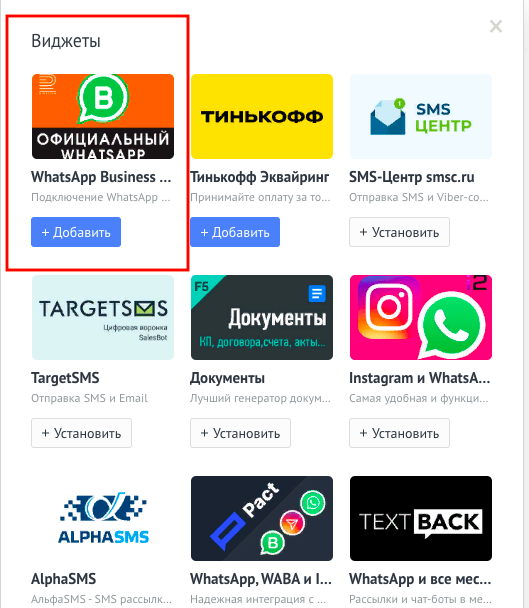
- Следующим шагом выбрать “Виджеты”.
- Нажать “Добавить” наш виджет.
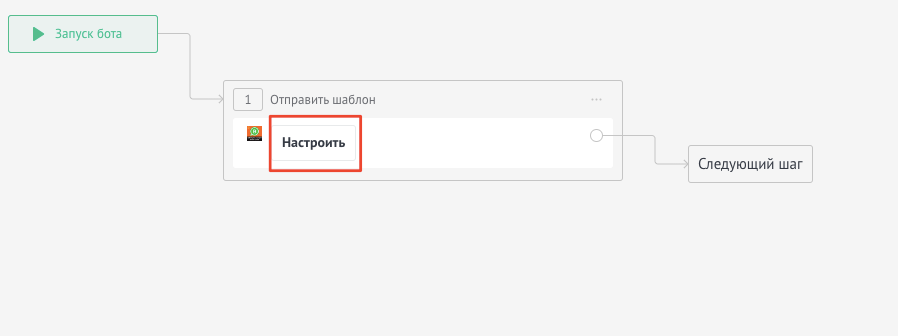
Нажать на кнопку “Настроить”
Если у вас подключено несколько ВАБА-номеров, выбрать тот номер, с которого должно отправлять шаблонное сообщение - выпадающий список “Отправить с номера: “.
Выбрать нужный шаблон.
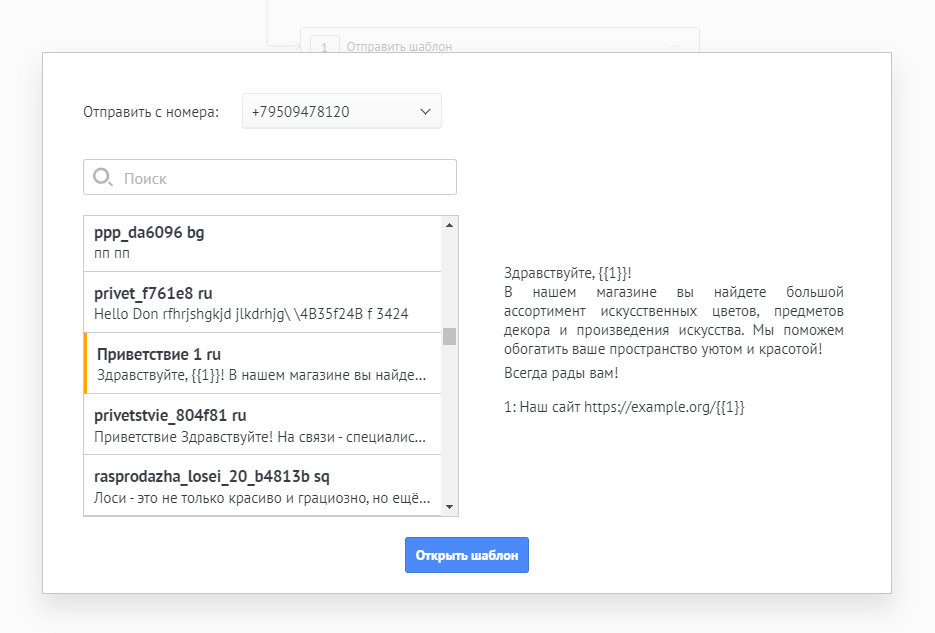
В окне выбора шаблона имеется окно предпросмотра и работает поиск шаблонов как по названию, так и по тексту
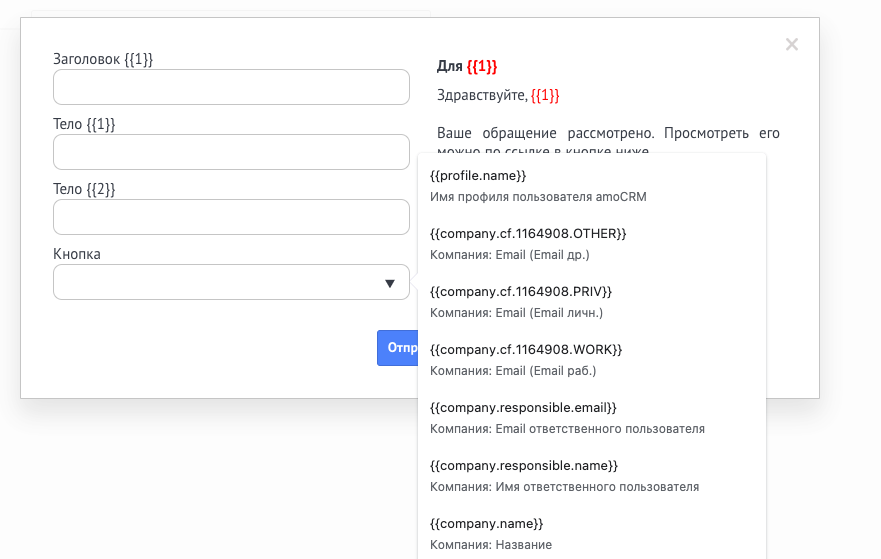
- После выбора шаблона нужно нажать на кнопку “Открыть шаблон”, появится окошко, в котором можно ввести текст или выбрать маску поля(появляется выпадашка). При нажатии на необходимую маску, поле заполняется автоматически
- “Сохранить” бота - “Закрыть” бота. /

- Нажать “Готово” - Выполнить: При переходе в этап (либо выбрать свой вариант) - “Сохранить” воронку.
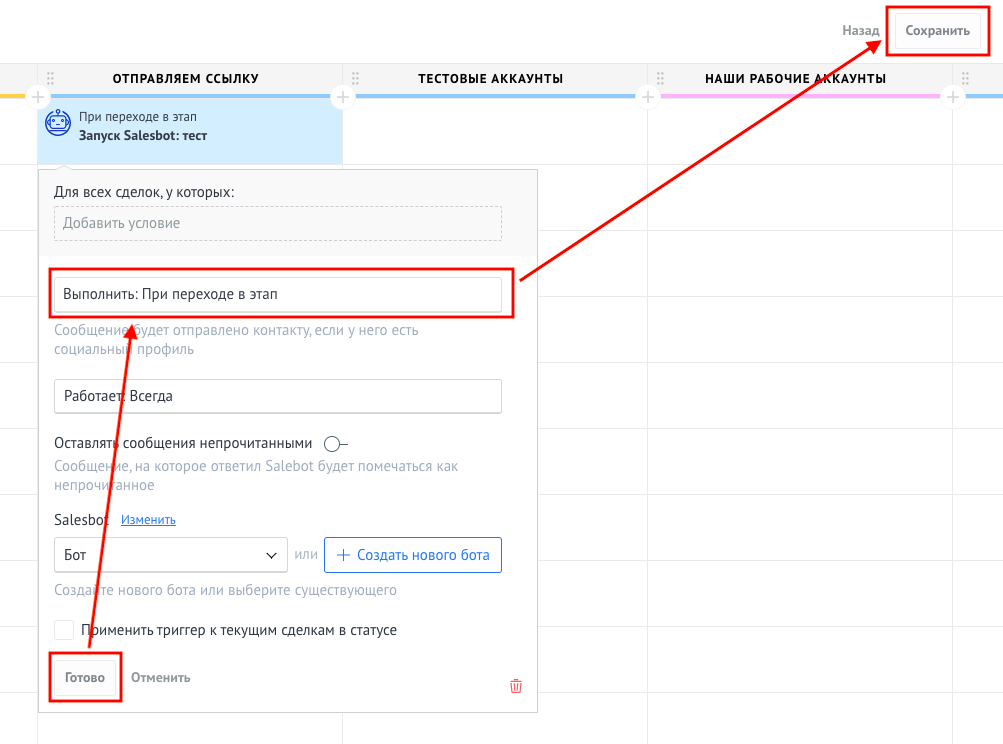
- Готово. :monkey:
Инициация общение через salesbot
Инициация общения по WhatsApp используется на заявках (сделках), которые создаются по звонку, из сайта или еще какого-нибудь другого источника, где нет переписки по WhatsApp.
Для того, чтобы не начинать чат руками, можно использовать инициацию через salesbot.
- Перейти в настройки воронки.
- Под тем статусом, в котором создаются сделки, кликнуть по пустой ячейке. На скрине приведен пример со статусом “Первичный контакт”.
- В появившемся окне выбрать salesbot.
- Нажать “Создать нового бота”.
- Задать имя боту и нажать “Создать”.
- Выбрать третий пункт “Инициировать общение”.
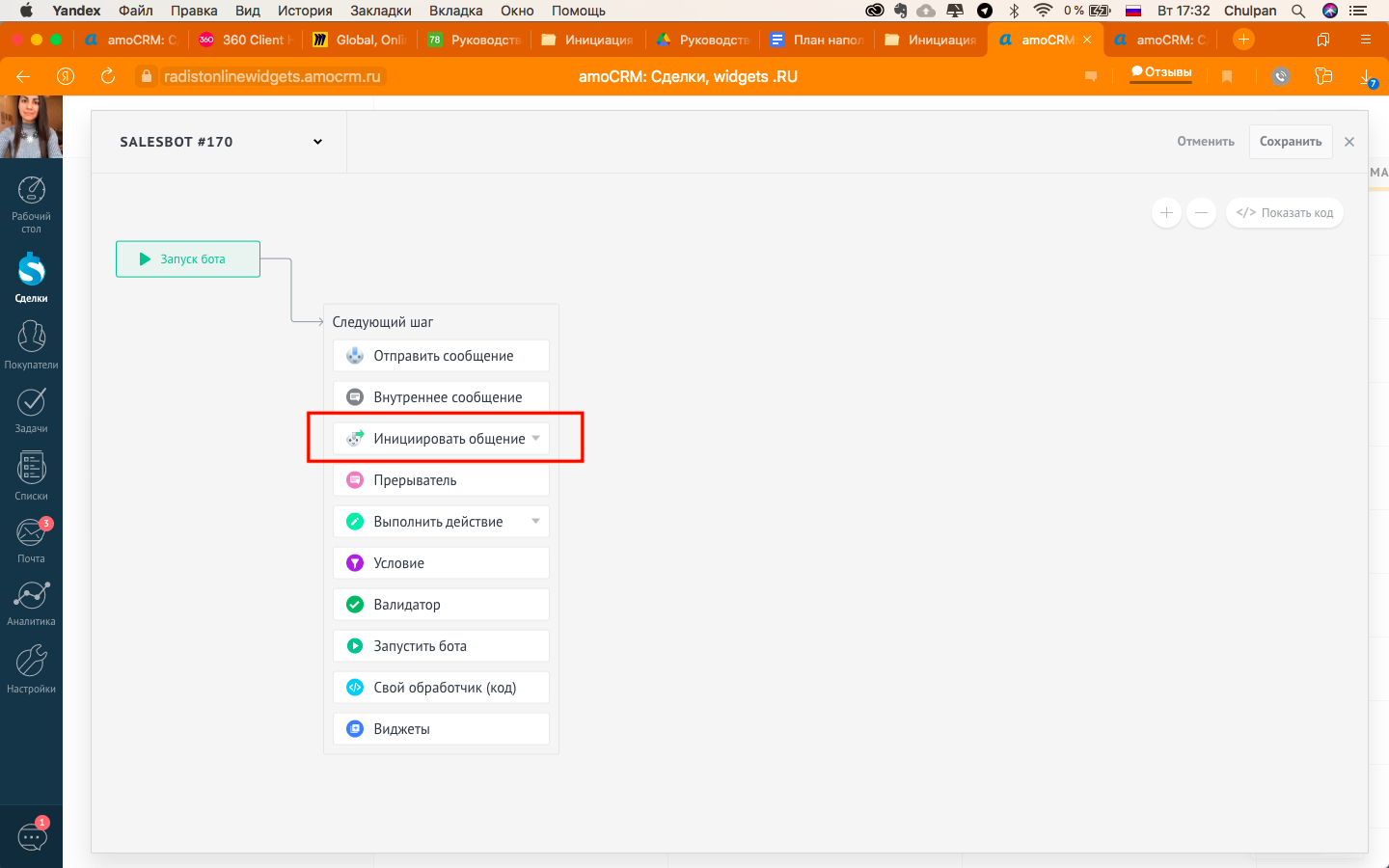
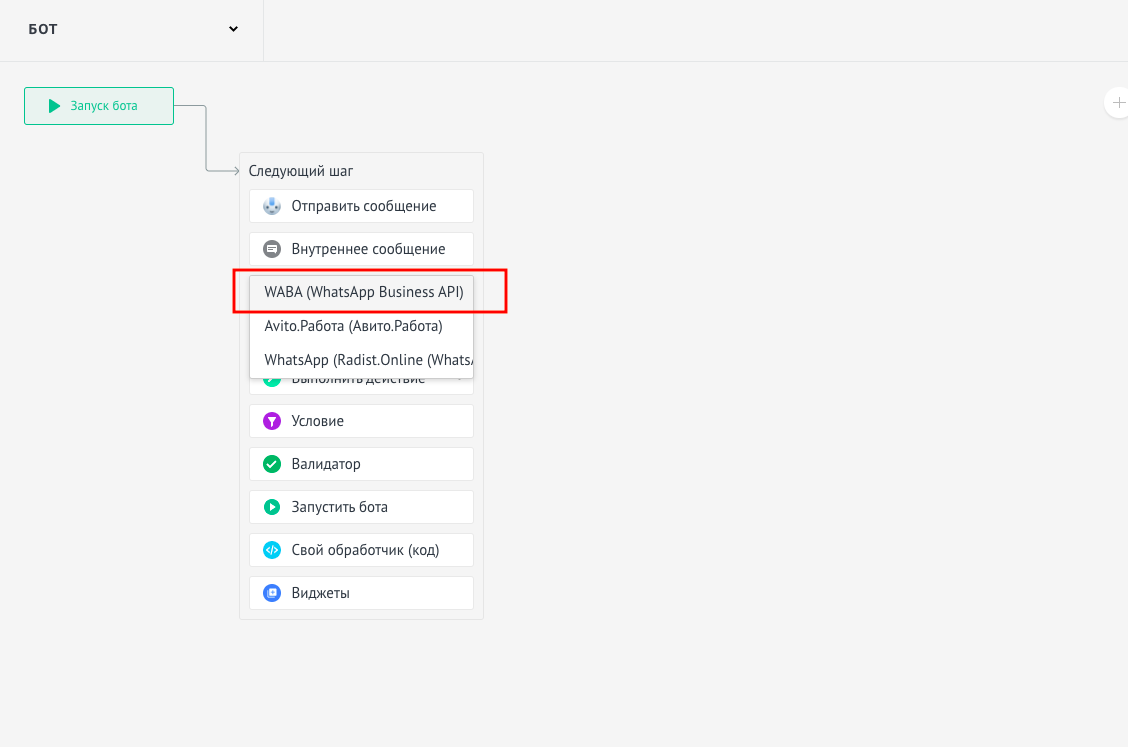
Пробел в инициировании ставить не нужно
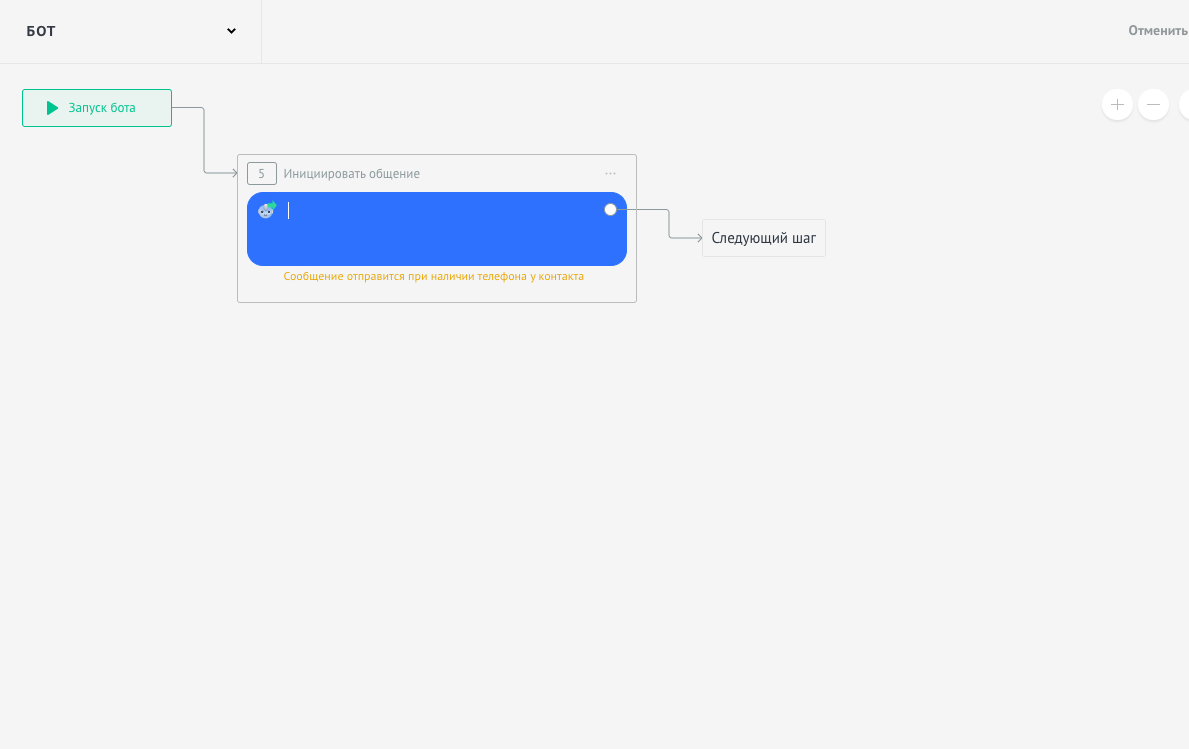
- Следующим шагом выбрать “Виджеты”.
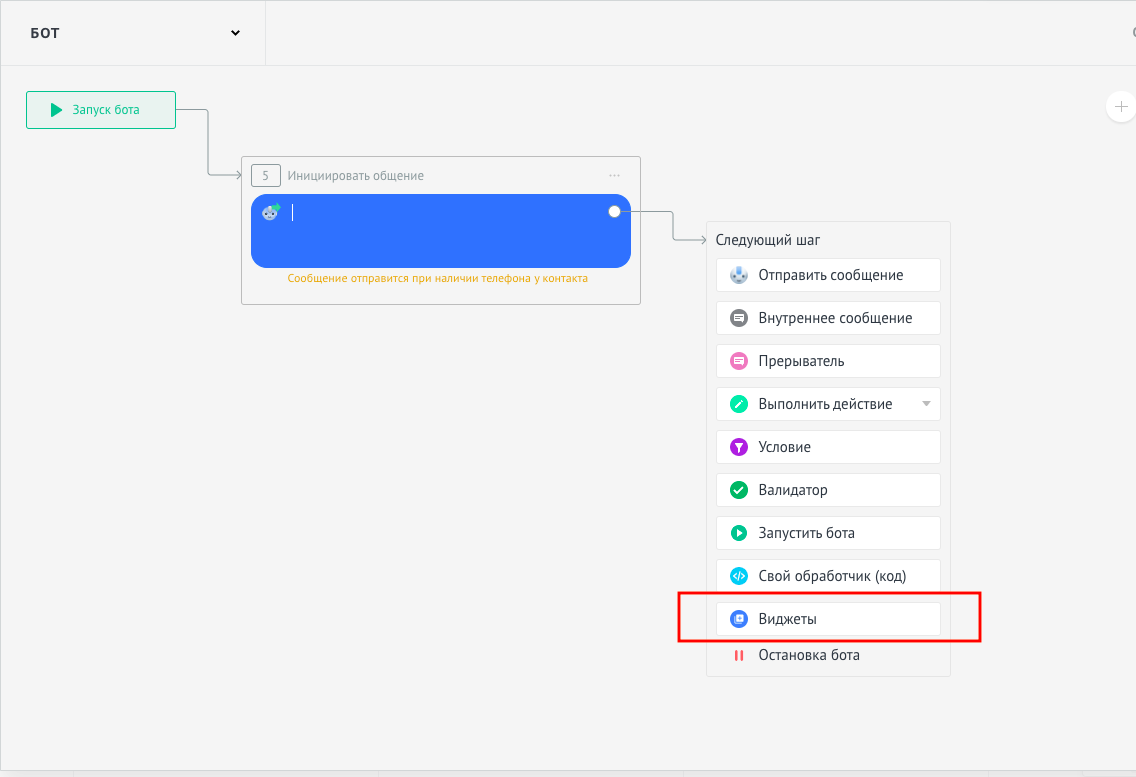
- Нажать “Добавить” наш виджет.
- Нажать “настроить”
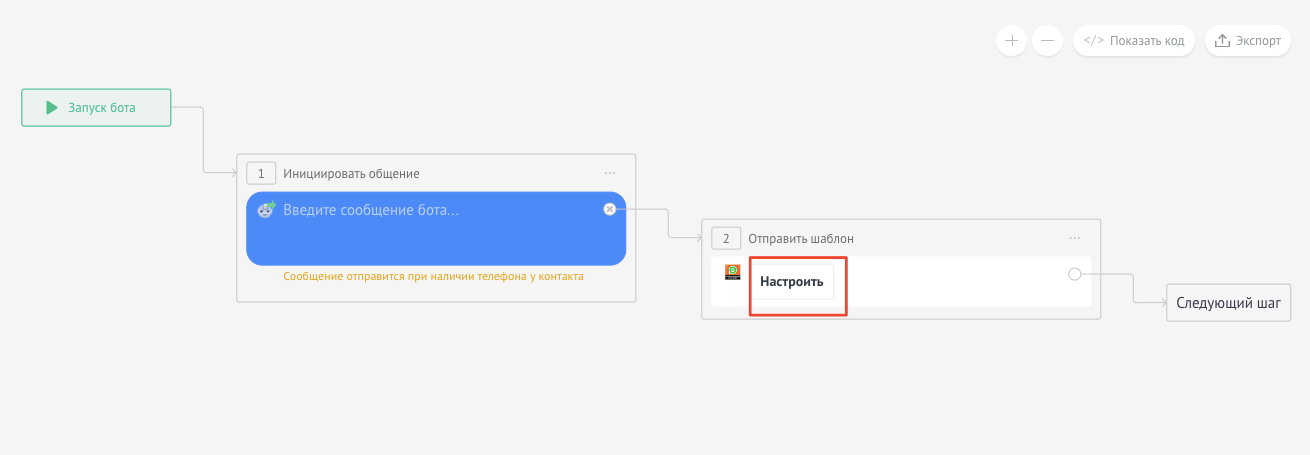
- Выбрать нужный шаблон, после этого нажать на кнопку “Открыть шаблон”.
- Если в шаблоне есть поля, то нужно их заполнить руками либо подтянуть значения из нужного поля.
- “Сохранить” бота - “Закрыть” бота.
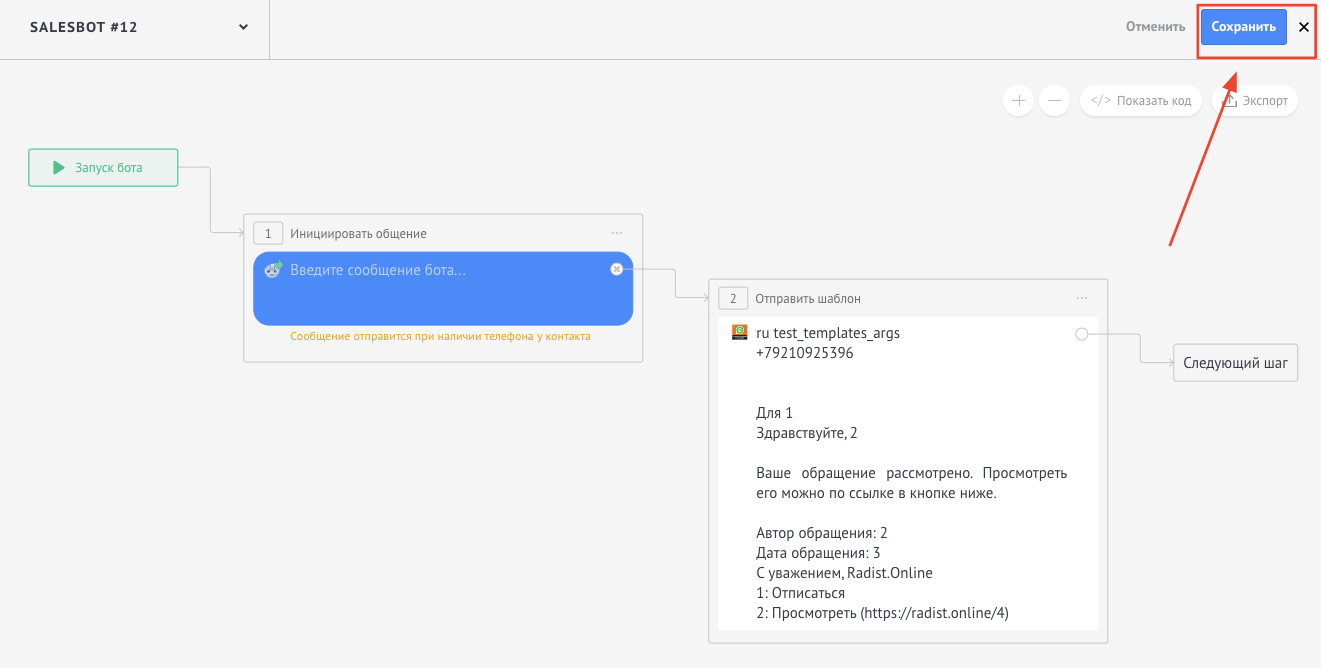
- Нажать “Готово” - Выполнить: При переходе в этап (либо выбрать свой вариант) - “Сохранить” воронку.
- Готово. :chicken:
Настройка кнопок в чат-боте
- Перейти в настройки воронки.
- Под тем статусом, в котором создаются сделки, кликнуть по пустой ячейке. На скрине приведен пример со статусом “Первичный контакт”.
- В появившемся окне выбрать salesbot.
- Нажать “Создать нового бота”.
- Задать имя боту и нажать “Создать”.
- Выбрать “Виджеты”.
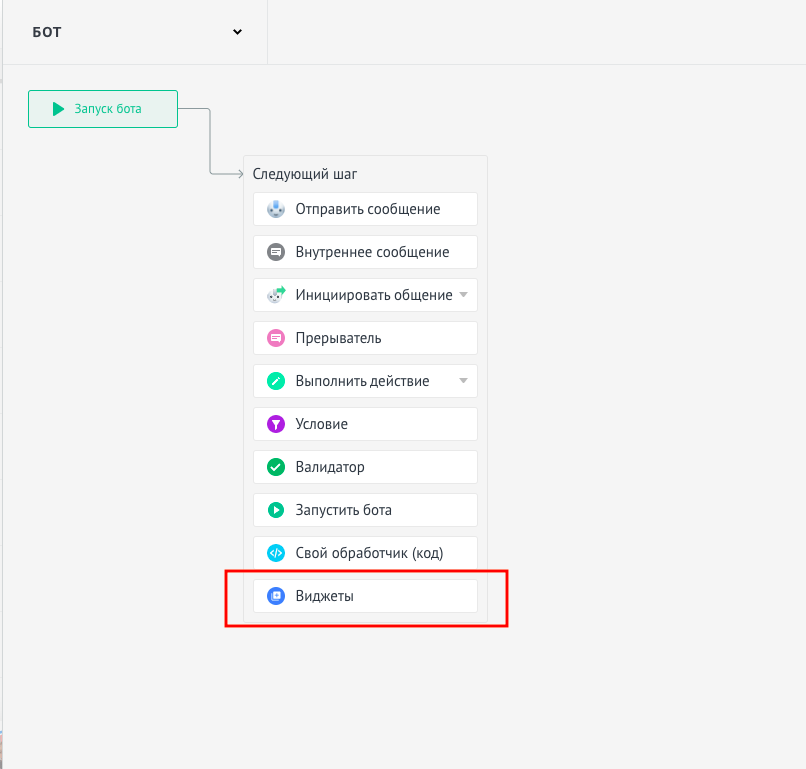
- Нажать “Добавить” наш виджет.
- Нажать “Настроить”
- Выбрать нужный шаблон с кнопками. В предпросмотре кнопок они будут в нижней части, начинаться с цифры, на примере ниже кнопка - “1: Наш сайт https://example.org/{{1}}”
- Если в шаблоне есть поля, то нужно их заполнить руками либо подтянуть значения из нужного поля.
- Следующим шагом выбрать “Отправить сообщение”. Окно оставить пустым, оно нужно, чтобы дальнейшее условие срабатывало корректно.
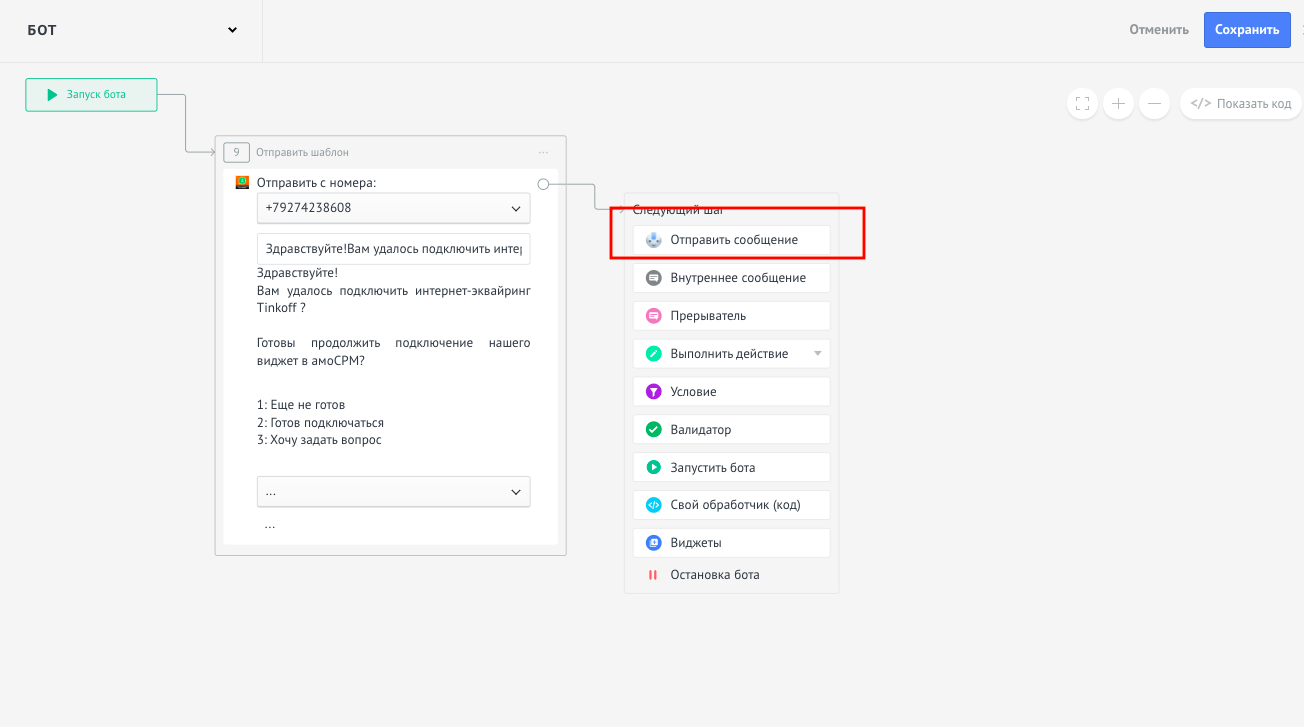
- Следующим шагом выбрать условие.
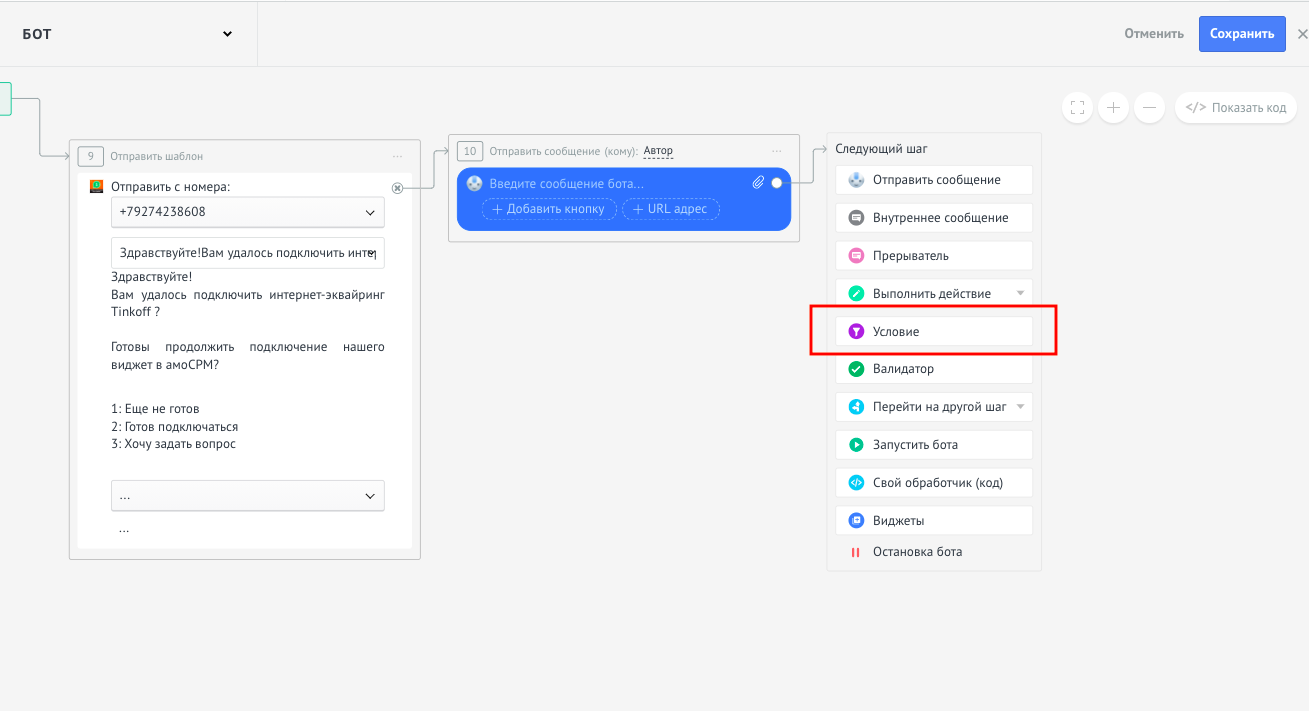
- В условии прописать:
Если Сообщение клиента Равно: Собственное значение …
Вместо … прописать названия кнопок, сохраняя регистр букв.
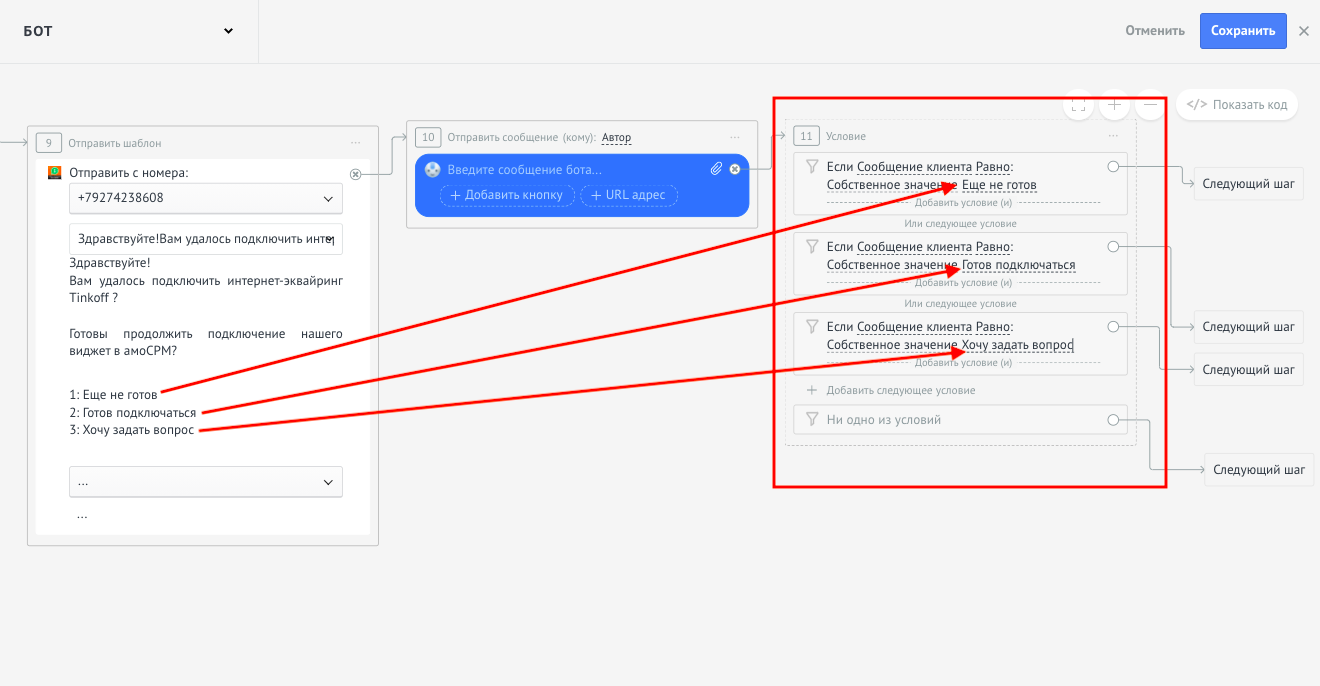
- Далее по каждой из кнопок построить свою цепочку бота по вашему усмотрению.
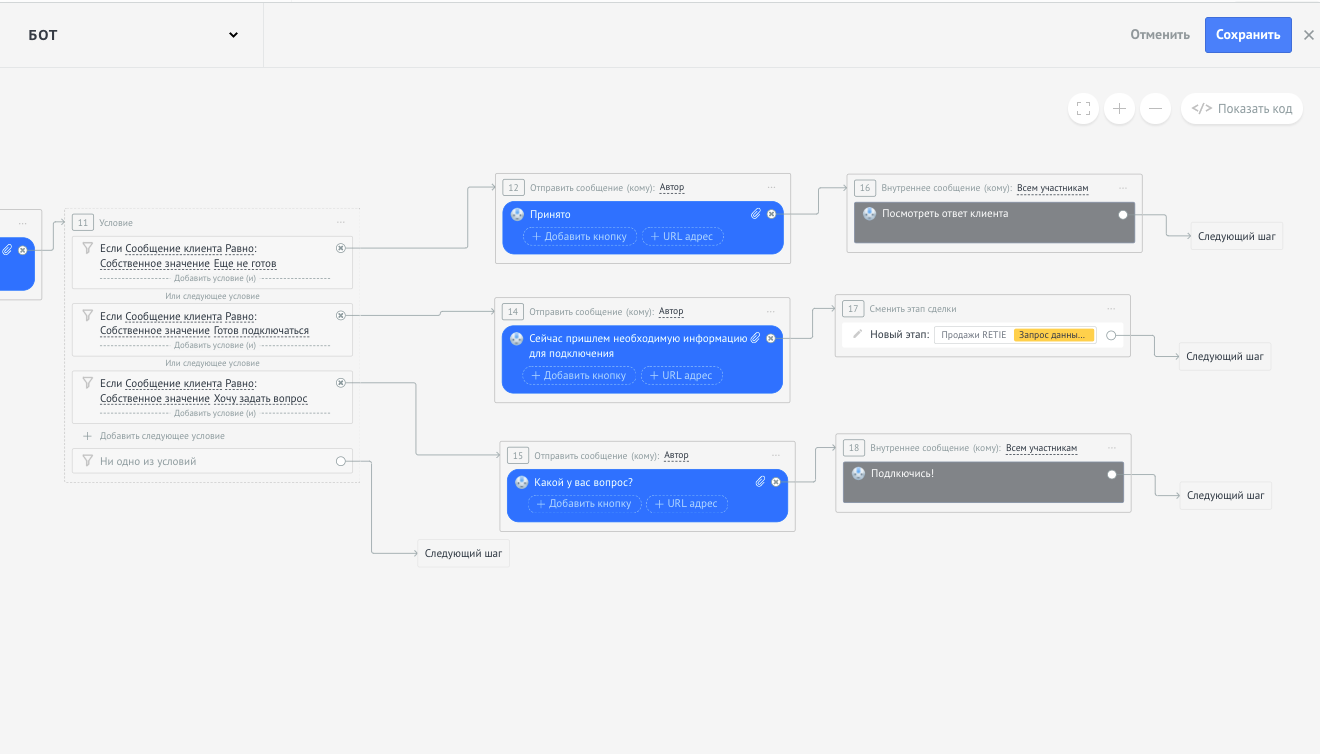
“Сохранить” бота - “Закрыть” бота - Выполнить: При переходе или создании в этапе - Нажать “Готово” - “Сохранить” воронку.
Готово. :penguin:
Настройка кнопок в чат-боте. Альтернативный вариант
В случае, если у вас не срабатывает бот по инструкции выше “Настройка кнопок в чат-боте”, можете создать бота по следующей инструкции:
- Вставьте код шаблона в нужный этап бота. Добавить в код новые кнопки или переписать их текст - нельзя.
Пример:
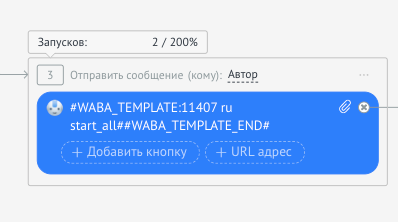
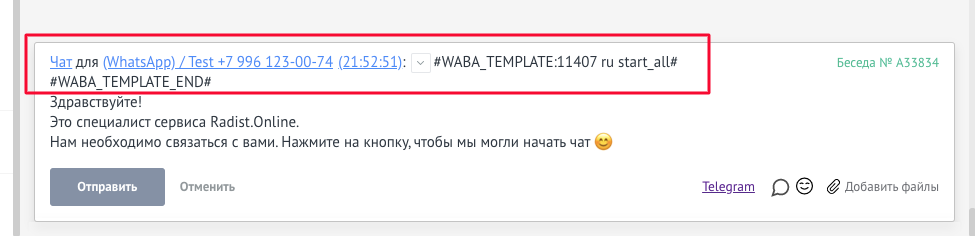
Код шаблона можно взять в чате, когда вы выбрали шаблон, но еще его не отправили. Он начинается с #WABA:
- Создайте на следующем этапе “Валидатор” и пропишите для кнопок условия:
“Если сообщение клиента” замените на “содержит” “Регулярное выражение” и напишите текст кнопки в таком виде: /текст кнопки$/
❗️Чтобы все сработало, обязательно поставьте “/” и знак доллара “$”.
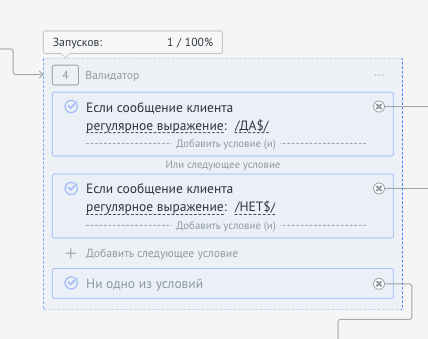
Присвойте следующий шаг к каждому условию.
Готово. Получается бот с такой структурой: отправить сообщение с кодом шаблона с кнопками - валидатор с условиями содержащие “регулярное выражение” - реакция на каждую кнопку.
Выглядит это так:
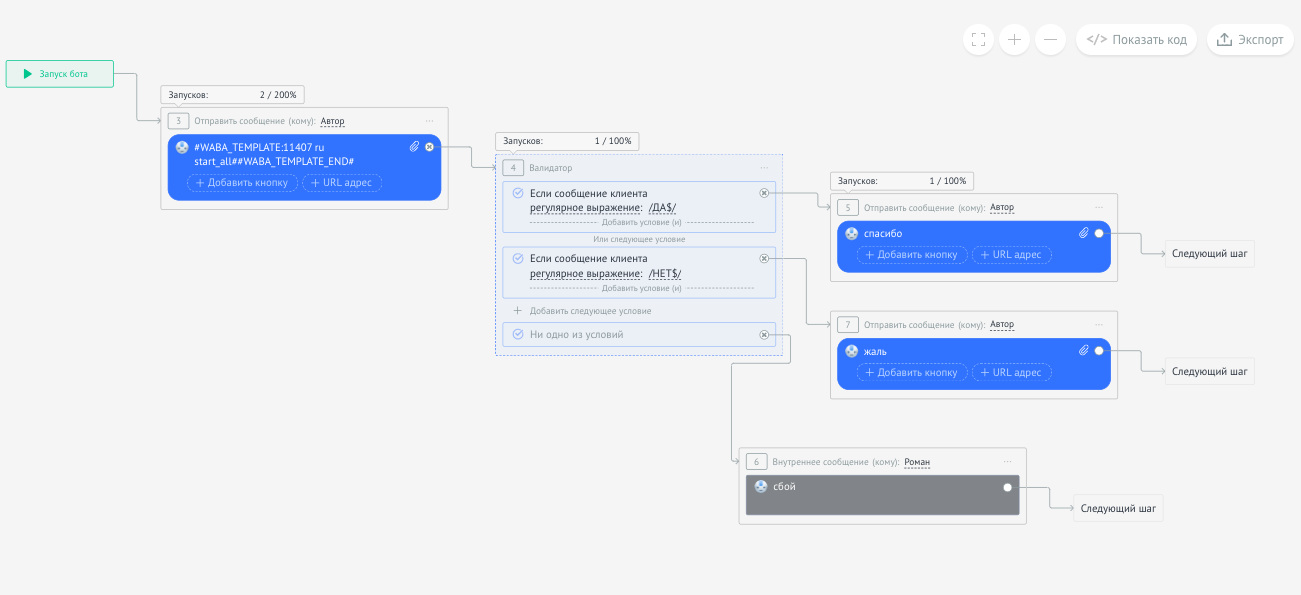
Работает это так: