Рассылки через WABA в amoCRM
Рассылки через WABA в amoCRM: как запустить рассылку по спискам контактов и сделок, важные нюансы с номерами телефонов и доставкой шаблонных сообщений.
Коротко. Рассылки WABA в amoCRM запускаются через виджет Radist.Online по списку сделок или списку контактов (в представлении «Список», не по статусам воронки). Что важно: (1) не работает для сущности «Покупатели»; (2) рассылка не начинает новый чат — шаблон уходит как примечание в существующий; (3) если в «Раб. телефон» несколько номеров, шаблон уйдёт на все; (4) если к сделке прикреплено несколько контактов — только на основной (тот, что выше); (5) если номер не в WhatsApp, шаблон отправится, но не доставится — плата не взимается, статистика по недоставленным недоступна; (6) галочка «выбрать все» отмечает только видимую страницу (50–200 записей).
Рассылку по клиентам можно запустить прямо из amoCRM — через виджет Radist.Online, по списку сделок или контактов.
Что важно знать до запуска
- Рассылка работает в списках контактов и списках сделок. Если сделки отображаются по статусам воронки, рассылка не запустится.
- Для сущности «Покупатели» рассылка не работает.
- В таблице обязательно должен быть выведен столбец с номерами телефонов клиентов.
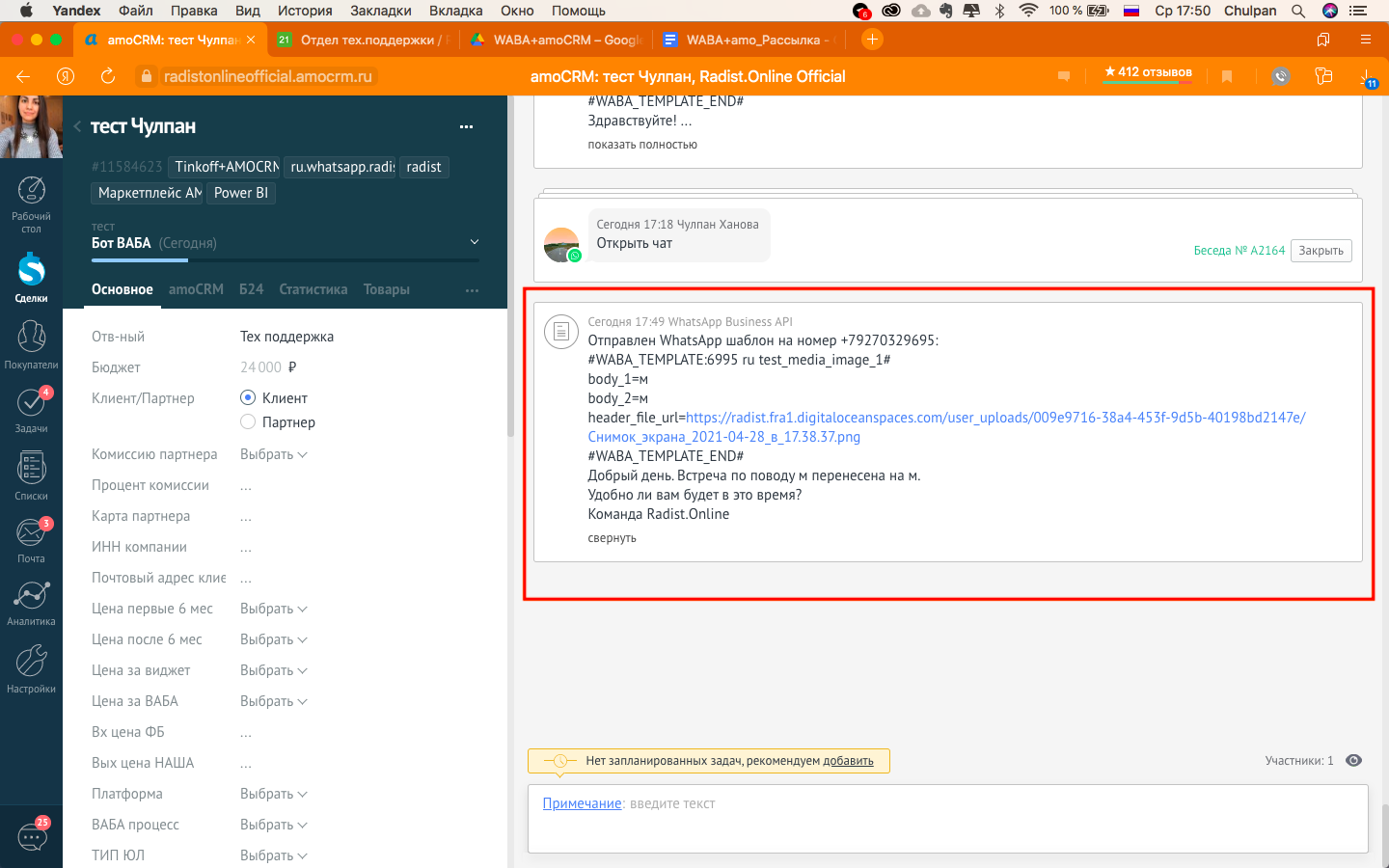
- Рассылка не начинает чат по WhatsApp: шаблон уходит в виде примечания и отображается и в сделке, и в контакте.
- Если в поле «Раб. телефон» у контакта несколько номеров, рассылка уйдёт на все номера.
- Если к сделке прикреплено несколько контактов, рассылка уйдёт на основной контакт (тот, что выше остальных).
- Если номер клиента не зарегистрирован в WhatsApp, шаблон будет отправлен, но не доставлен. Плата за это не взимается, статистика по доставленным и недоставленным сообщениям недоступна.
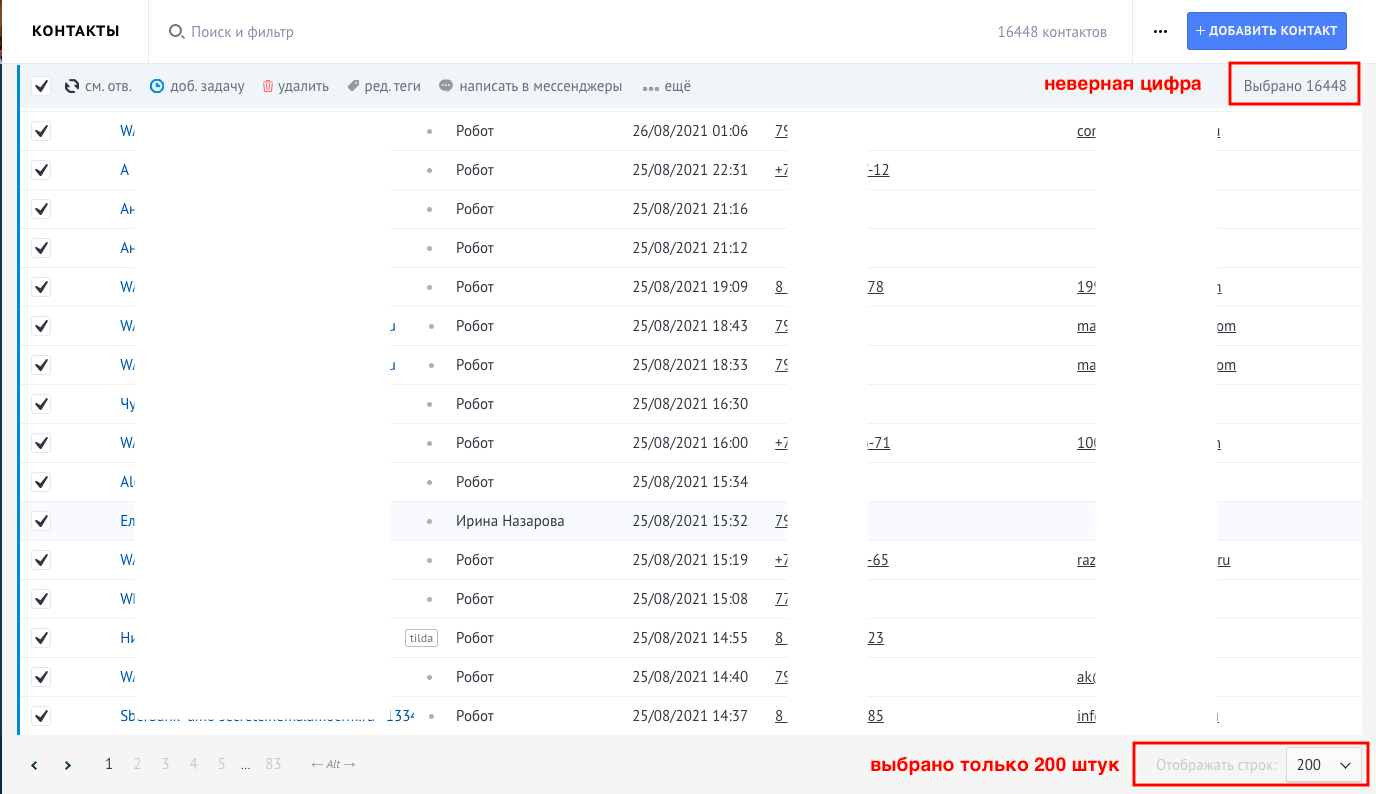
- Выделяя все контакты или сделки одной галочкой, вы выбираете только те, что отображаются на текущей странице (50, 100, 150 или 200) — amoCRM при этом показывает неверное общее количество.
Рассылка по сделкам
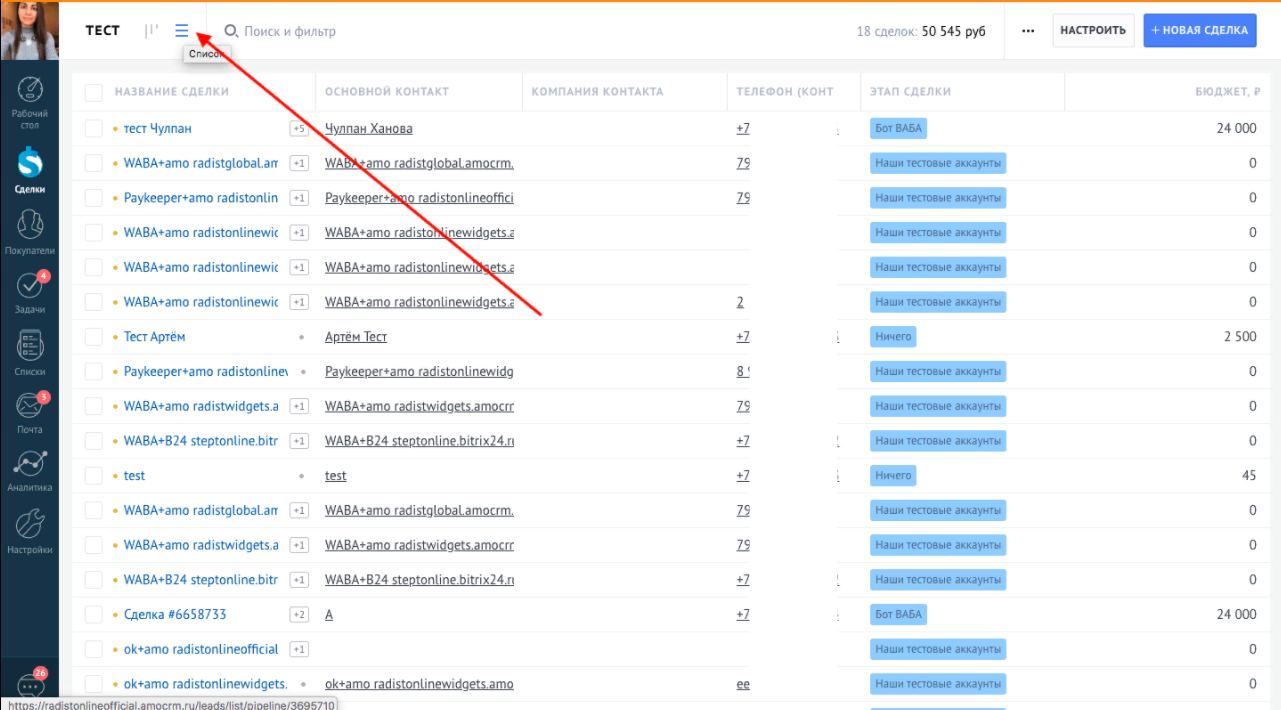
Откройте сделки списком
Перейдите в раздел «Сделки» и включите отображение в виде «Списка».
Выведите столбец с телефоном
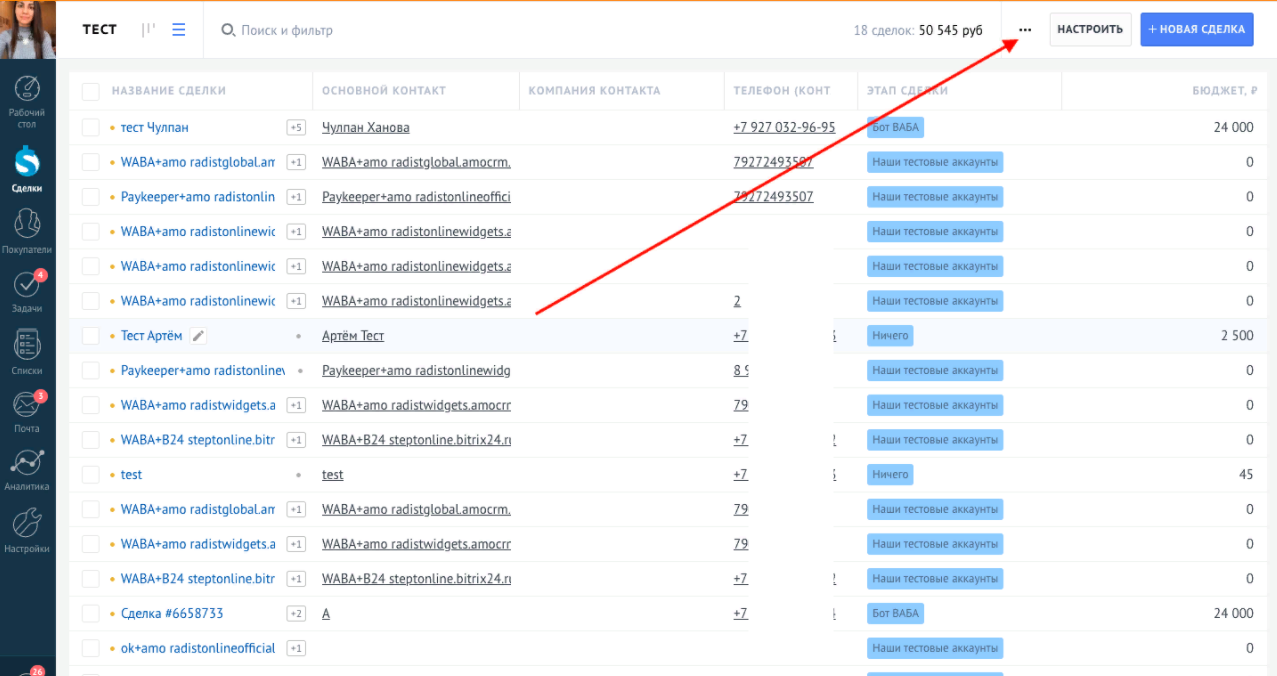
Если столбца «Телефон (контакт)» в таблице нет, нажмите на троеточие справа вверху.
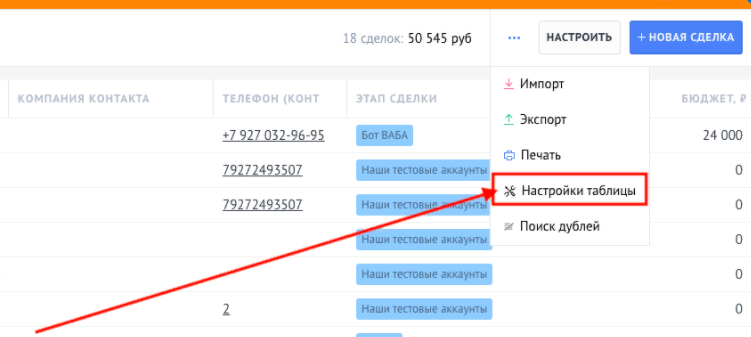
Выберите «Настройки таблицы».
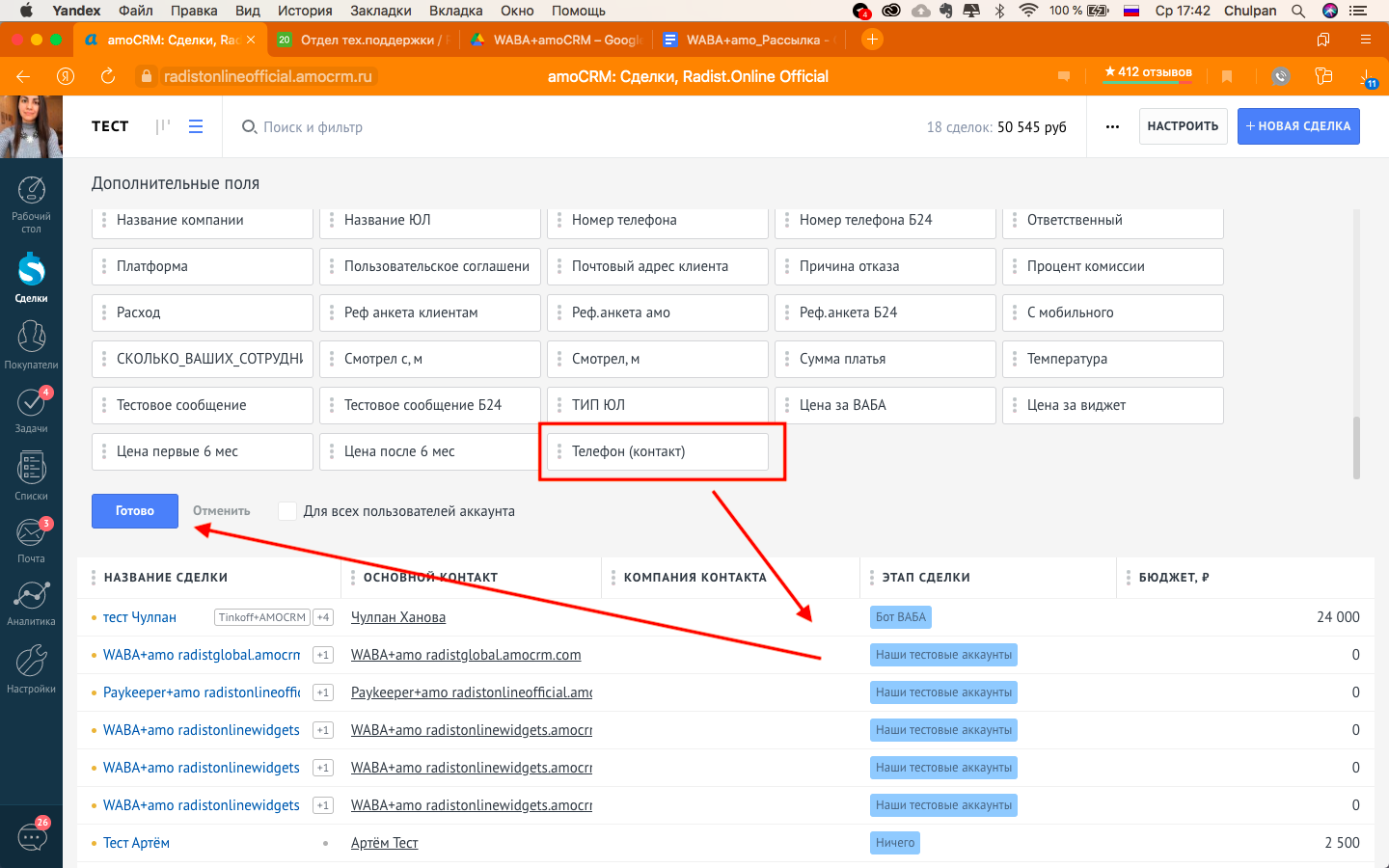
Найдите поле «Телефон (контакт)», перетащите его в таблицу и нажмите «Готово».
Выберите сделки и откройте рассылку
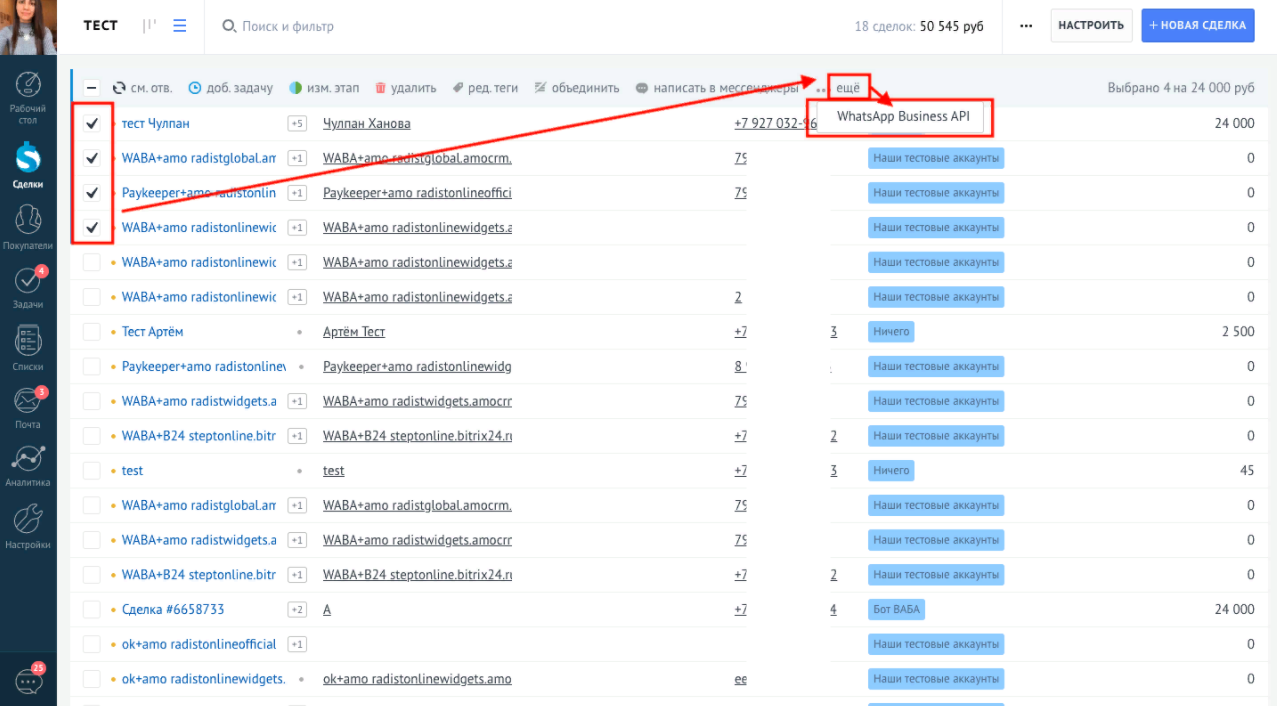
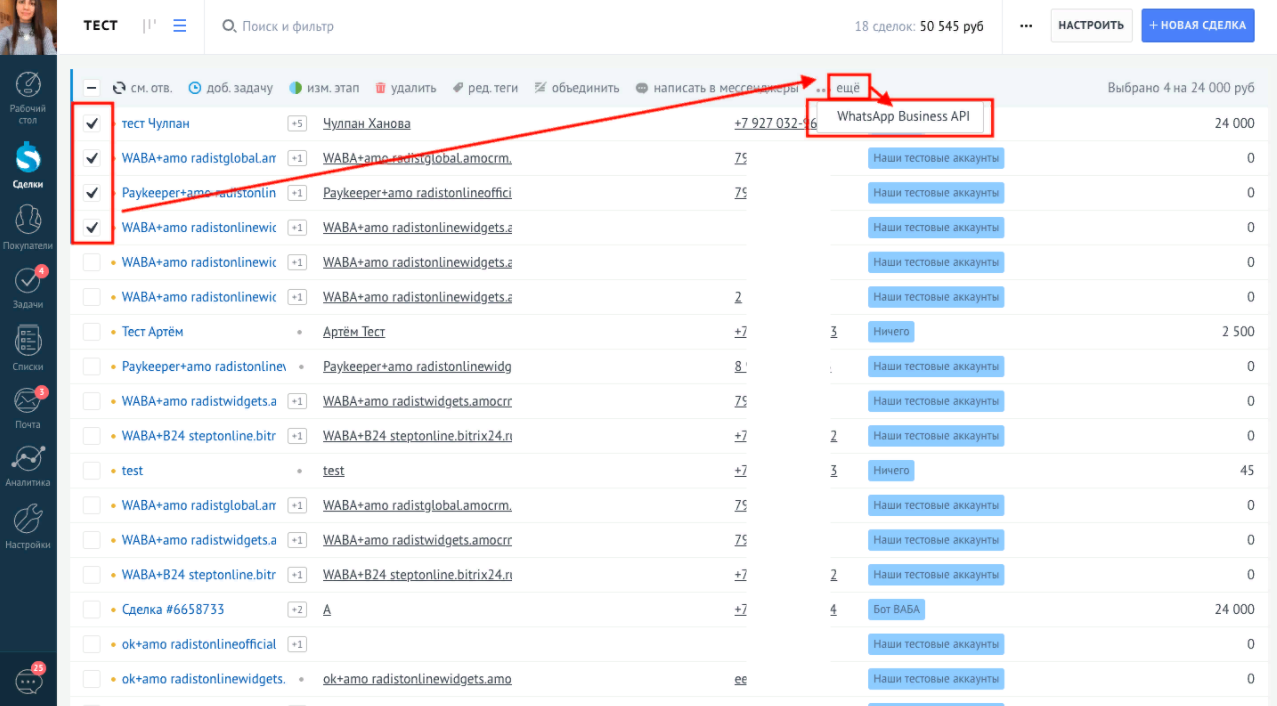
Отметьте галочками нужные сделки, нажмите «Ещё» → «WhatsApp Business API».
Выберите номер и шаблон
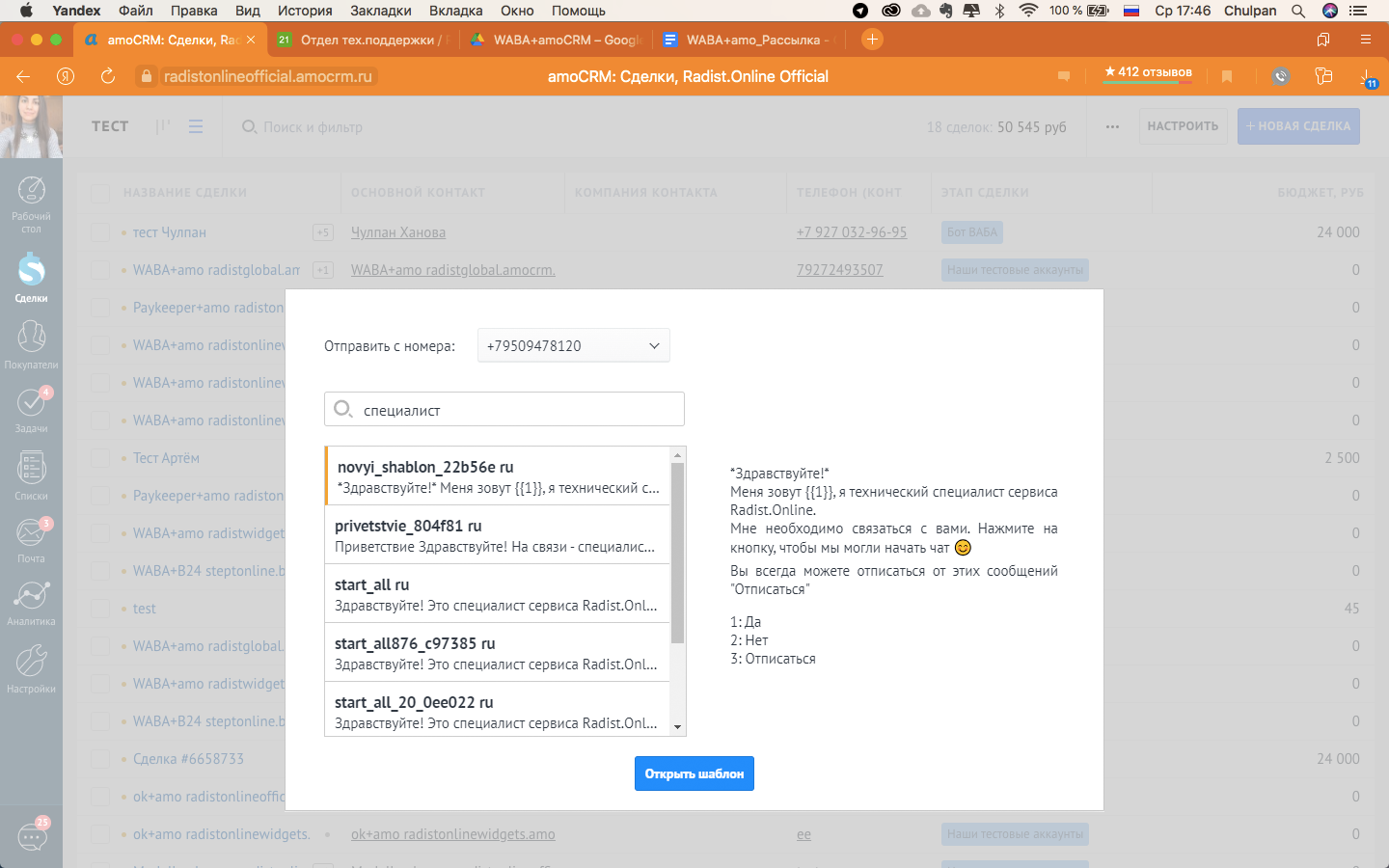
Откроется окно, где нужно выбрать номер, с которого пойдёт рассылка, и шаблонное сообщение.
Заполните поля шаблона
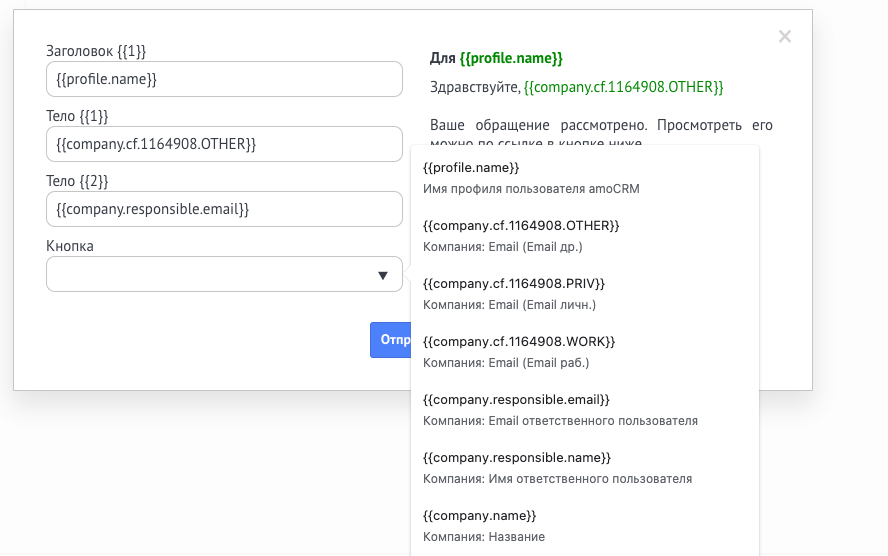
После нажатия «Отправить шаблон» откроется окно подготовки. Если в шаблоне есть поля, значения можно подтянуть из полей сделки, контакта, компании или покупателя — по полям работает поиск.
Отправьте рассылку
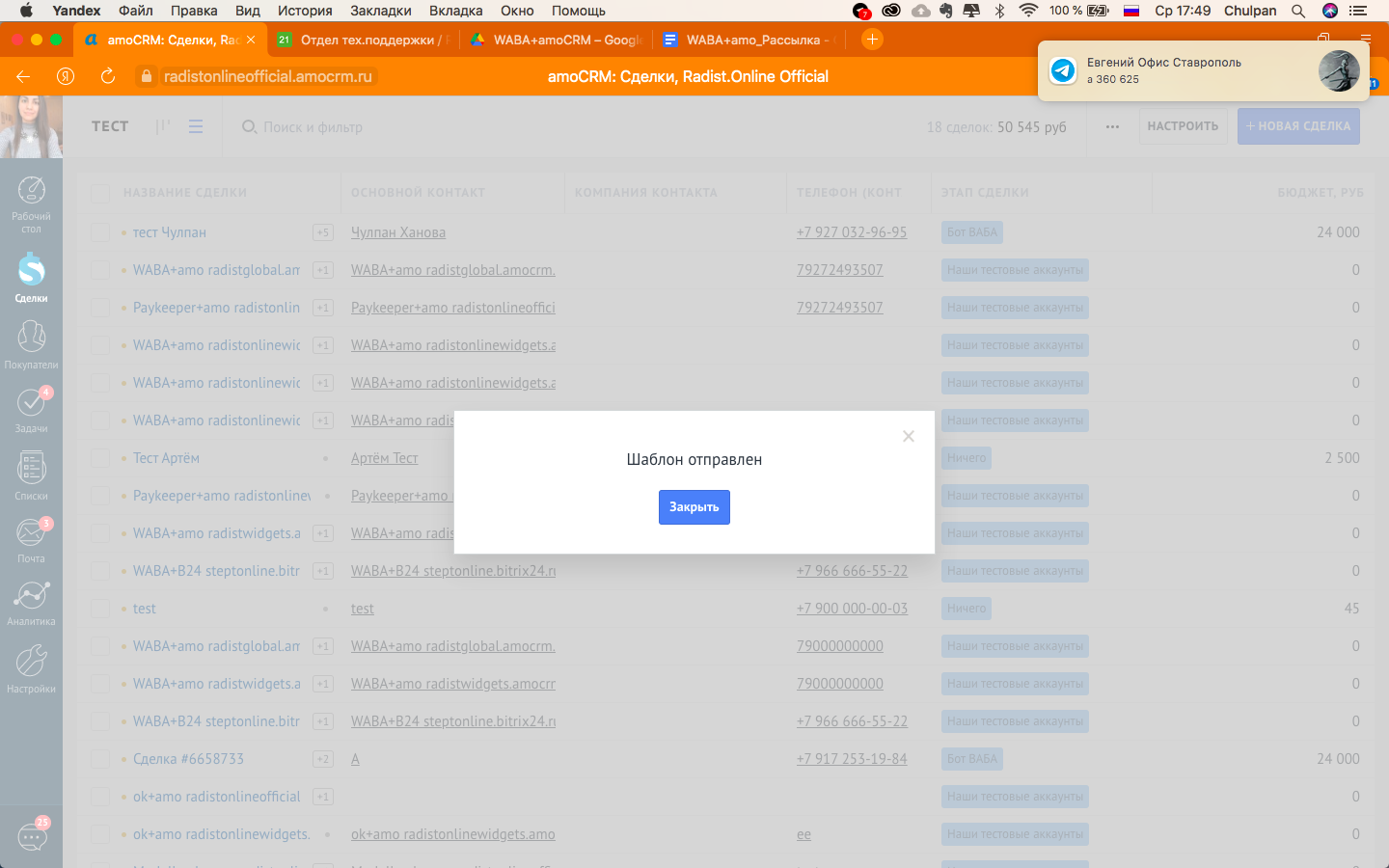
Когда шаблон выбран, поля заполнены и файл приложен, нажмите «Отправить» — рассылка уйдёт сразу, а на экране появится окно «Шаблон отправлен».
Проверьте результат
В сделке отправленный шаблон отображается как примечание.
Рассылка по контактам
Откройте список контактов
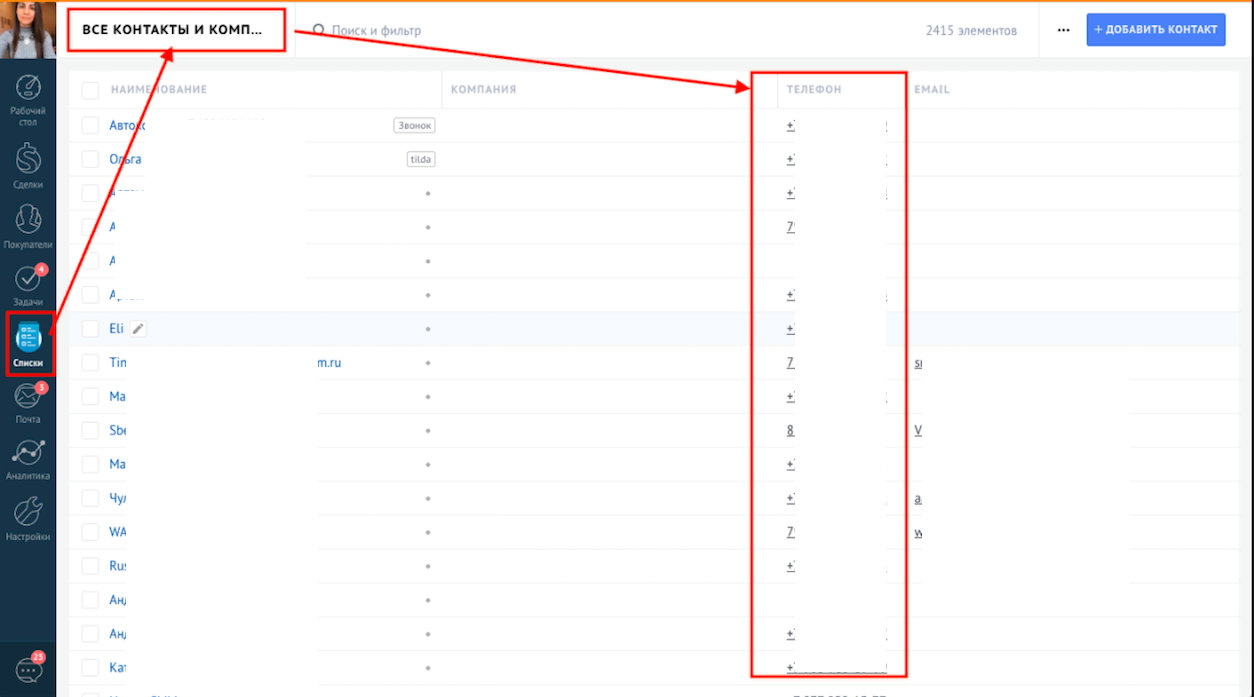
Перейдите в раздел «Списки» → контакты. В таблице обязательно должен быть столбец «Телефон».
Выберите контакты и запустите рассылку
Отметьте галочками нужные контакты, нажмите «Ещё» → «WhatsApp Business API» → «Отправить рассылку».
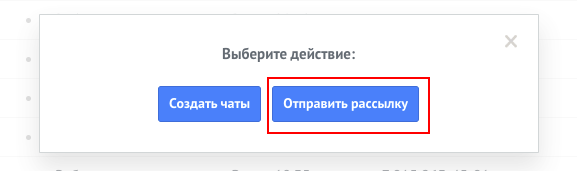
Отправьте шаблон
Дальше всё как в рассылке по сделкам: выберите номер и шаблон, заполните поля и нажмите «Отправить».
Что дальше
Часто задаваемые вопросы
Как запустить рассылку WABA в amoCRM?
В amoCRM переключитесь в представление «Список» (не воронка по статусам) → выделите нужные сделки или контакты галочками → нажмите «Действия» → выберите виджет Radist.Online → выберите WABA-шаблон → отправьте. Шаблон уйдёт всем выделенным. Работает и по списку сделок, и по списку контактов.
По каким сущностям работает рассылка?
По сделкам и по контактам в режиме «Список». Не работает по покупателям и не запускается, когда сделки отображаются по статусам воронки.
Что если у контакта несколько номеров?
Рассылка уйдёт на все номера, указанные в поле «Раб. телефон» этого контакта. Если к сделке прикреплено несколько контактов, шаблон получит только основной контакт (тот, что выше остальных).
Списываются ли деньги за недоставленные шаблоны?
Нет. Если номер клиента не зарегистрирован в WhatsApp, шаблон уйдёт, но не доставится — Meta плату за это не берёт. При этом статистика по недоставленным сообщениям недоступна.
Почему amoCRM показывает больше выделенных сделок, чем реально отправлено?
При выделении «всех сделок» одной галочкой отмечаются только те, что видны на текущей странице (50, 100, 150 или 200 записей — зависит от настройки). amoCRM при этом показывает общее количество из фильтра, что вводит в заблуждение. Чтобы разослать по всей базе — увеличьте количество записей на странице до максимума или запустите рассылку несколькими партиями.