Массовое создание чатов в WABA
Массовое создание чатов в WABA: как начать переписку по WhatsApp сразу по списку контактов amoCRM, важные нюансы с номерами и пошаговая инструкция.
Коротко. Массовое создание чатов в WABA — способ начать переписку сразу по списку контактов amoCRM, не открывая каждую сделку. Ключевые нюансы: (1) чат начинается только по первому номеру контакта, если их несколько; (2) чат не начнётся, если по этому номеру в amoCRM уже есть чат; (3) не начнётся при некорректном номере (1234, 1123asd123); (4) начнётся даже если номер не зарегистрирован в WhatsApp — шаблон уйдёт, но не доставится. Работает через список контактов amoCRM с выделением галочками.
Если в базе amoCRM есть список контактов, с которыми нужно начать переписку по WABA, чаты можно создать сразу по всем — не открывая каждую сделку вручную.
Важные нюансы
- Если у контакта несколько номеров, чат начинается только по первому номеру.
- Чат не начнётся, если по такому номеру в базе amoCRM уже создан чат.
- Чат не начнётся, если номер указан некорректно — например,
1234или1123asd123. - Чат начнётся, даже если номер не зарегистрирован в WhatsApp.
Как создать чаты массово
Откройте список контактов
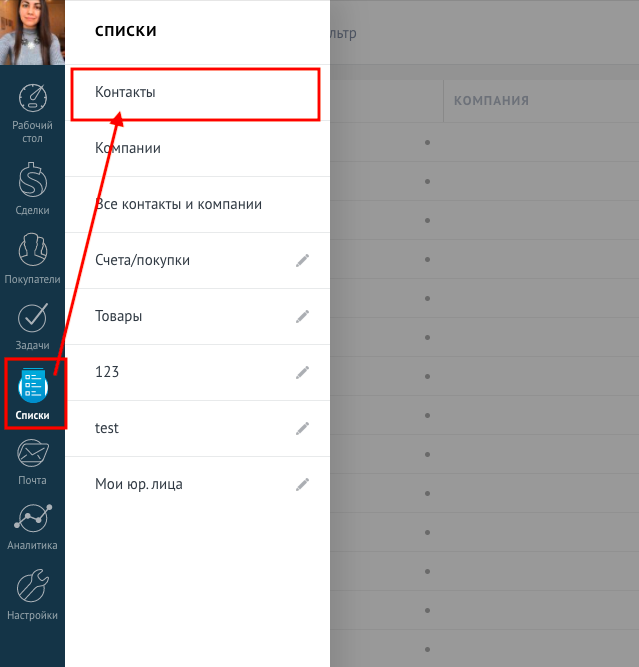
В amoCRM перейдите в раздел «Списки» → «Контакты».
Выведите в таблицу поле «Телефон»
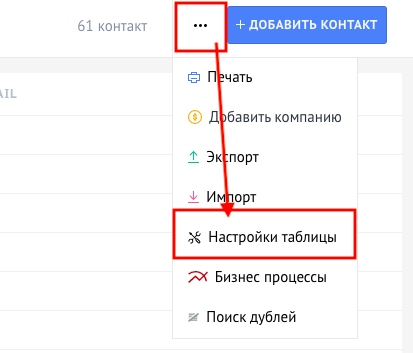
Если колонки с телефоном нет, нажмите на троеточие и откройте настройки таблицы.
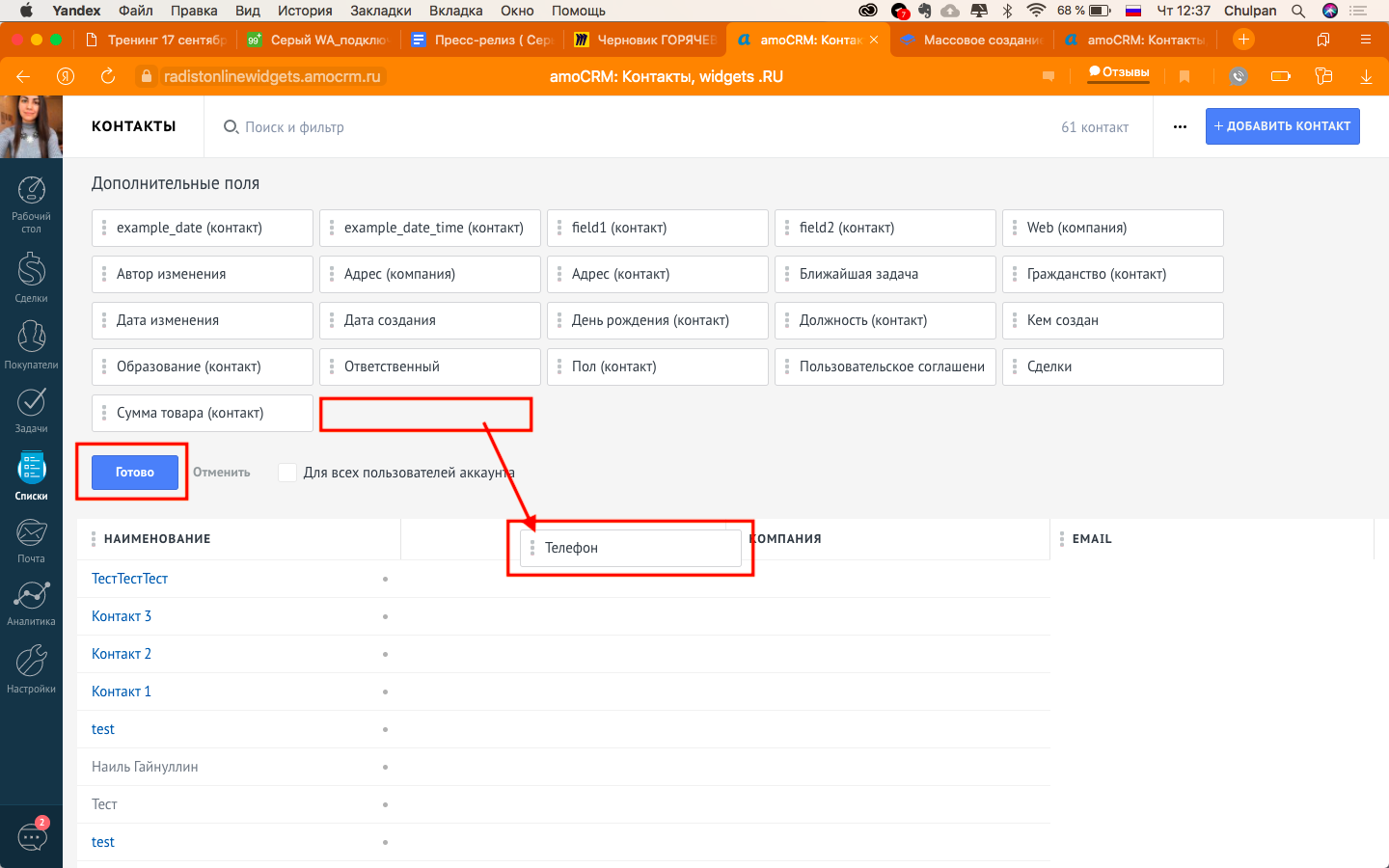
Найдите поле «Телефон», выведите его в таблицу и нажмите «Готово».
Выделите нужные контакты
Отметьте галочками контакты, с которыми нужно начать чат.
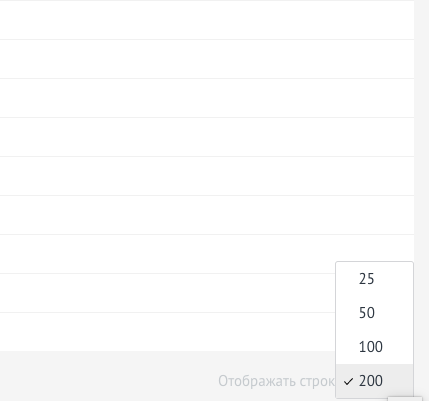
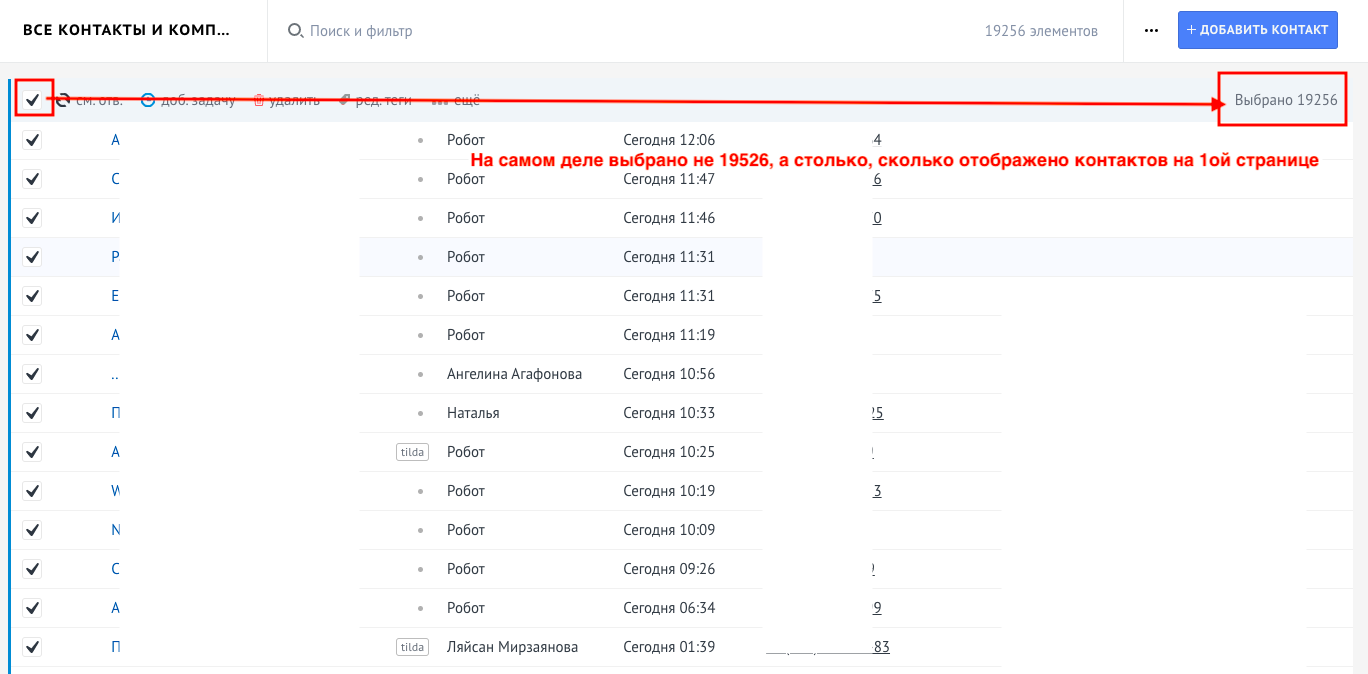
На одной странице отображается максимум 200 контактов. Чтобы вывести все 200, прокрутите страницу вниз и измените параметр в правом нижнем углу.
Выделяя все контакты на странице, вы выбираете именно эти 200, а не всю базу — даже если amoCRM показывает, что выбрано, например, 19 256. То есть при базе в 1 000 контактов массовое создание чатов нужно повторить 5 раз.
Запустите создание чатов
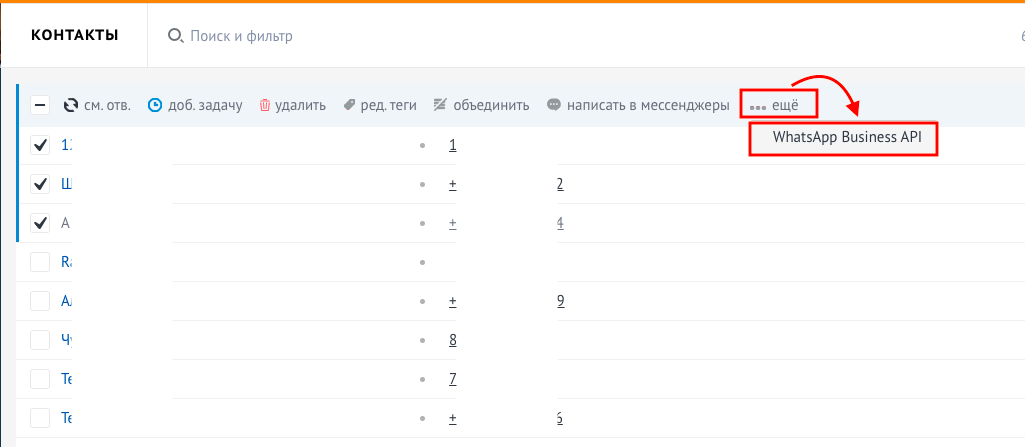
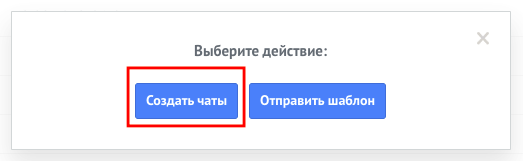
Нажмите «Ещё» → «WhatsApp Business API» → «Создать чаты».
Подтвердите
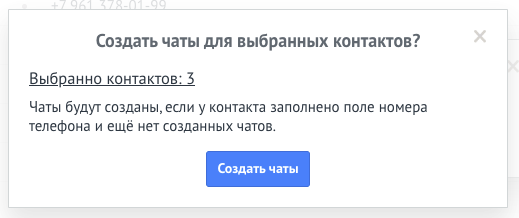
Откроется окно с количеством выделенных контактов и условием: чаты будут созданы, если у контакта заполнено поле номера телефона и по нему ещё нет чатов. Нажмите «Создать чаты».
Дождитесь создания чатов
Появится сообщение «Запрос принят, идёт процесс создания чатов».
Чаты создаются не мгновенно — примерно 3–5 секунд на один чат, в зависимости от очереди. Окно можно закрыть кликом в любом месте экрана и продолжить работу: дополнительного уведомления об окончании не будет.
Проверьте результат
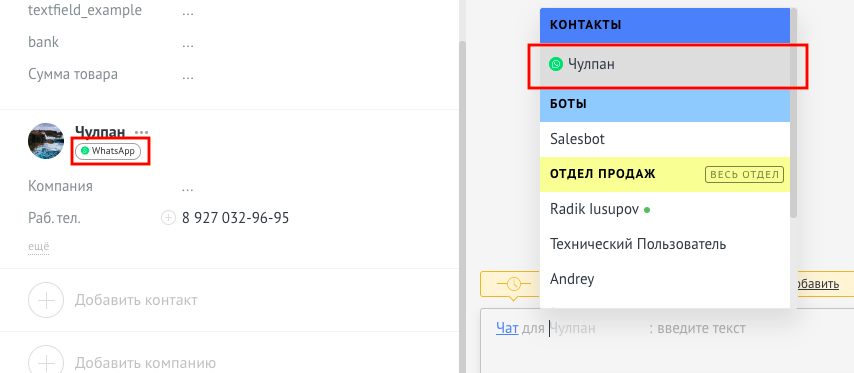
Откройте сделку, связанную с любым из контактов: под именем контакта появится зелёный значок, а чат по WhatsApp будет создан.
Частые вопросы
Почему чат создался не со всеми контактами из списка?
Чат не начнётся в двух случаях: если по этому номеру в amoCRM уже есть чат и если номер некорректный — например, 1234 или 1123asd123. Остальные контакты из списка обработаются как обычно.
У контакта несколько номеров — на какой уйдёт сообщение?
Только с первым номером в карточке контакта. Остальные игнорируются, выбрать другой при массовом создании нельзя.
Спишутся ли деньги, если у клиента нет WhatsApp?
Да. Чат начнётся даже с номером, который не зарегистрирован в WhatsApp, и диалог будет тарифицирован. Чтобы не платить за такие отправки, настройте предварительную проверку номера на наличие WhatsApp.
Почему выделяются только 200 контактов?
На одной странице amoCRM отображается максимум 200 контактов, и выделение охватывает именно их, а не весь список. Чтобы захватить больше, пролистайте страницу вниз и измените параметр в правом нижнем углу.