Массовое создание чатов в ВАБА
Массовое создание чатов в ВАБА: как начать переписку по WhatsApp сразу по списку контактов amoCRM, важные нюансы с номерами и пошаговая инструкция.
Массовое создание чатов используется в случае, когда в базе амоСРМ есть список контактов, по которым нужно начать чат по WABA.
Для того, чтобы не начинать чат руками в каждой сделке отдельно, это можно сделать массово по контактам.
Важные нюансы:
- Если у контакта несколько номеров, чат начинается только по первому номеру контакта.
- Чат в текущем контакте не начнется, если в базе амоСРМ такой номер телефона уже есть и по нему начат уже чат.
- Чат не начнется, если номер телефона указан битый, например, 1234 или 1123asd123.
- Чат начнется, даже если номер НЕ зарегистрирован в WhatsApp.
Видео-демонстрация массового создания чатов 👇
https://disk.yandex.ru/i/ER7tY4pgxEgmVw
Инструкция по массовому созданию чата по WABA в амоСРМ
- В амоСРМ перейти в раздел Списки - Контакты
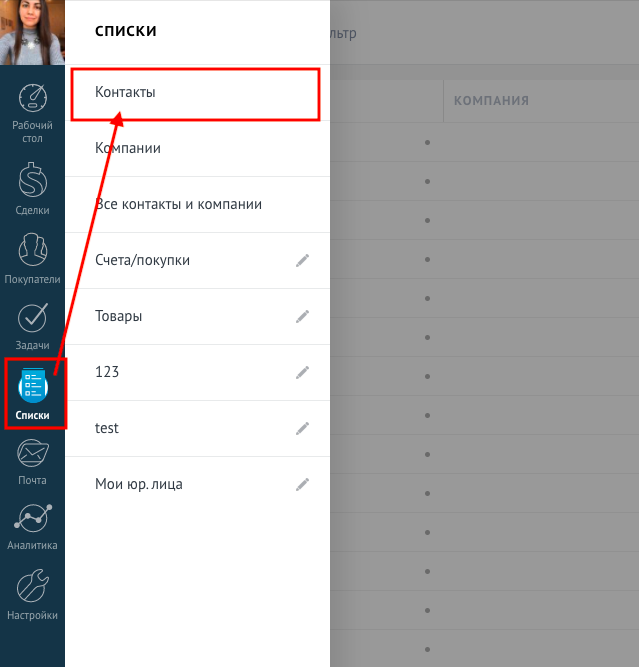
В таблице обязательно вывести поле “Телефон”, если его нет. Для этого:
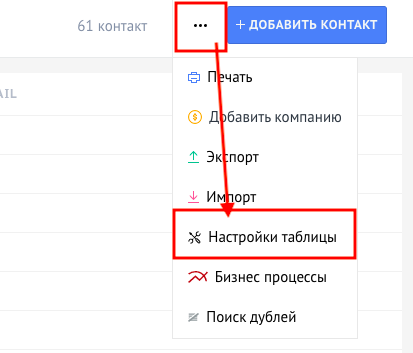
- нажать на троеточие - настройки таблицы
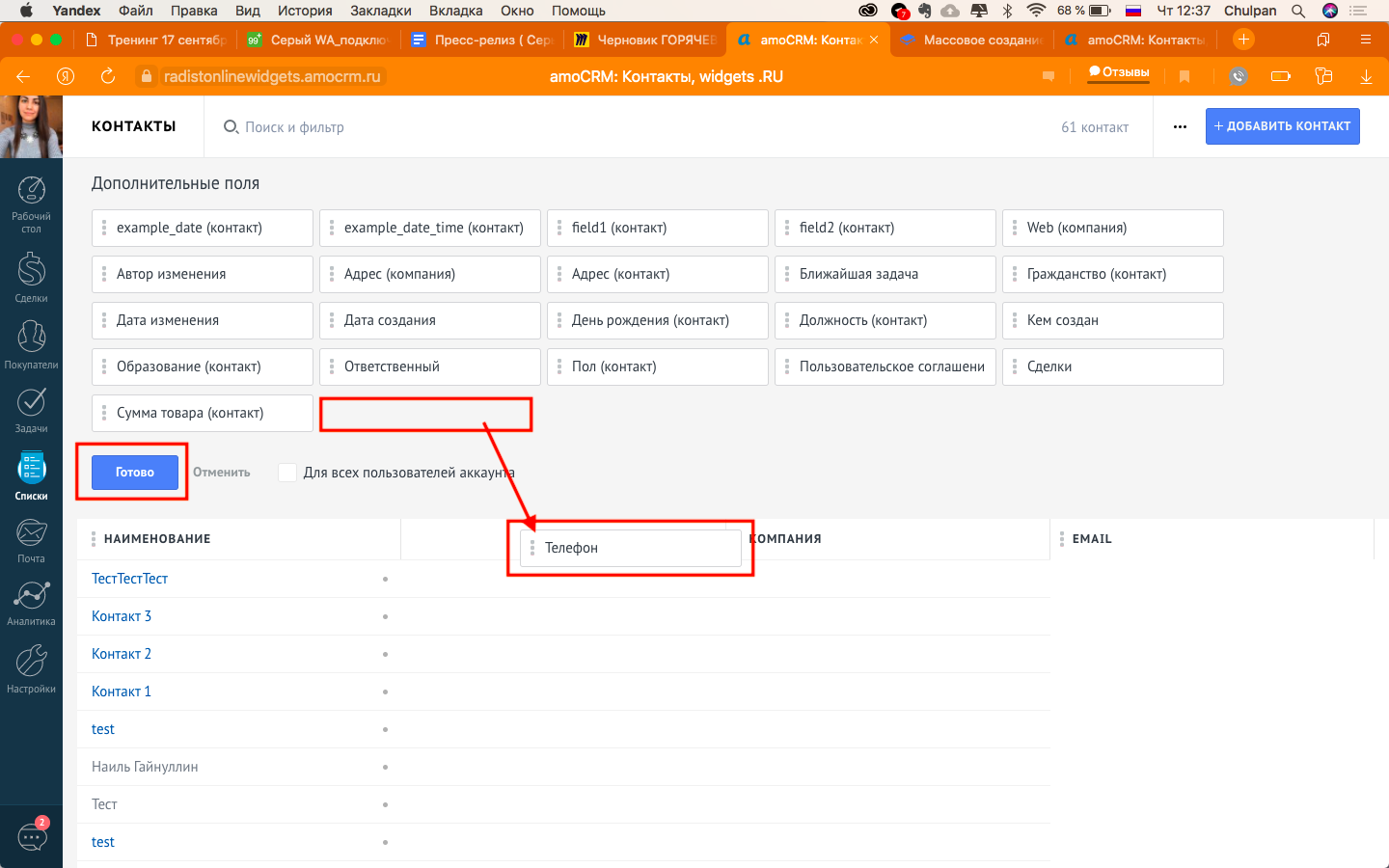
- Найти поле “Телефон” - вывести его в таблицу - нажать кнопку Готово.
- Выделить галочками нужные контакты
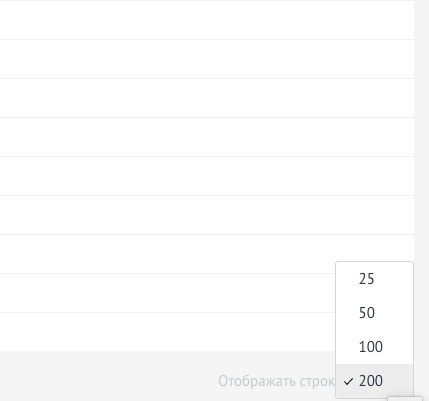
Если выбираете все контакты, то имейте ввиду, что на одной странице максимум отображается 200 контактов. Чтобы отобразить 200 контактов на одной странице, прокрутите страницу вниз и в правом нижем углу измените параметр на 200.
Выбрав все контакты на 1ой странице, выбирается только 200 контактов на данной странице, а не все котакты в базе амоСРМ, даже если амоСРМ показывает, что выбрано 19256.
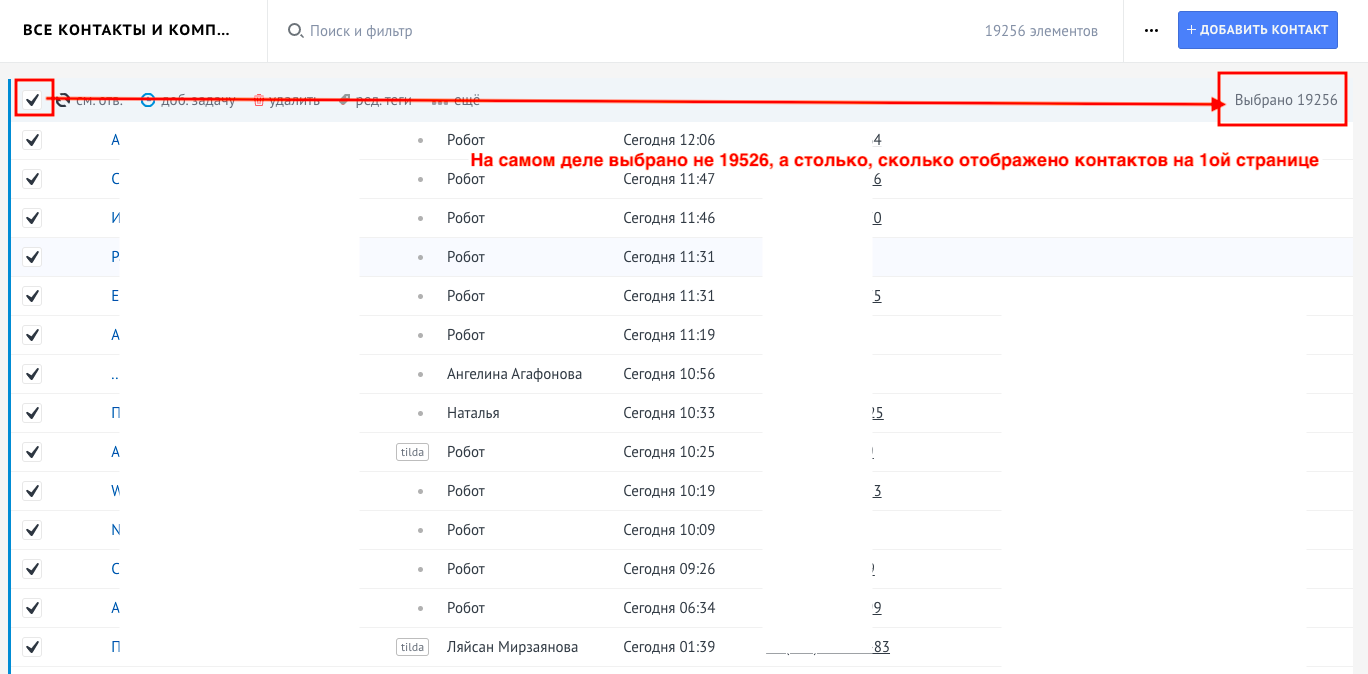
Это означает, что если в базе амоСРМ у вас 1000 контактов. Отображая на 1ой странице максимум 200 контактов, вам нужно будет массово создать чат 5 раз.
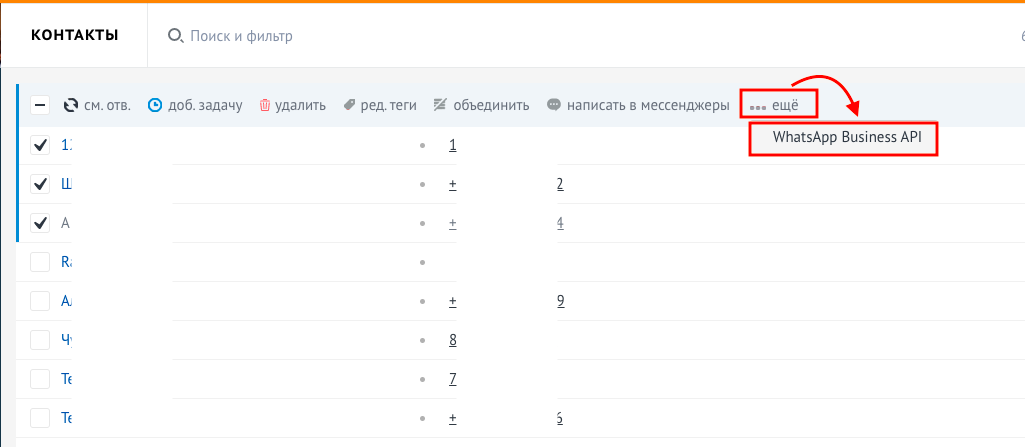
- Нажать на кнопку Еще - WhatsApp Business API - Создать чаты.
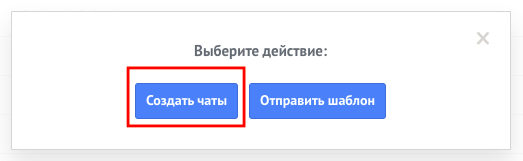
- Выйдет окно, в котором отобразится количество выделенных контактов и условия, при котором сработает создание чатов: “Чаты будут созданы, если у контакта заполнено поле номера телефона и ещё нет созданных чатов.”
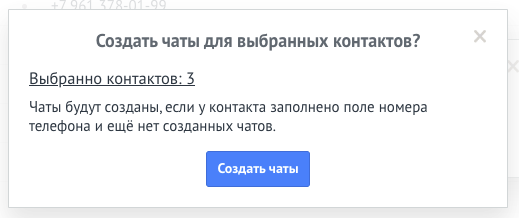
Нажать “Создать чаты”
Выйдет окно с надписью: “Запрос принят, идет процесс создания чатов”.

❗️ Чаты создаются не мгновенно, пройдет время на их создание (примерно от 3-5 секунд на создание 1 чата, в зависимости от кол-ва чатов в очереди).
Вы можете кликнуть в любом месте экрана, чтоб окно исчезло, и дальше работать. Ждать окончания создания чатов не нужно. Никакого больше дополнительного окна об окончании процесса не будет.
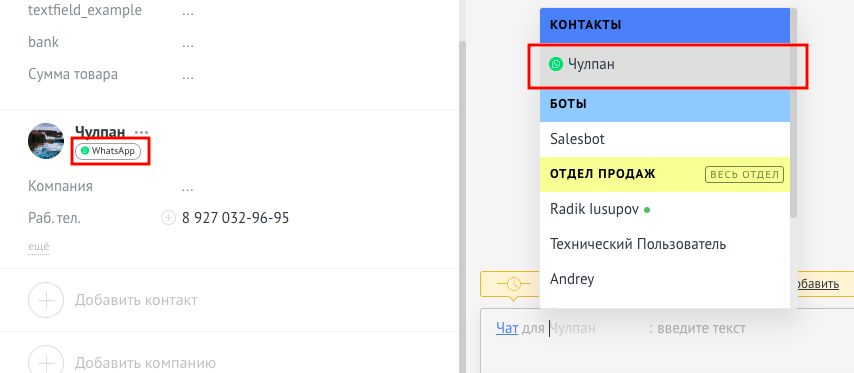
- Созданный чат можно проверить по любому из контактов, перейдя в связанную с ней сделку.
Под именем контакта появится зеленый значок, и создастся чат по ватсап с этим контактом.