WhatsApp-визитка
WhatsApp-визитка в amoCRM: автоматическая отправка сообщения клиенту через триггер воронки на тарифе «Стандартный», даже без Salesbot. Настройка в Radist.Online.
Коротко. WhatsApp-визитка — автоматическое сообщение, которое клиент получает в WhatsApp*, когда сделка попадает на нужный этап воронки amoCRM. Работает через триггер воронки, без Salesbot — это ключевое отличие от бота. Пригодится, если: (1) на amoCRM базовый тариф без Salesbot; (2) нужно написать людям, которых нет в amoCRM (подрядчики, исполнители). Настройка: «Настроить воронку» → пустая ячейка под нужным статусом → в поиске виджетов ввести radist → триггер Radist.Online. Работает только на тарифе «Стандартный» — на «Начальном» при создании триггера покажется предупреждение о смене тарифа.
WhatsApp-визитка — это автоматическое сообщение, которое клиент получает в WhatsApp, когда сделка попадает на нужный этап воронки amoCRM. Она работает через триггер воронки, поэтому её можно настроить даже без Salesbot.
Визитка пригодится, если нужно:
- отправить автоматическое сообщение, когда в amoCRM базовый тариф без Salesbot;
- написать клиентам, которых нет в amoCRM, — подрядчикам, исполнителям и другим контактам.
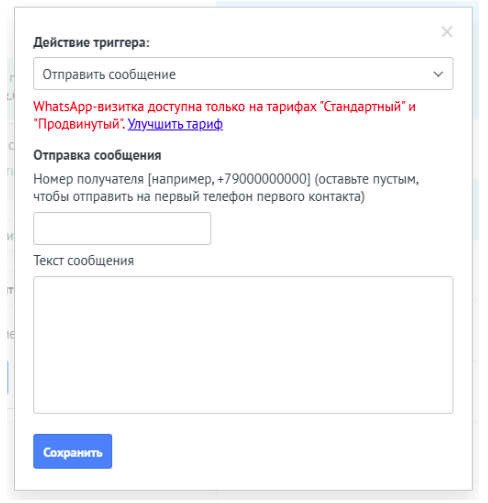
WhatsApp-визитка работает только начиная с тарифа «Стандартный». Если у вас тариф «Начальный», при создании триггера отправки сообщения появится предупреждение о необходимости сменить тариф.
Видео-инструкция
Если удобнее посмотреть настройку в видео — вот короткая инструкция:
Пошаговая настройка
Добавьте триггер под нужным статусом
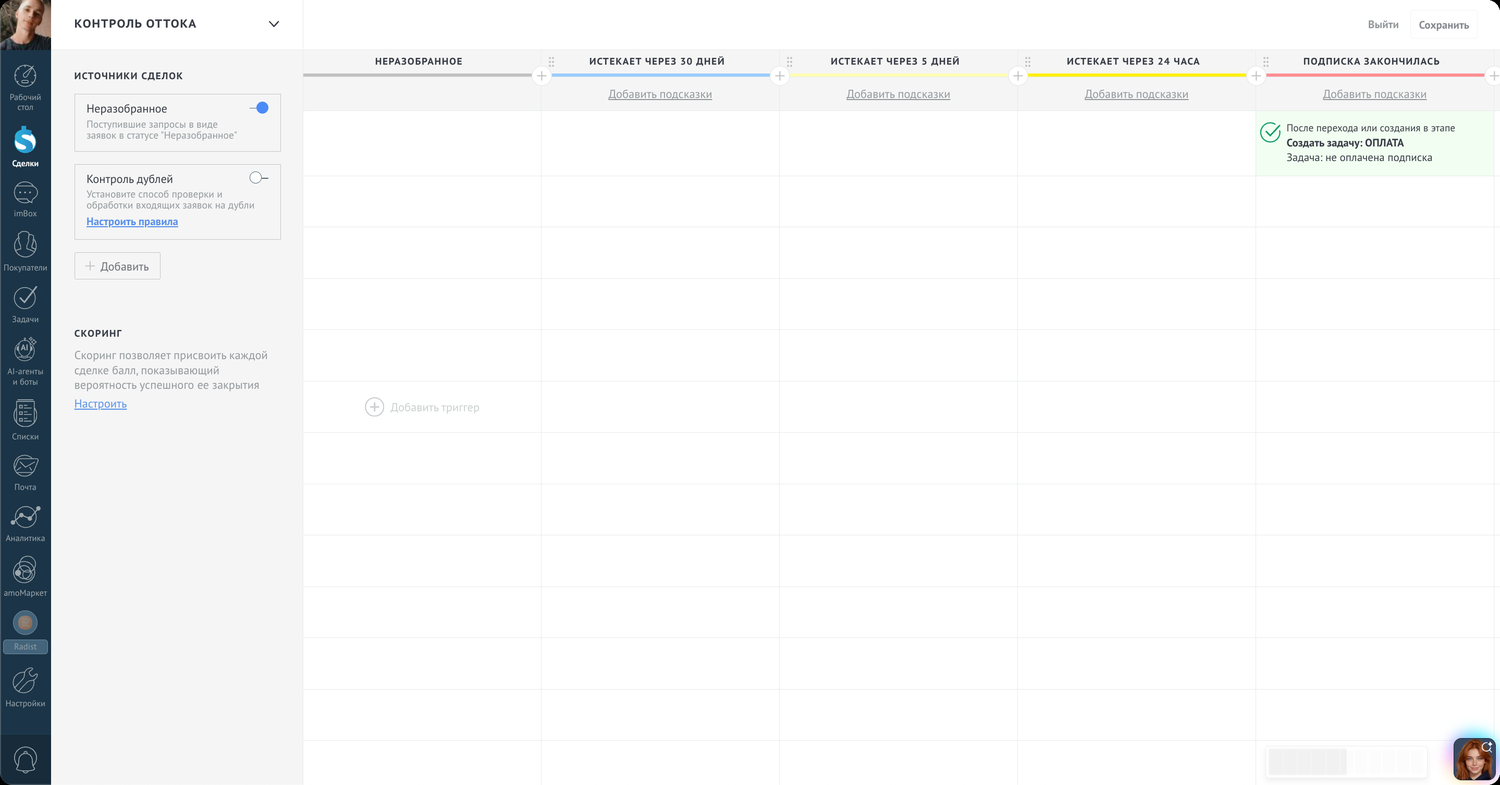
Откройте настройки воронки — кнопка «Настроить воронку» в правом верхнем углу. Под статусом, в котором должна отправляться визитка (на скрине — «Первичный контакт»), кликните на пустую ячейку.
Выберите триггер Radist.Online или Retie
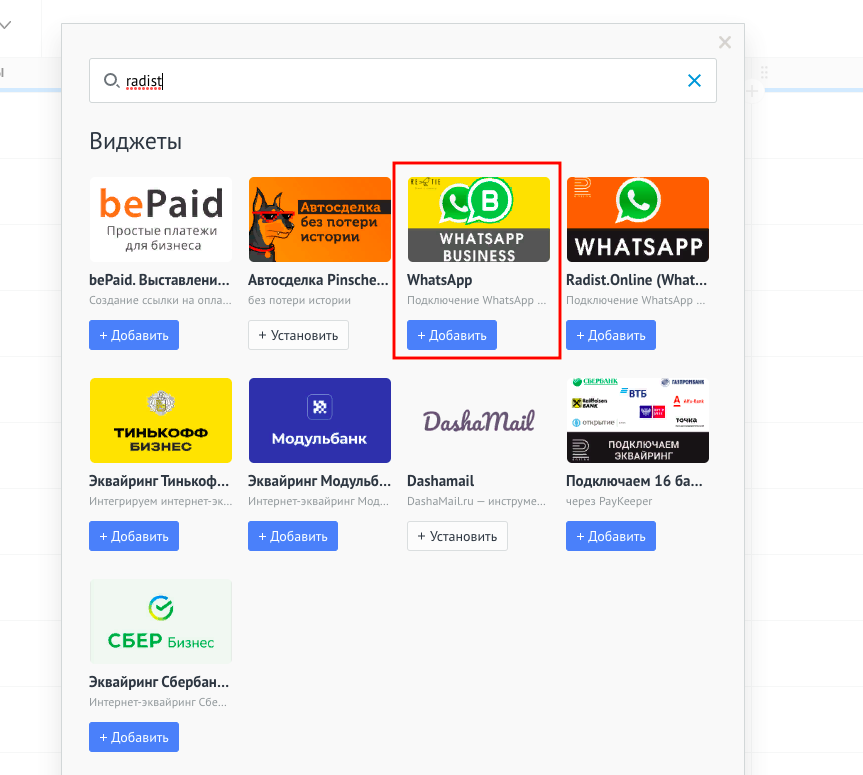
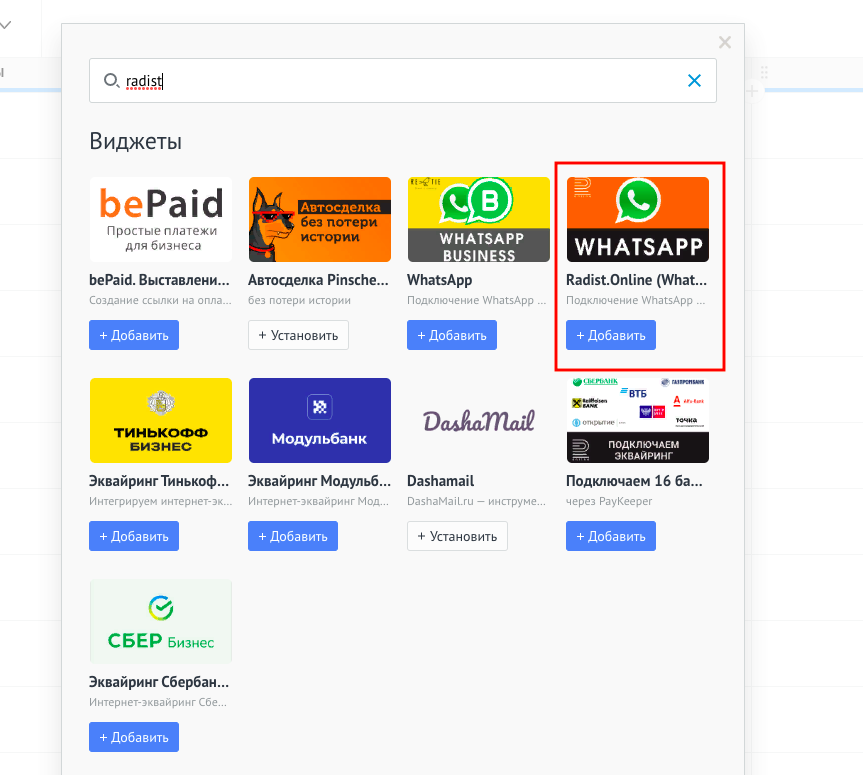
В открывшемся окне виджетов введите в поиск radist и выберите триггер Radist.Online или Retie — в зависимости от того, каким виджетом вы пользуетесь для серой интеграции с WhatsApp. Этот триггер будет отправлять сообщение, когда сделки создаются или переходят на выбранный этап.
Задайте условие срабатывания
Установите условие «При переходе или создании в этапе» и нажмите «Настроить».
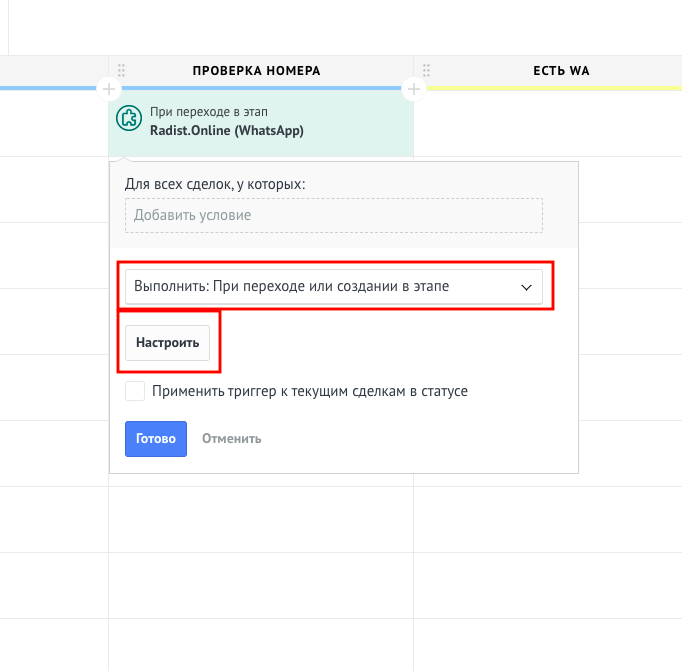
Откройте настройки триггера
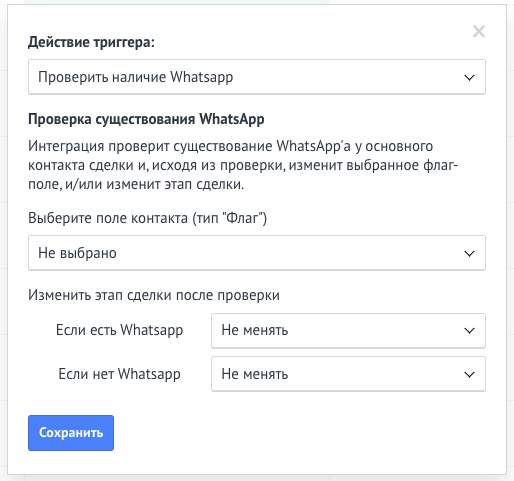
Откроется окно настройки триггера.
Выберите действие «Отправить сообщение»
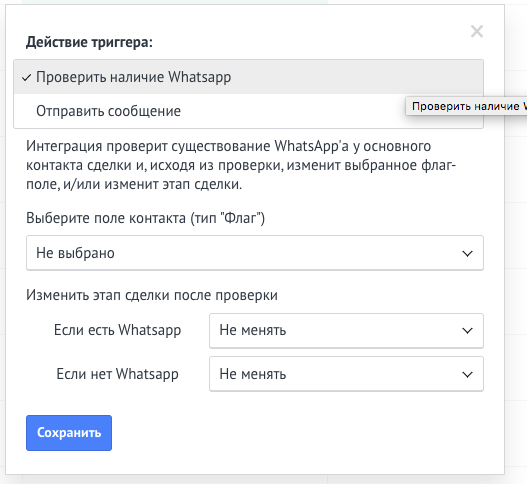
В поле «Действие триггера» доступны два значения:
- Проверить наличие WhatsApp — настройка проверки номеров, зарегистрированных в WhatsApp.
- Отправить сообщение — настройка WhatsApp-визитки, её и разбираем в этой инструкции.
Оставьте значение «Отправить сообщение».
Укажите получателя
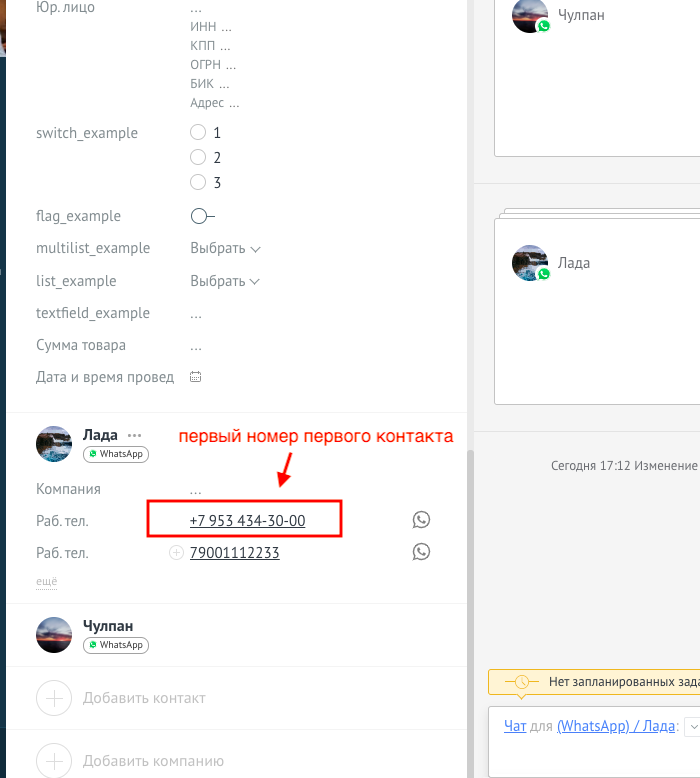
Контакту из сделки. Чтобы отправить сообщение контакту, заведённому в сделке, оставьте поле «Номер получателя» пустым — сообщение уйдёт на первый телефон основного контакта.
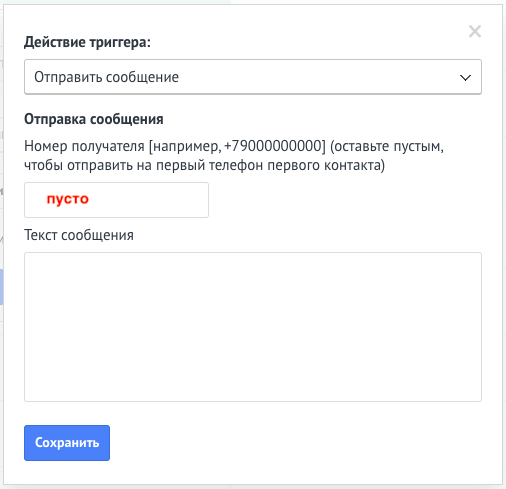
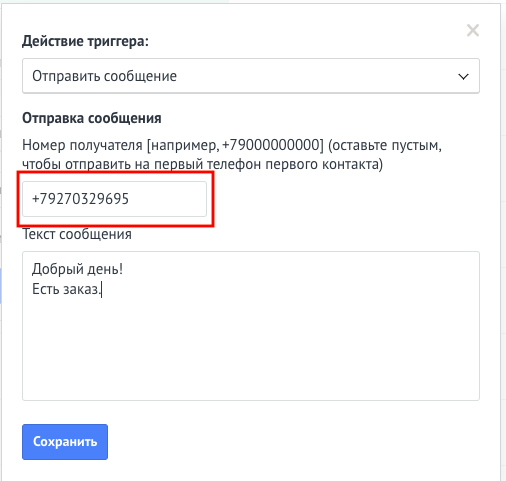
Контакту не из сделки. Чтобы отправить сообщение контакту, которого нет в сделке, заполните поле «Номер получателя» номером телефона в формате +7.
Сохраните настройки
Нажмите «Сохранить» → «Готово» и сохраните воронку.
Готово 🐱
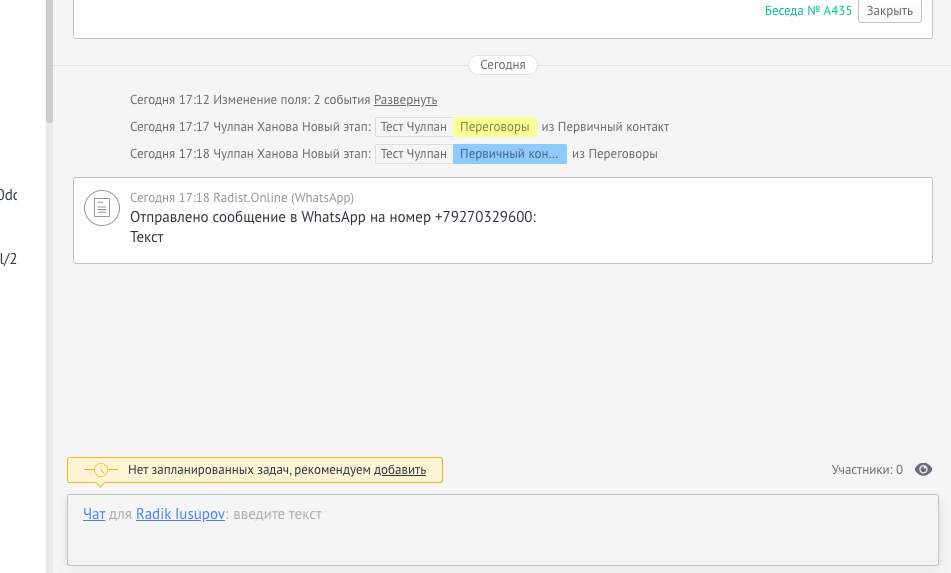
Визитка настроена. В сделке отправленная визитка выглядит как примечание — с номером телефона, на который отправлено сообщение, и текстом визитки.
Как отредактировать визитку потом
Текст визитки и номер получателя можно поменять в любой момент — там же, в настройках воронки.
Найдите настроенную визитку
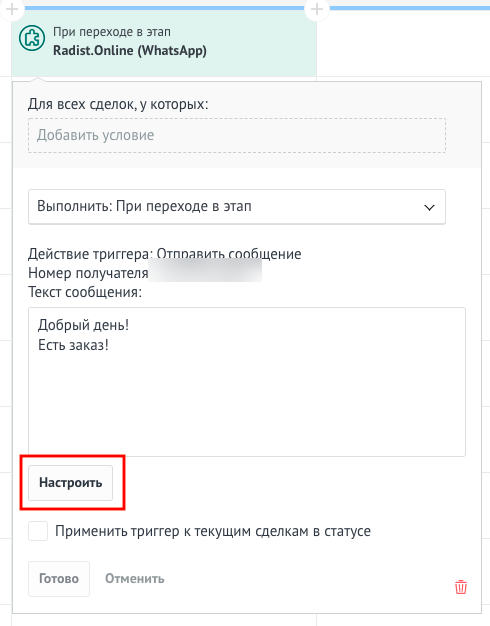
В настройках воронки кликните по настроенному триггеру визитки и нажмите «Настроить».
Измените текст или номер
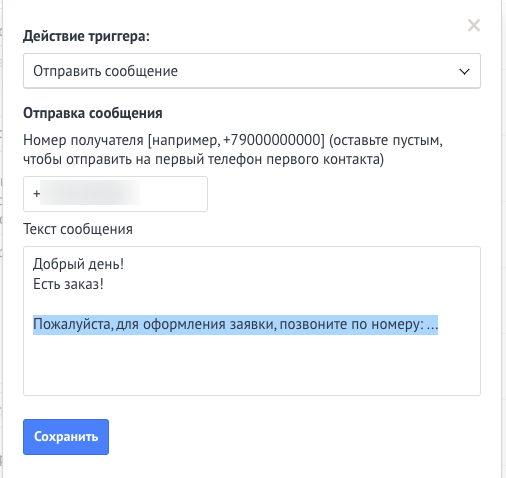
Сохраните
Нажмите «Сохранить» → «Готово» и сохраните воронку.
Маски для подстановки значений
В текст визитки можно подставлять значения из полей контакта и сделки — для этого используются маски. При отправке маска автоматически заменяется на данные конкретного контакта.
Обратите внимание на формат скобок:
- Внутри Salesbot маски подставляются в квадратных скобках — как на скрине ниже.
- В наших триггерах WhatsApp и WABA используйте маски из таблиц ниже (в фигурных скобках).
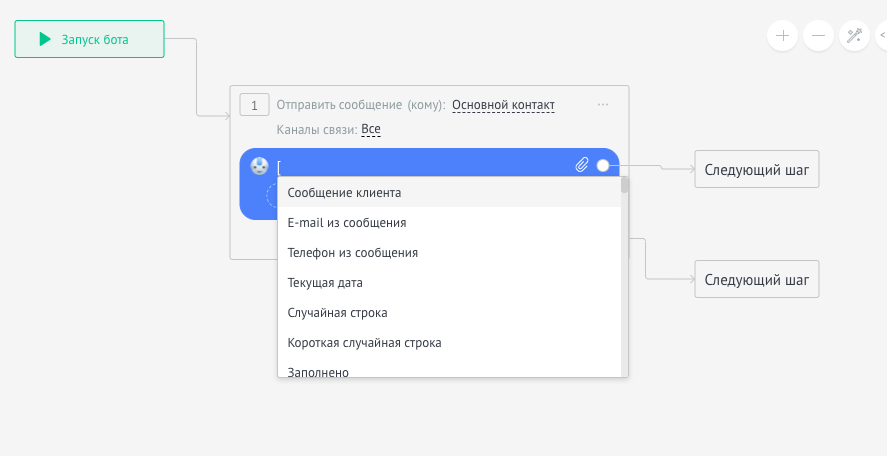
Случайные значения и дата
| Маска | Что подставляет | Пример |
|---|---|---|
{{rand}} | Случайная строка из 32 символов | wfcc9rtwzu75xdl4f0optv7zabmxr2pw |
{{randint}} | Случайное число от 0 до 100 (включительно) | 57 |
{{current_date}} | Текущая дата (UTC) в формате ГГГГ-ММ-ДД | 2019-10-30 |
Данные контакта
| Маска | Что подставляет |
|---|---|
{{contact.id}} | ID контакта |
{{contact.name}} | Имя контакта |
{{contact.first_name}} | Имя контакта |
{{contact.last_name}} | Фамилия контакта |
{{contact.phone}} | Первый номер контакта (любой тип) |
{{contact.phone.mob}} | Мобильный телефон |
{{contact.phone.work}} | Рабочий телефон |
{{contact.phone.workdd}} | Домашний телефон |
{{contact.phone.other}} | Другой телефон |
{{contact.phone.phone}} | Прямой телефон |
{{contact.phone.fax}} | Факс |
{{contact.email}} | Первая почта контакта (любой тип) |
{{contact.email.work}} | Рабочая почта |
{{contact.email.priv}} | Личная почта |
{{contact.email.other}} | Другая почта |
{{contact.cf.N}} | Произвольное поле контакта, где N — id поля |
{{contact.cf.N.M}} | Типизированное поле контакта: N — id поля, M — id типа значения (work / workdd / mob / fax / home / other) |
{{contact.responsible_user_id}} | ID ответственного за контакт |
Данные сделки
| Маска | Что подставляет |
|---|---|
{{lead.id}} | ID сделки |
{{lead.name}} | Название сделки |
{{lead.price}} | Бюджет сделки |
{{lead.pipeline}} | Название воронки, в которой находится сделка |
{{lead.status}} | Название статуса сделки |
{{lead.cf.N}} | Произвольное поле сделки, где N — id поля |
{{lead.cf.N.M}} | Типизированное поле сделки: N — id поля, M — id типа значения |
{{lead.created_at}} | Дата создания сделки |
{{lead.updated_at}} | Дата обновления сделки |
{{lead.closest_task_at}} | Дата ближайшей задачи к выполнению |
{{lead.responsible_user_id}} | ID ответственного за сделку |
{{lead.responsible.name}} | Имя ответственного за сделку |
{{lead.responsible.email}} | Почта ответственного за сделку |
Что дальше
→ Интеграция amoCRM и WhatsApp
Часто задаваемые вопросы
Можно ли отправлять автосообщения в WhatsApp без Salesbot?
Да, для этого и нужна WhatsApp-визитка: она работает через триггер воронки, а не через бота. Пригодится, если на amoCRM базовый тариф без Salesbot или нужно написать людям, которых нет в amoCRM, — подрядчикам, исполнителям и другим контактам.
На каком тарифе работает WhatsApp-визитка?
Начиная со «Стандартного». Если у вас «Начальный», при создании триггера отправки сообщения появится предупреждение о необходимости сменить тариф. Речь о тарифе Radist.Online: сама визитка настраивается в воронке amoCRM и работает даже там, где у amoCRM базовый тариф без Salesbot.
Как настроить WhatsApp-визитку в amoCRM?
Откройте «Настроить воронку», кликните на пустую ячейку под нужным статусом, в поиске виджетов введите radist и выберите триггер Radist.Online или Retie — смотря каким виджетом пользуетесь. Условие — «При переходе или создании в этапе», действие триггера — «Отправить сообщение». Сохраните и сохраните воронку.
Как отправить визитку контакту, которого нет в сделке?
Заполните поле «Номер получателя» — номер в формате +7. Если оставить поле пустым, сообщение уйдёт на первый телефон основного контакта сделки. Указать несколько номеров через запятую нельзя: для каждого контакта настраивается отдельный триггер.
Начинает ли визитка чат с клиентом в сделке?
Нет. Отправленная визитка отображается в сделке как примечание — с номером телефона и текстом сообщения. Если чат нужно начинать автоматически, используйте Salesbot с инициацией общения.
Как подставить в сообщение имя клиента или данные сделки?
Данные контакта и сделки: имя, телефоны по типам, почты, произвольные поля, ID и имя ответственного, название воронки и статуса, бюджет, даты создания и обновления. Есть служебные — случайная строка, случайное число и текущая дата. Важно: в наших триггерах маски пишутся в фигурных скобках, а внутри Salesbot — в квадратных.
Как изменить текст визитки после настройки?
Там же, в настройках воронки: кликните по настроенному триггеру визитки, нажмите «Настроить», поменяйте текст или номер получателя, затем «Сохранить» → «Готово» и сохраните воронку.