Подключение WhatsApp к amoCRM через RadistWeb
Подключение WhatsApp к amoCRM через личный кабинет RadistWeb: привязка номера по QR-коду или по номеру телефона, установка интеграции и настройка воронки.
Коротко. Подключение делается в два шага: (1) добавляете номер в RadistWeb — Настройки → Подключения → WhatsApp Business → «Подключить», привязка по QR-коду или по номеру телефона; (2) подключаете аккаунт amoCRM в разделе «Интеграции» и настраиваете воронку. Перед подключением обязательно включите VPN — без него код или QR могут не пройти. Тест 3 дня без ввода карты.
Чтобы подключить WhatsApp к amoCRM, добавьте номер в личный кабинет RadistWeb (по QR-коду или по номеру телефона) и установите интеграцию с amoCRM.
Перед подключением
Перед подключением включите VPN — без него номер может не подключиться.
Из-за ограничений подключения код подтверждения может не прийти, а QR-код — не привязаться, если VPN выключен. Поэтому действуйте по порядку:
- Включите VPN до начала подключения.
- Проверьте, что VPN сработал — изменились IP и страна подключения.
- Только после этого запрашивайте код подтверждения или сканируйте QR-код.
- Если код не приходит или QR не привязывается — смените VPN или страну подключения и повторите попытку.
❗️ VPN должен быть включён всё время работы с номером, а не только в момент подключения.
💡 Держите под рукой несколько VPN-сервисов: какой-то VPN может не работать именно для WhatsApp, даже если в других приложениях всё в порядке.
С чего начать
Войдите в личный кабинет RadistWeb или зарегистрируйтесь, если аккаунта ещё нет. После регистрации компании или входа откроется окно «Чаты».
Если вы — партнёр
1. Личный кабинет - это НЕ личный кабинет партнера. Он не предназначен для того, чтобы подключать к нему всех клиентов партнера. Для каждого клиента оформляется ОТДЕЛЬНЫЙ ЛИЧНЫЙ КАБИНЕТ.
* НЕ НУЖНО интеграцию с аккаунтом клиента тестово подключать на свой личный кабинет, потом интеграцию не сможете перенести в личном кабинете клиента.
2. личный кабинет клиенту заводите отдельный на контактные данные клиента, чтоб владельцем аккаунта был КЛИЕНТ.
3. При регистрации компании указываете СВОЙ ПРОМОКОД.Себя в личном кабинете клиента можете добавить администратором для внесения настроек.
*Для удобства партнера и клиента можно использовать ссылку, при переходе по которой промокод будет подставляться автоматически. Как работает ссылка смотрите в инструкции /ru/партнерам/promokod-partnera/
Видео: регистрация в личном кабинете
Видео: подключение WhatsApp к amoCRM
Как добавить номер WhatsApp в личный кабинет
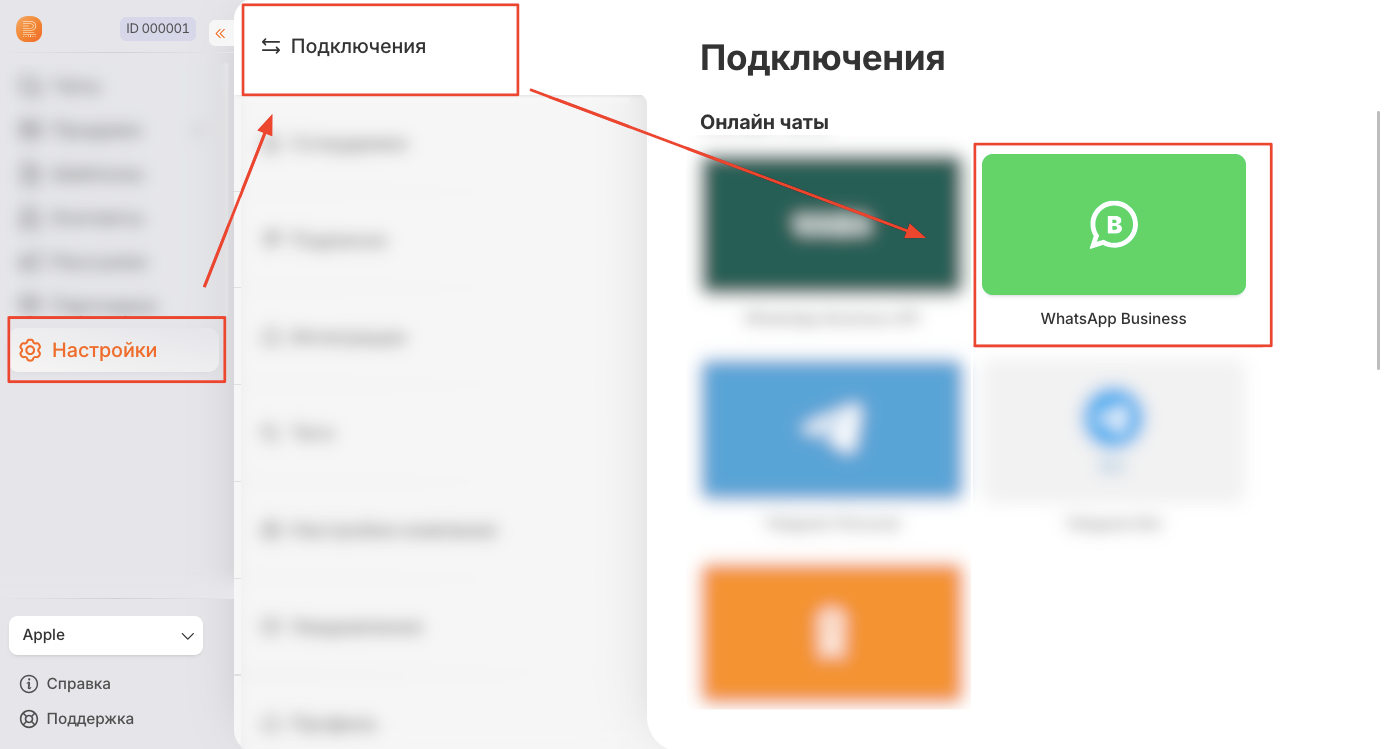
1. Откройте раздел подключений. Перейдите в Настройки → Подключения и выберите тип подключения WhatsApp Business.
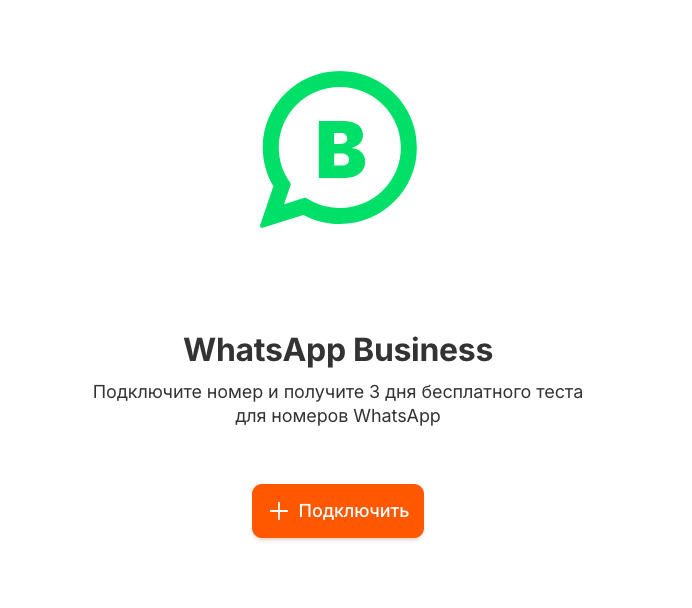
2. Нажмите «Подключить».
3. Задайте название и выберите способ привязки. Введите название подключения и привяжите номер одним из двух способов — результат одинаковый, выбирайте удобный:
Нажмите «Загрузить QR-код».
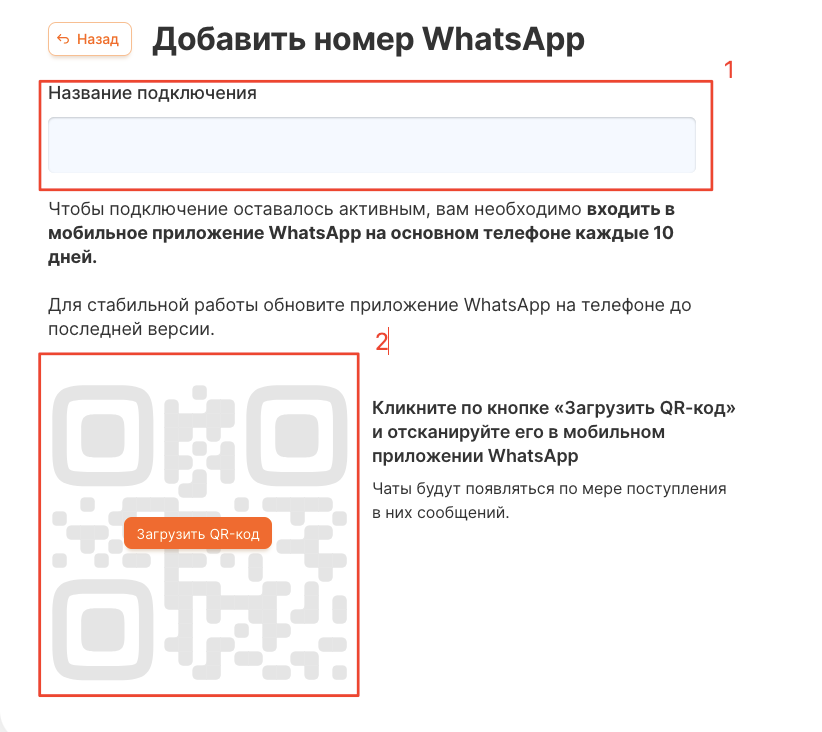
Отсканируйте QR-код в приложении WhatsApp на телефоне: три точки (⋮) в правом верхнем углу → Связанные устройства → Привязка устройства → наведите камеру на код.
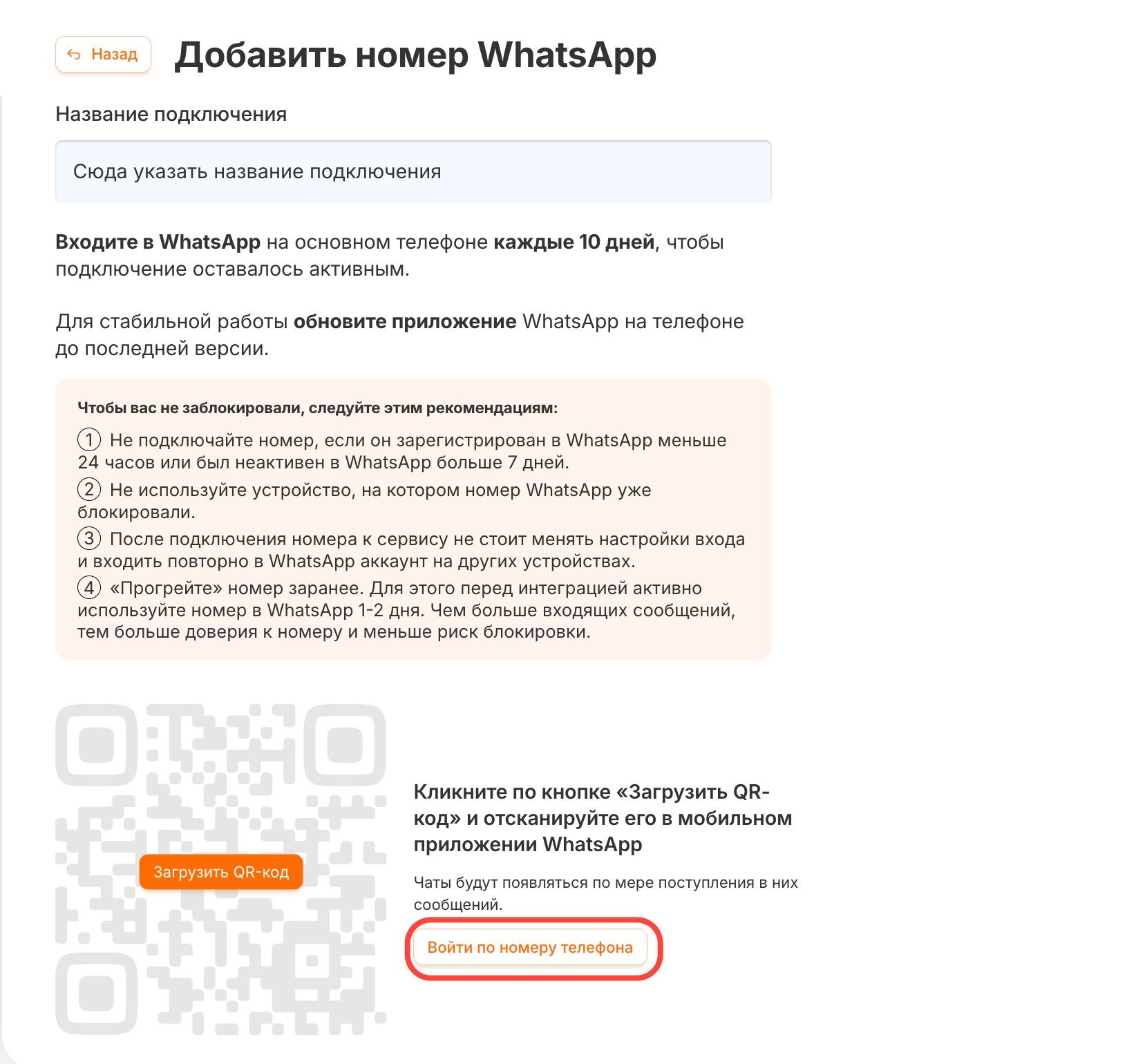
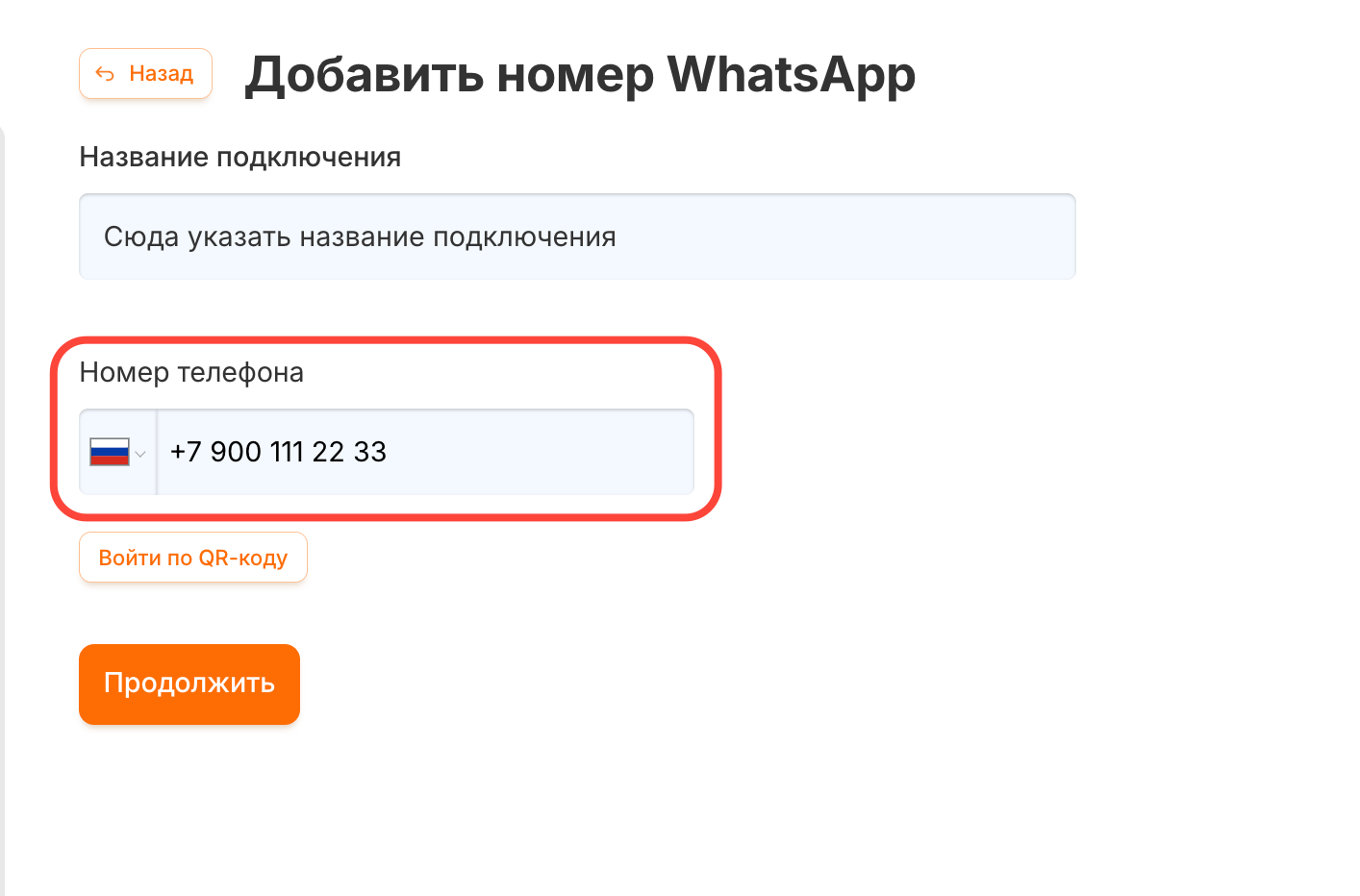
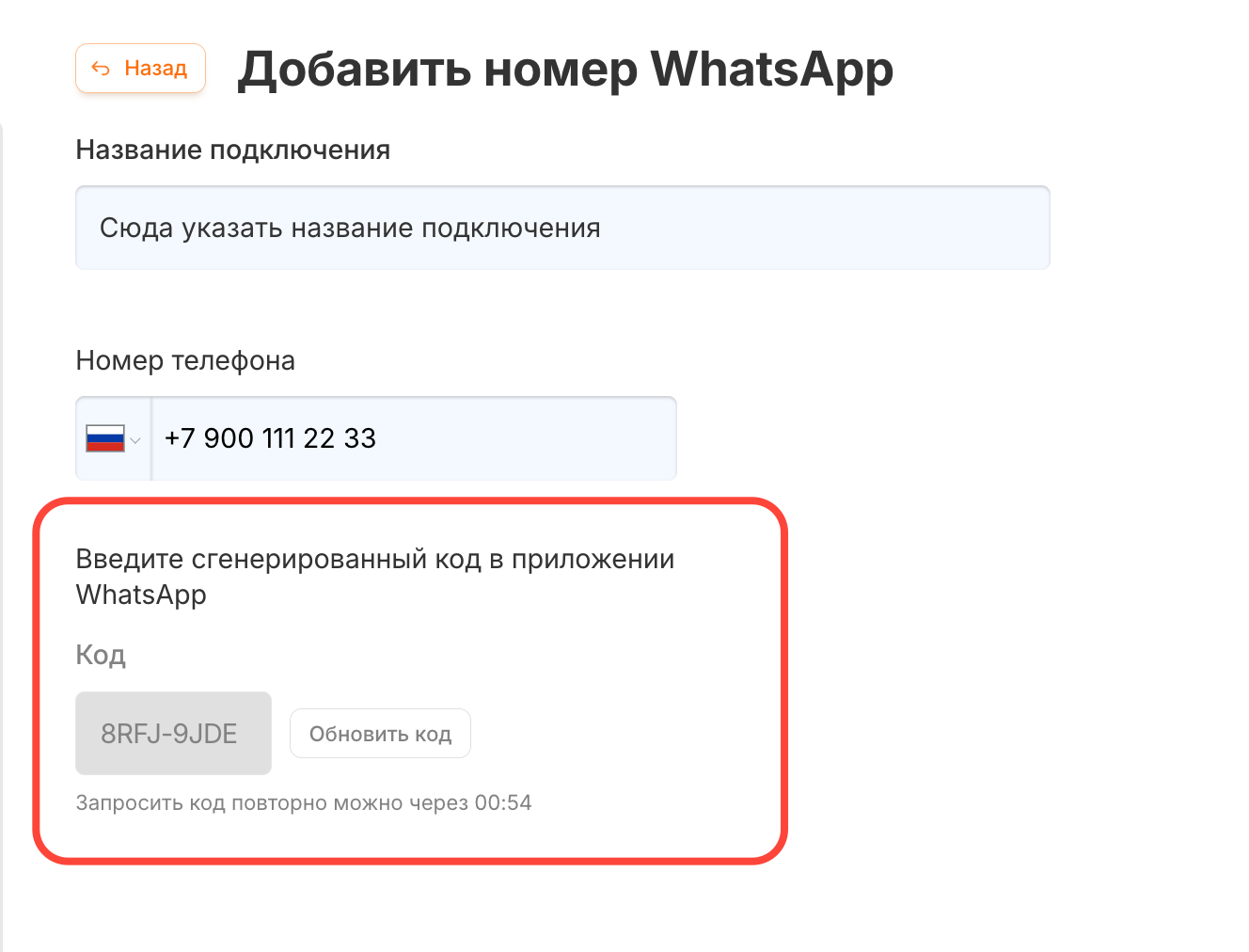
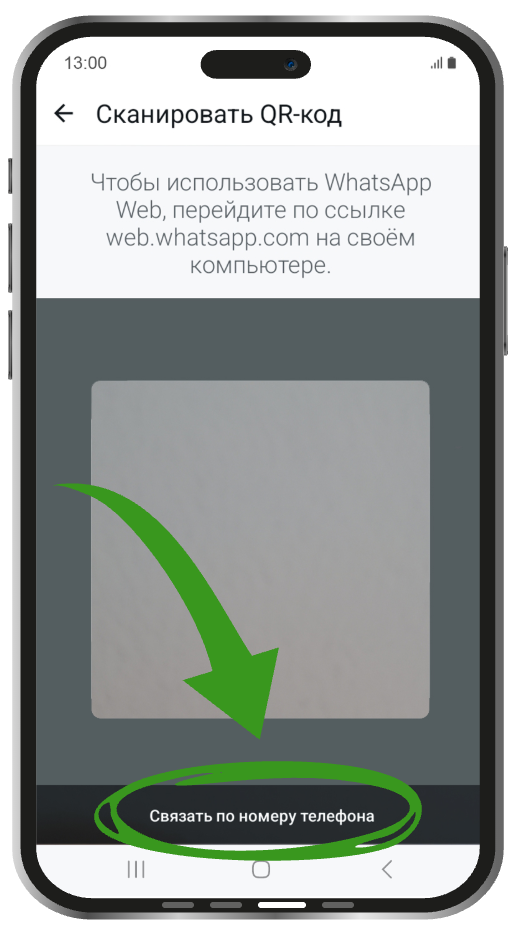
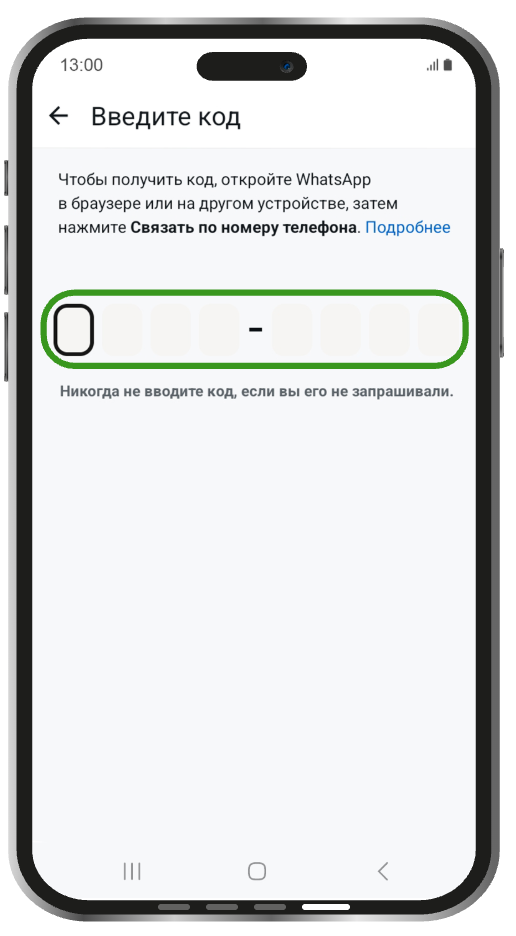
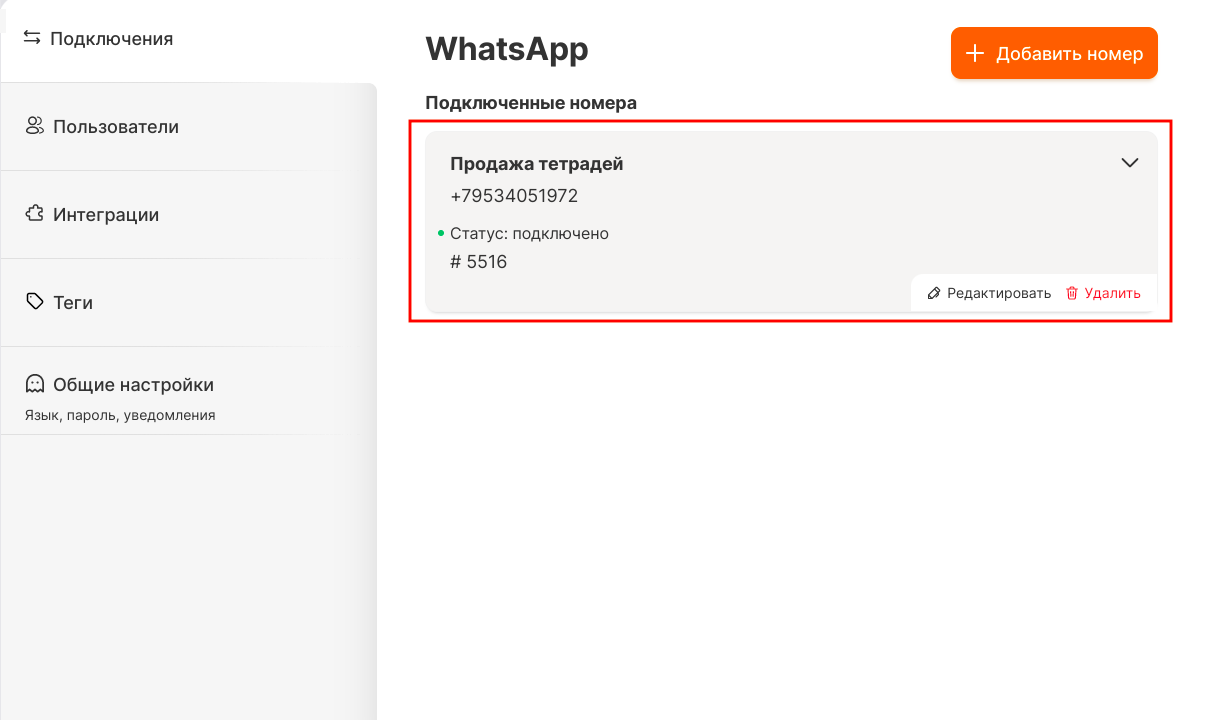
4. Готово. Добавленный номер появится в разделе «Подключённые номера».
Как подключить номер к amoCRM
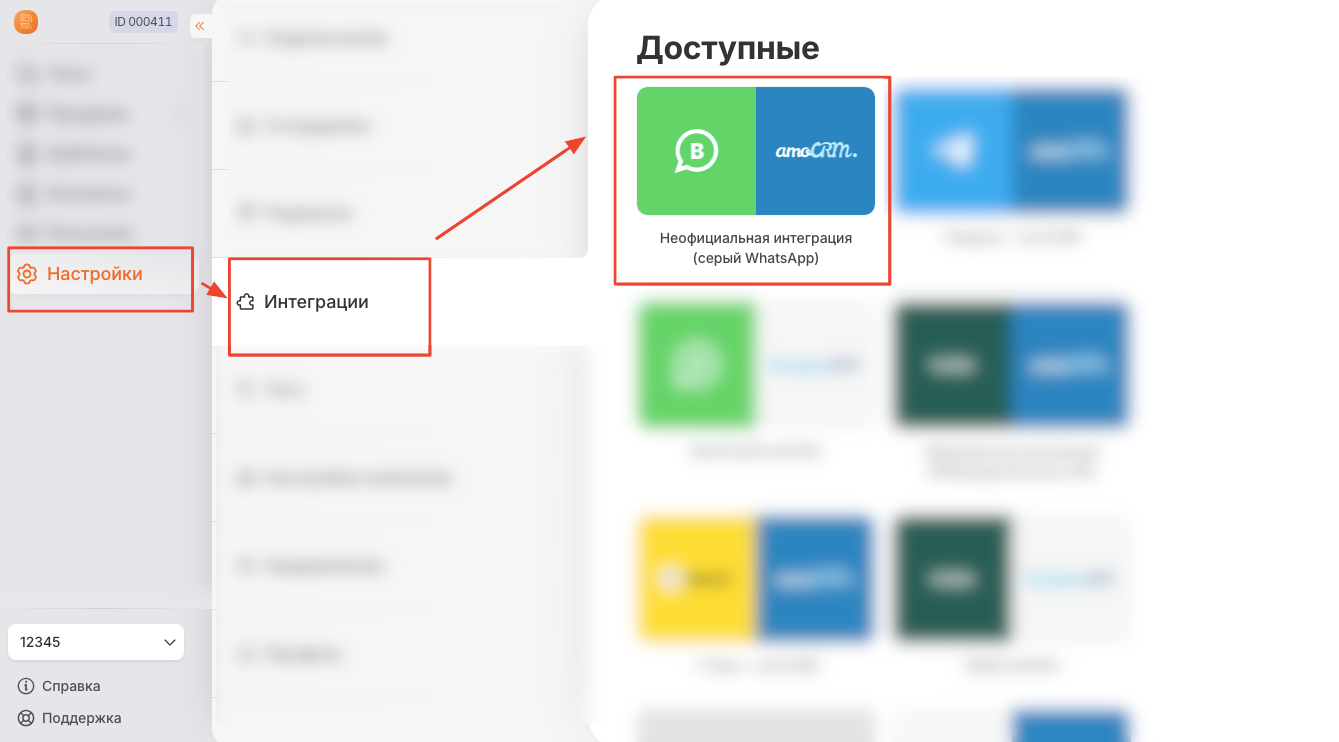
1. Выберите интеграцию. Перейдите в раздел «Интеграции» → в категории «Доступные» выберите «Неофициальная интеграция (серый WhatsApp)» для нового аккаунта amoCRM.
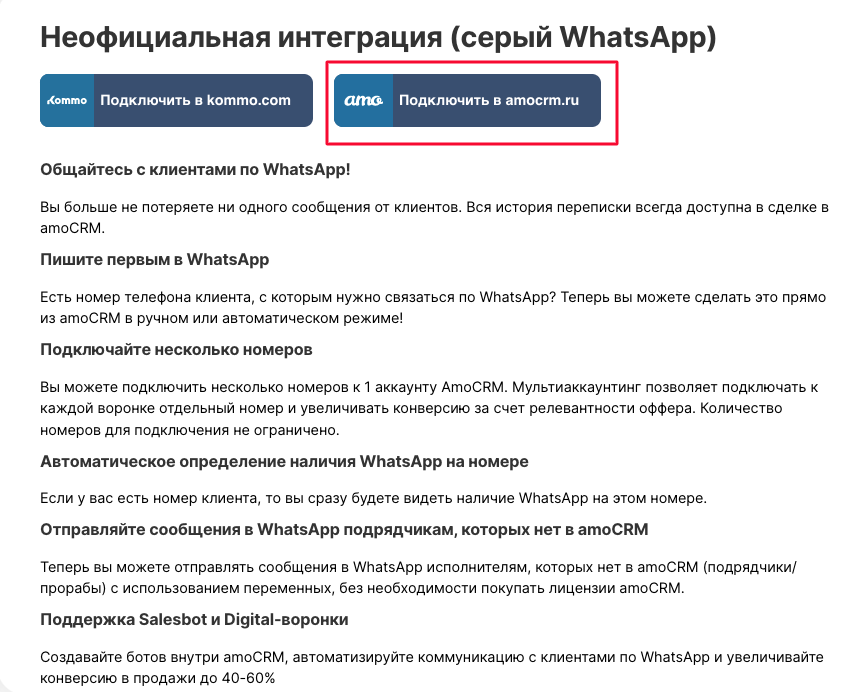
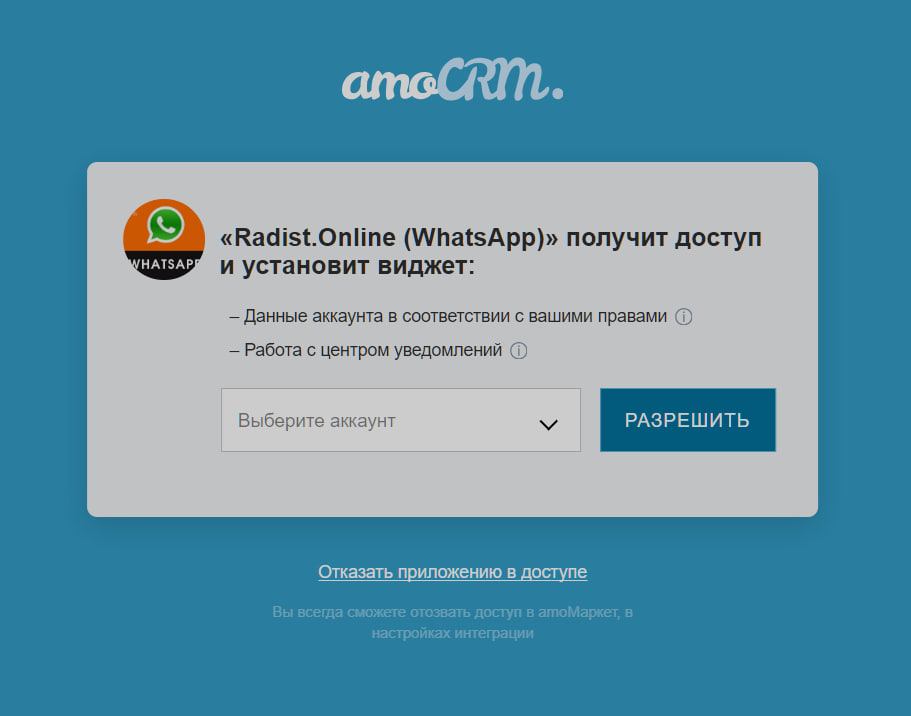
2. Подключите аккаунт amoCRM. Нажмите «Подключить интеграцию» → выберите аккаунт amoCRM/Kommo, который хотите подключить к личному кабинету → нажмите «Разрешить».
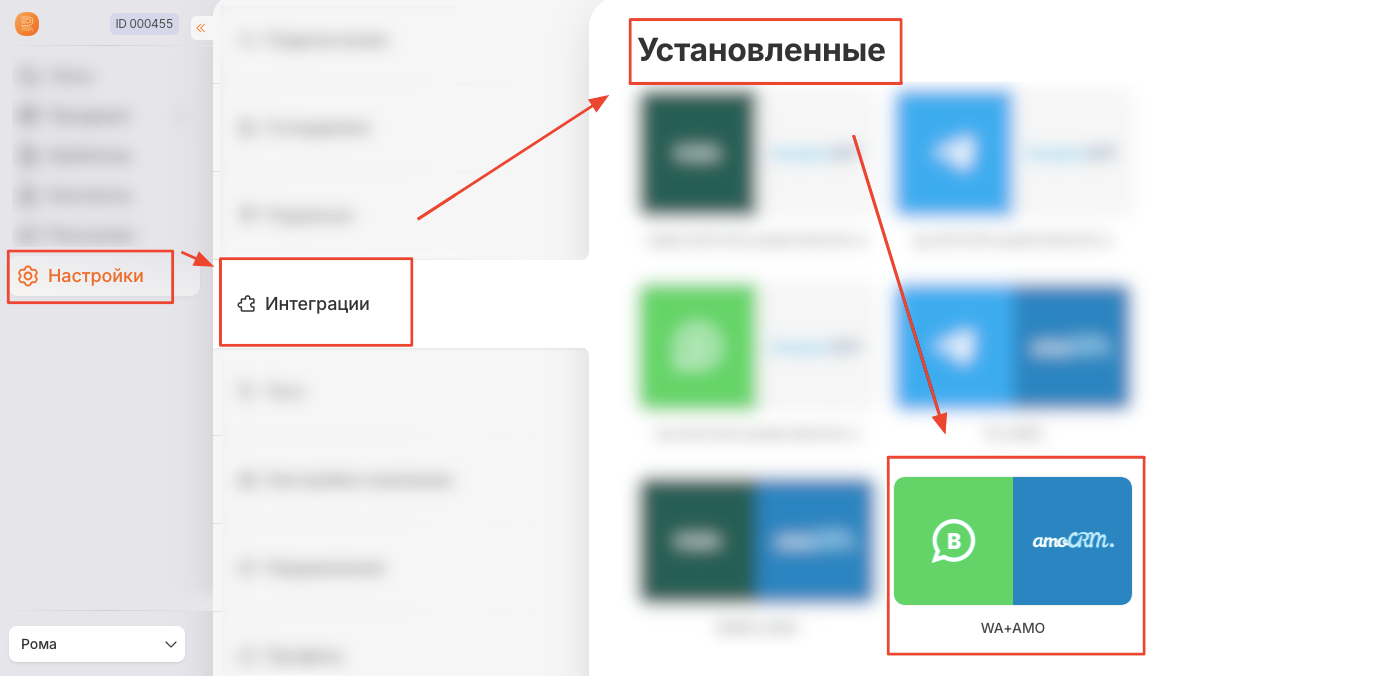
3. Откройте установленную интеграцию. Обновите страницу → вернитесь в раздел «Интеграции» → в категории «Установленные» найдите подключённый аккаунт amoCRM и кликните на него.
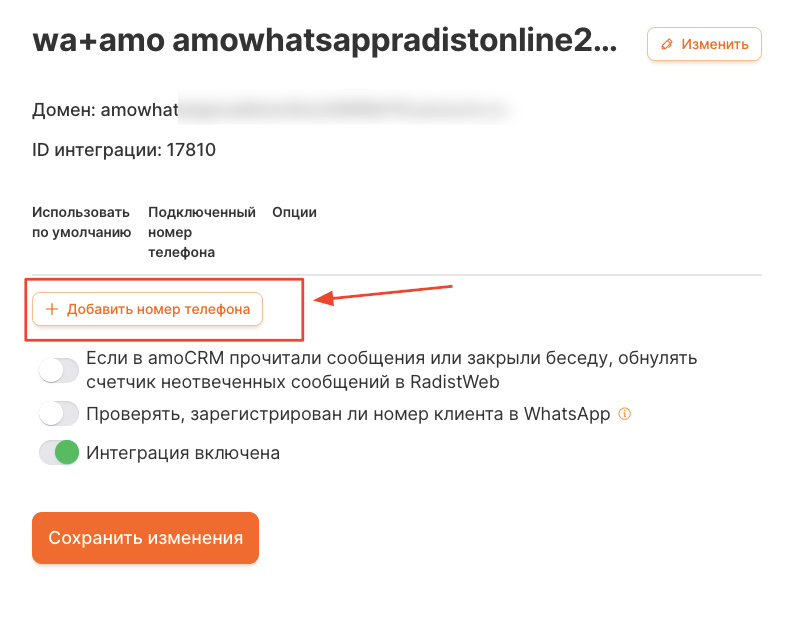
4. Добавьте номер в интеграцию. Нажмите «+ Добавить номер телефона» → выберите номер, который хотите подключить к этому аккаунту amoCRM → нажмите «Добавить» → «Сохранить изменения».
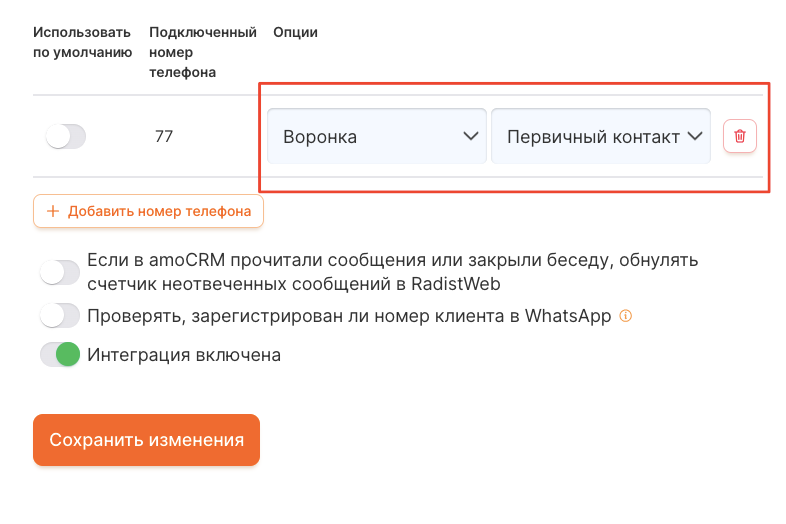
5. Настройте воронку. Номер добавится в amoCRM — установите воронку и статус для создания сделок.
Чтобы установить статус «Неразобранное», выберите его в первом поле воронок (см. скрин).
Подробнее, как подключить виджет в источники воронки тут.
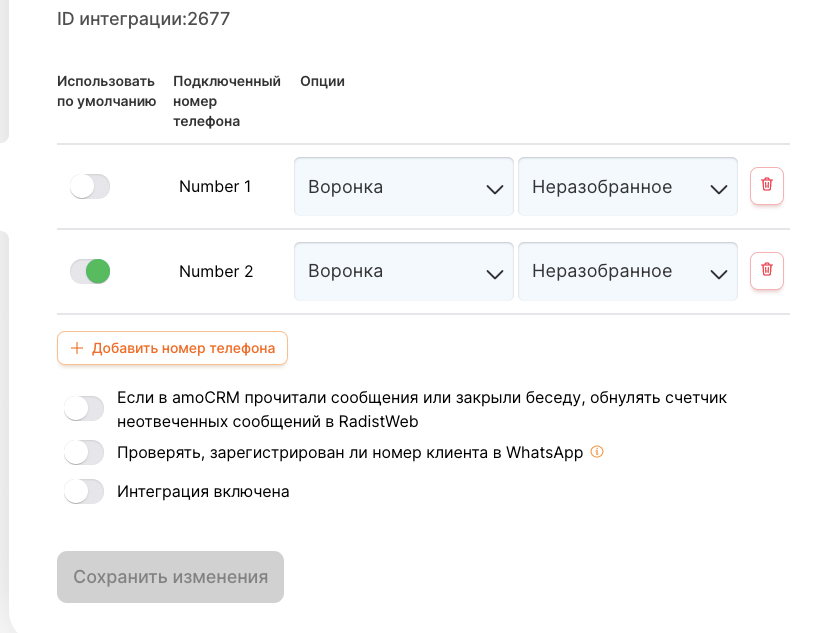
Дополнительные номера подключаются к amoCRM аналогично по той же инструкции.
Для подключения доп. номера вам необходимо обратиться в нашу ТП для увеличения лимита подключённых номеров (по умолчанию стоит лимит в 1 номер).
Дополнительные настройки номера
- «Писать с номера» — включите на тот номер, с которого salesbot в amoCRM будет начинать инициацию и который будет по умолчанию выбран в окне создания чата.
- «Проверить, есть ли WhatsApp на номере» — наличие WhatsApp на номере показывает значок мессенджера возле номера клиента в сделке amoCRM:
- 🔴 красный значок — номер не зарегистрирован в WhatsApp;
- ⚪ серый значок — не удалось проверить номер на наличие WhatsApp;
- 🟢 зелёный значок — номер зарегистрирован в WhatsApp.
- «Интеграция включена» — включает/выключает интеграцию на конкретном аккаунте amoCRM по всем подключённым номерам.
Готово — с этого момента интеграция WhatsApp + amoCRM активна.
Частые вопросы
Обязательно ли держать VPN включённым постоянно?
Да, VPN должен работать всё время, пока номер подключён. При выключенном VPN номер может отвалиться — придётся заново привязывать по QR-коду или коду из телефона.
В чём разница между привязкой по QR-коду и по номеру телефона?
По результату способы равноценные — номер подключается одинаково. По QR удобно, если у вас есть телефон под рукой: сканируете камерой прямо с экрана RadistWeb. По номеру телефона — если удобнее ввести код в приложении WhatsApp вручную (например, если сотрудник подключает свой номер удалённо).
Сколько номеров можно подключить к одному аккаунту amoCRM?
По умолчанию — один. Дополнительные номера подключаются по той же инструкции, но нужно предварительно написать в техподдержку Radist.Online, чтобы увеличить лимит подключённых номеров для вашего личного кабинета.
Что означают цветные значки WhatsApp рядом с номером клиента в сделке?
Это результат проверки, зарегистрирован ли номер в WhatsApp: зелёный — зарегистрирован, красный — нет, серый — не удалось проверить (например, номер только что добавили и проверка ещё идёт). Проверка включается в настройках номера опцией «Проверить, есть ли WhatsApp на номере».
Что делать, если код подтверждения по номеру телефона не приходит?
Смените VPN-сервис или страну подключения и повторите попытку. Держите под рукой несколько VPN — какой-то может не работать именно для WhatsApp, даже если в других приложениях всё в порядке. Номера в формате 8800 подключить не получится — на них коды не приходят.
Можно ли подключить номер телефонии, а не мобильный?
Да, если на номере телефонии получится запустить WhatsApp через подтверждающий звонок. На время запуска нужно будет временно отключить IVR (автоответчик) на номере, иначе звонок с кодом не пройдёт.