Как писать первым с любого номера через amoCRM (мультиаккаунтинг)
Мультиаккаунтинг WhatsApp в amoCRM: как писать первым с любого из нескольких подключённых номеров и видеть, на какой номер написал клиент.
Коротко. Мультиаккаунтинг — управление несколькими подключёнными номерами WhatsApp из одной карточки amoCRM. Возможности: (1) вручную выбирать номер для первого сообщения — у каждого номера своя кнопка; (2) видеть в сделке, на какой номер написал клиент; (3) фильтровать чаты по номеру в imBox; (4) настраивать разные воронки для разных номеров; (5) в salesbot указывать конкретный номер отправки. Работает при подключении 2 и более номеров.
Если в неофициальной интеграции WhatsApp подключено несколько номеров, amoCRM позволяет управлять ими из одной карточки: вручную выбирать номер для первого сообщения, видеть, на какой номер пишет клиент, и распределять номера по воронкам. Ниже — как это настроить и использовать.
Что понадобится:
- неофициальная интеграция WhatsApp с подключёнными 2 и более номерами;
- настроенная интеграция с amoCRM.
Ещё не подключили номера? Начните с инструкции Подключение WhatsApp к виджету.
Как написать первым с нужного номера
Откройте сделку или контакт в amoCRM.
У каждого подключённого номера есть своя кнопка начала чата — на ней отображается название номера из RadistWeb. Нажмите кнопку нужного номера.
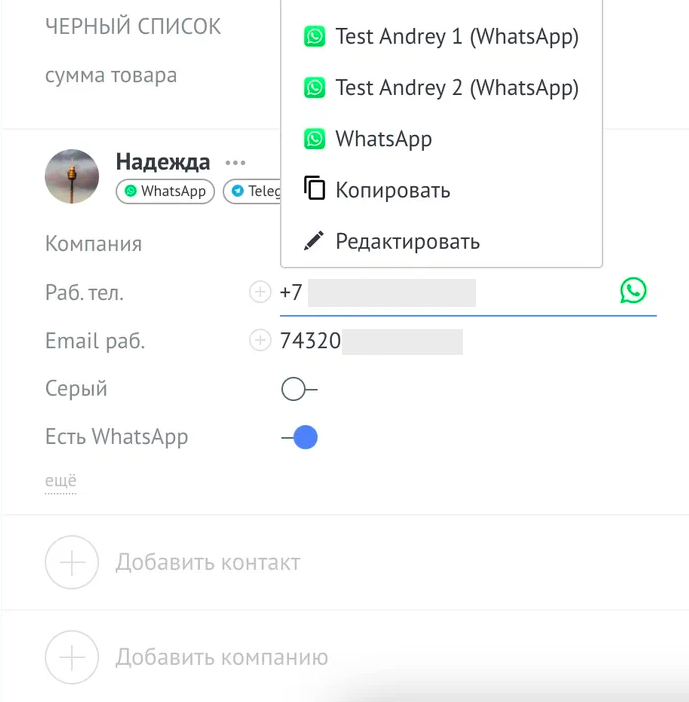
Если у клиента уже есть открытые чаты, выберите, в какой из них отправить сообщение.
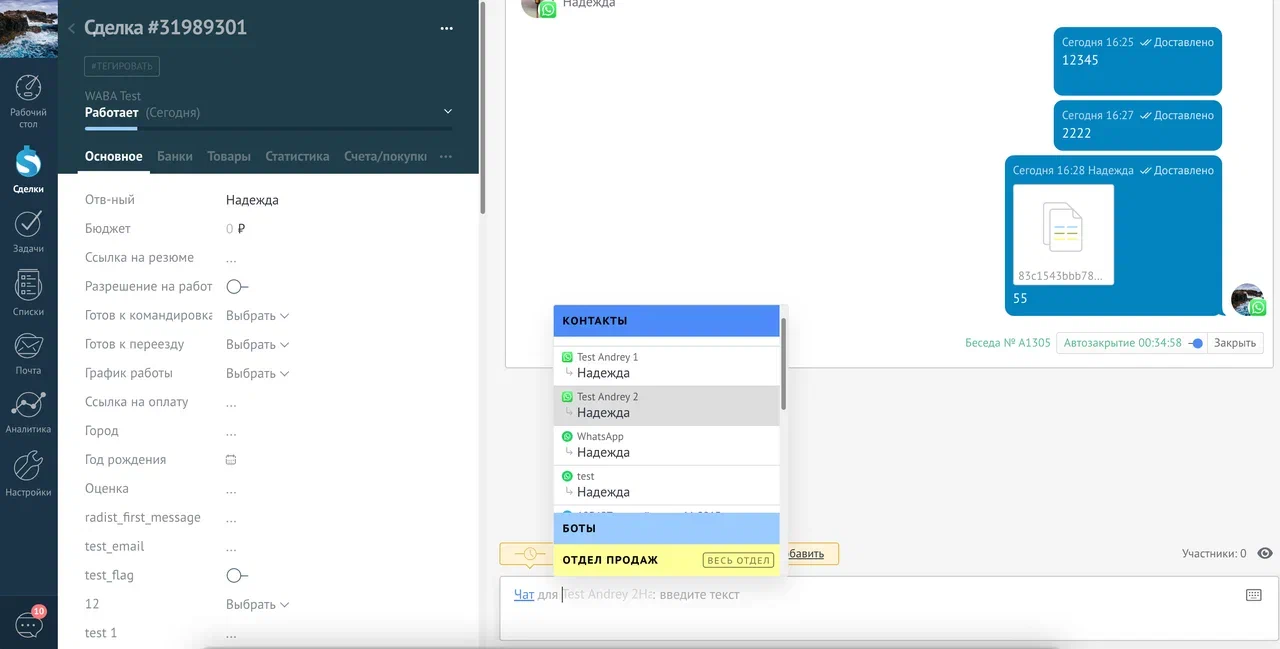
Напишите сообщение — оно уйдёт клиенту с выбранного номера.
Как понять, на какой номер написал клиент
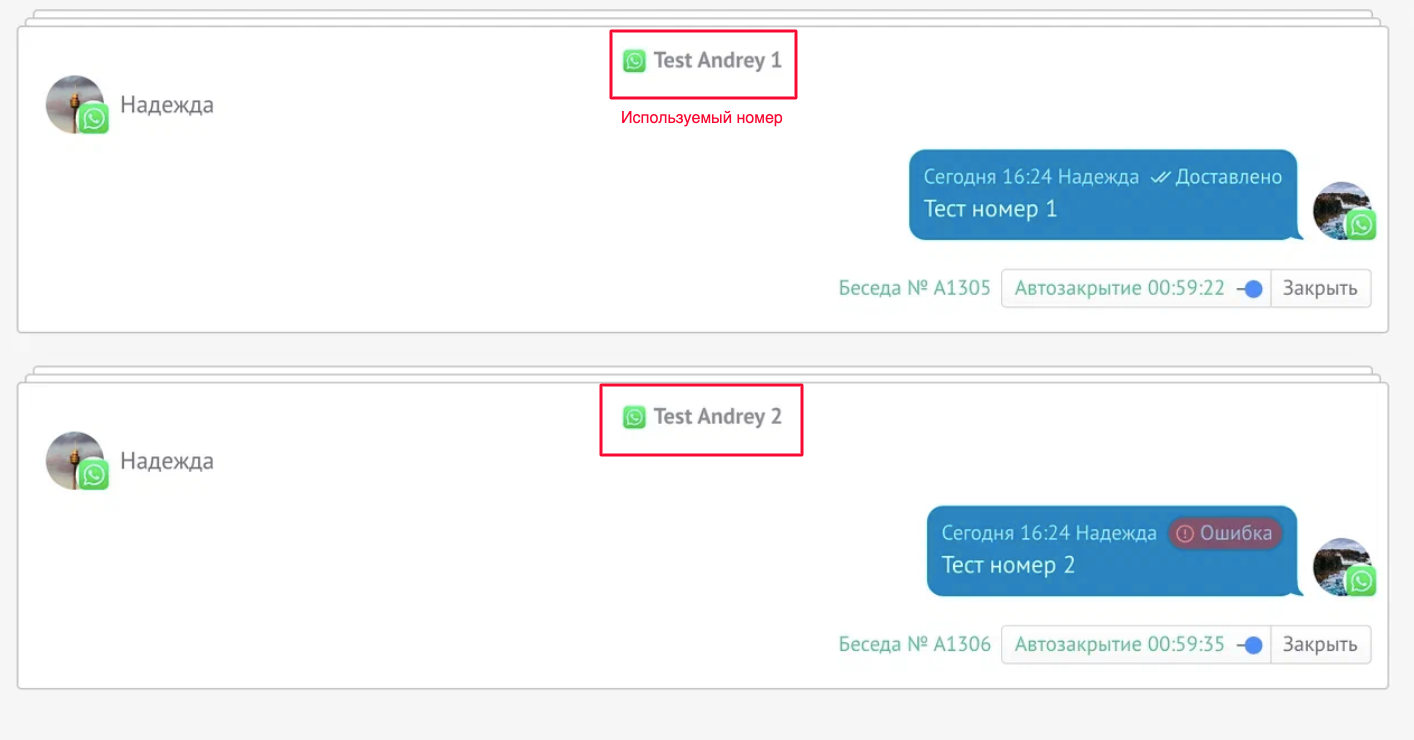
В карточке сделки видно, с какого номера компании ведётся переписка.
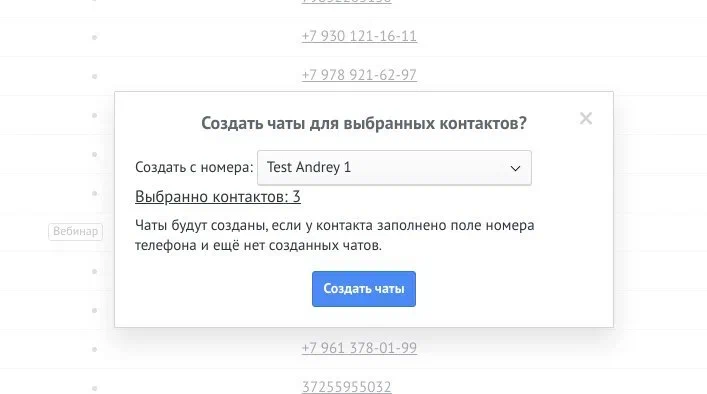
Массовая отправка с выбранного номера
При массовых действиях в amoCRM можно выбрать, с какого номера создавать чаты.
Фильтры по номерам в imBox
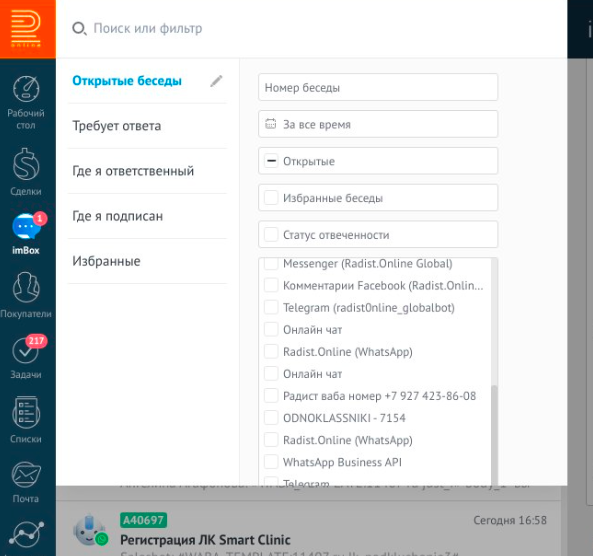
В разделе imBox amoCRM работают фильтры по номерам телефонов: установите фильтр на конкретный номер, чтобы видеть только его чаты.
Отдельные источники и воронки для каждого номера
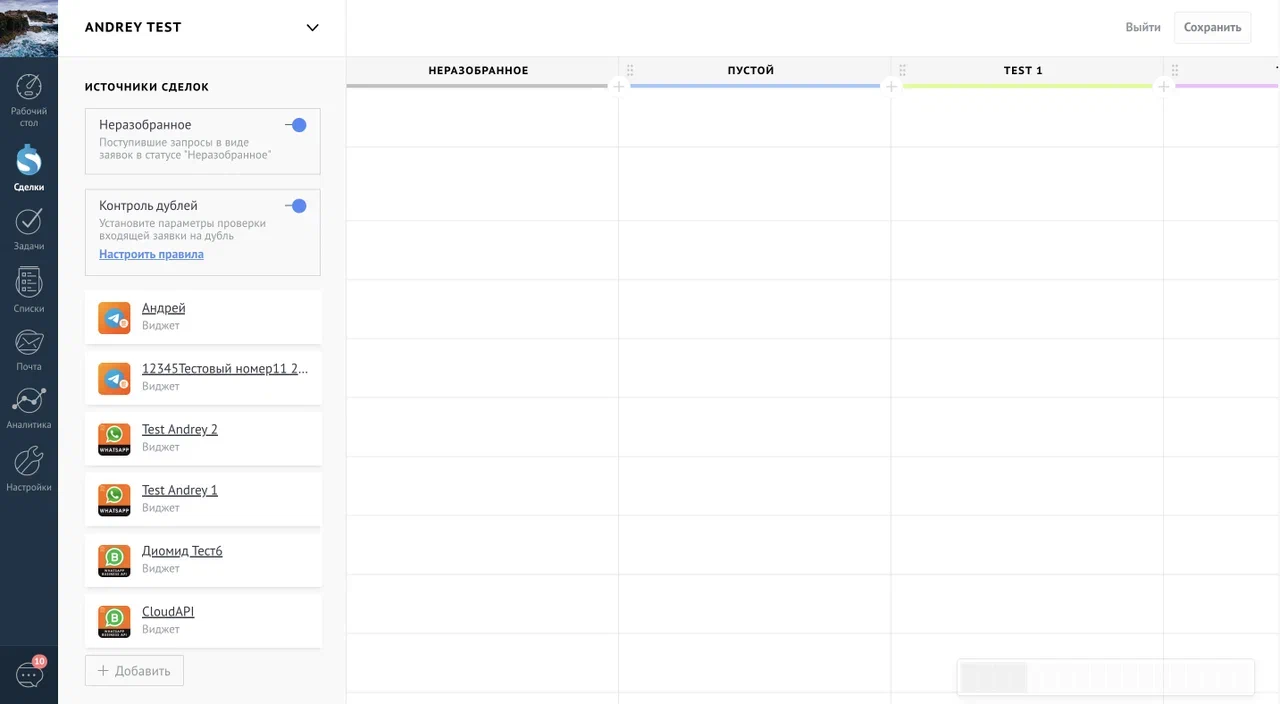
При подключении под каждый номер автоматически создаётся свой источник в воронках. Это позволяет:
- настроить «Неразобранное» отдельно для каждого номера;
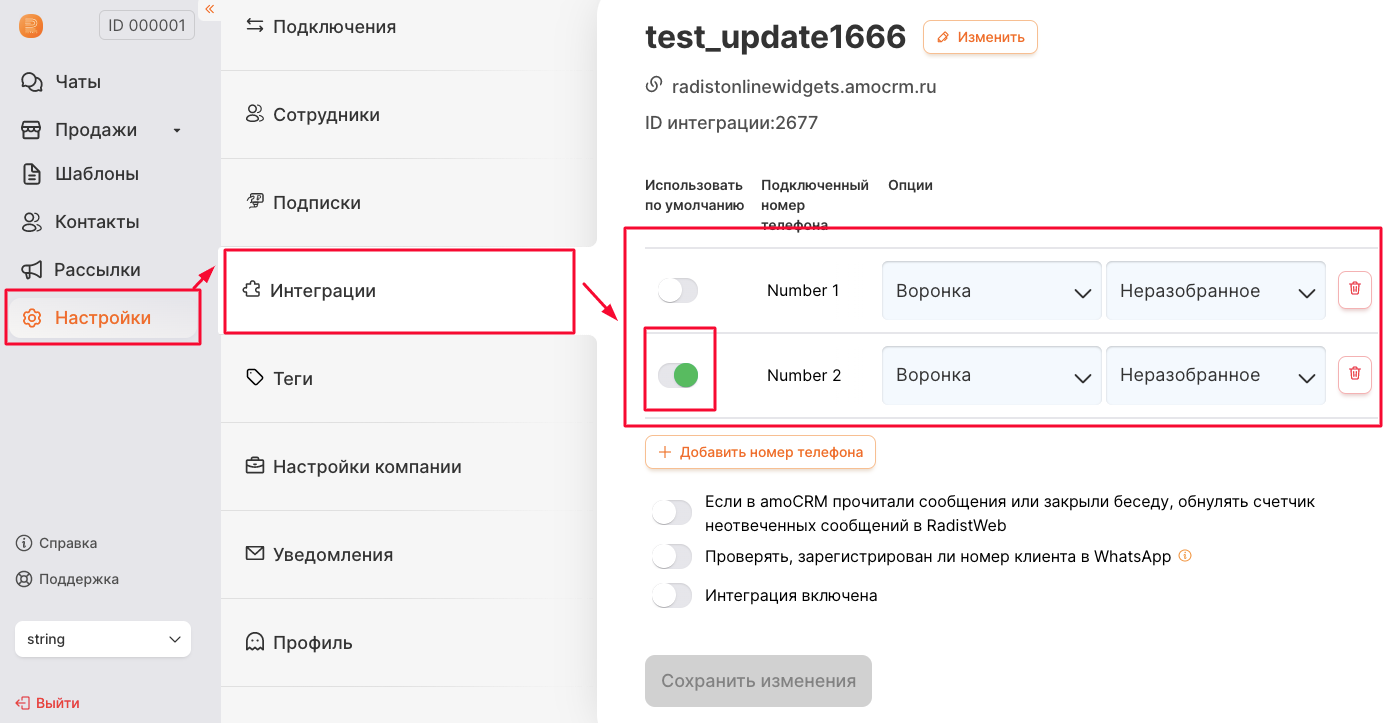
- направить каждый номер в свою воронку для гибкого распределения заявок.
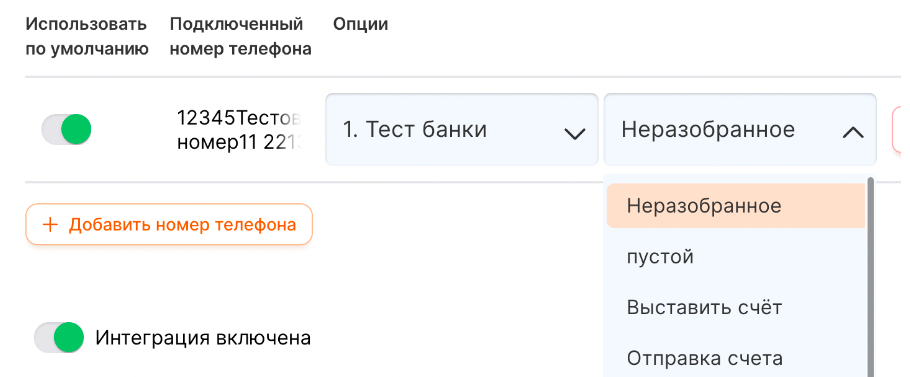
В личном кабинете RadistWeb можно выбрать статус «Неразобранное» в любой воронке:
Настройка Salesbot: отправка только в один чат
По умолчанию бот может отправить сообщение во все чаты сделки. Чтобы сообщение ушло только с нужного номера, в настройках бота добавьте условие «мессенджер активного чата» и выберите номер (в условии отображается название виджета и название номера из личного кабинета). Тогда сообщение уйдёт только с указанного номера.
Частые вопросы
Сколько номеров можно подключить в мультиаккаунтинг?
Технических ограничений нет — подключается столько, сколько нужно. По умолчанию в кабинете стоит лимит в 1 номер; для увеличения лимита напишите в техподдержку Radist.Online. Дополнительные номера тарифицируются по прайсу.
Можно ли переносить чаты между номерами внутри одной сделки?
Нет, переносить чаты нельзя. Каждый чат жёстко привязан к номеру, с которого он начат. Если клиент написал не на тот номер — придётся вести переписку с этого номера или начать новый чат с нужного (например, вручную из карточки контакта).
Как salesbot решает, с какого номера отправить сообщение?
По умолчанию сообщение уходит по всем чатам сделки. Чтобы бот использовал конкретный номер, в шаге добавьте условие «мессенджер активного чата» и выберите нужный виджет и номер. Тогда сообщение уйдёт только с этого номера, даже если у сделки открыто несколько чатов.
Что происходит, если клиент сначала написал на один номер, потом на второй?
В сделке появятся два отдельных чата — по одному на каждый номер. В карточке сделки видно, какой чат сейчас активный, и можно переключаться между ними. Оба чата сохраняются, история не теряется.
Работают ли отдельные воронки для каждого номера?
Да. При подключении под каждый номер автоматически создаётся отдельный источник в воронках amoCRM. Это позволяет направлять сделки с разных номеров в разные воронки — например, продажи в одну, техподдержку в другую.

