Автоматическое приветствие через salesbot на создание сделки
Настройка автоматического приветствия через salesbot в amoCRM: пошаговая инструкция, как отправлять сообщение клиенту в WhatsApp при создании сделки в воронке.
Коротко. Автоприветствие — сообщение, которое salesbot отправляет клиенту в WhatsApp автоматически при создании сделки в нужном этапе. Настраивается через «Настроить воронку» → salesbot → «Отправить сообщение» → задать канал WhatsApp и текст приветствия → триггер «Сразу после перехода или создания в этапе». Если подключено несколько каналов, укажите нужный в поле «Каналы связи», чтобы приветствие ушло только через WhatsApp.
Автоматическое приветствие — это сообщение, которое salesbot отправляет клиенту в WhatsApp, когда сделка создаётся или переходит на нужный этап воронки.
Настройка по шагам
Добавьте salesbot под нужным статусом
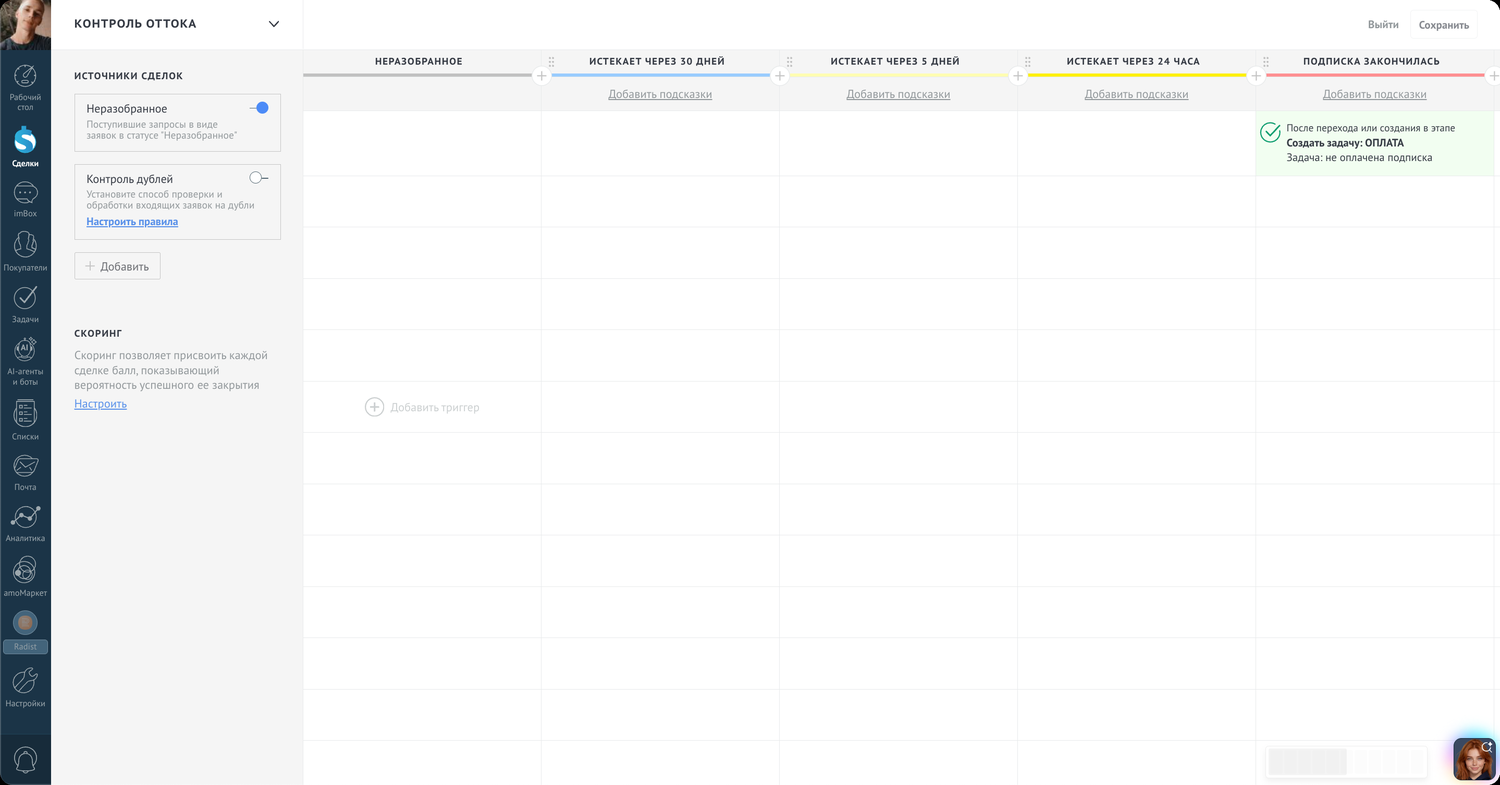
Откройте настройки воронки — кнопка «Настроить воронку» в правом верхнем углу. Под статусом, в котором создаются сделки, кликните на пустую ячейку. На скриншоте — пример со статусом «Первичный контакт».
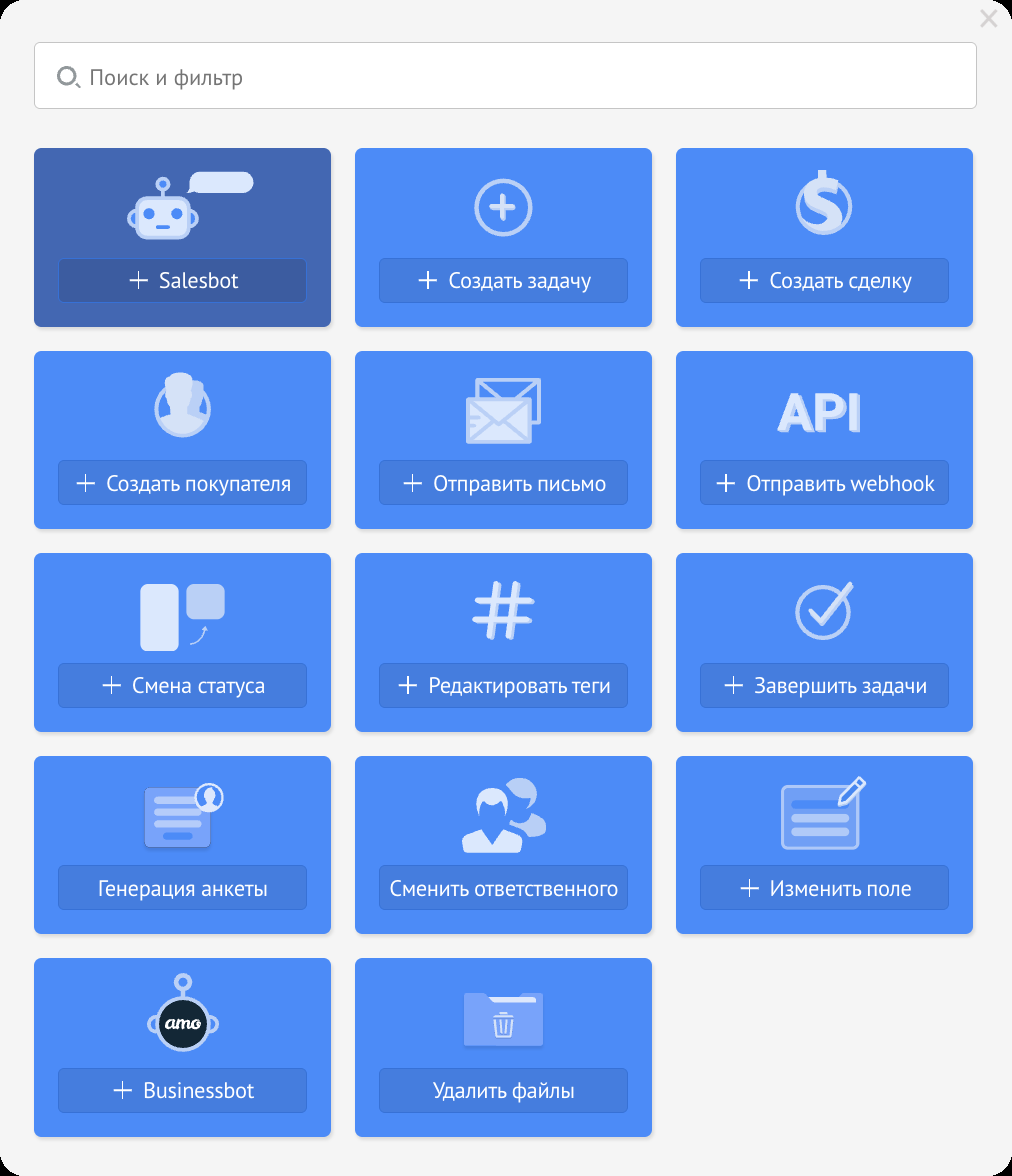
В появившемся окне выберите salesbot.
Создайте бота
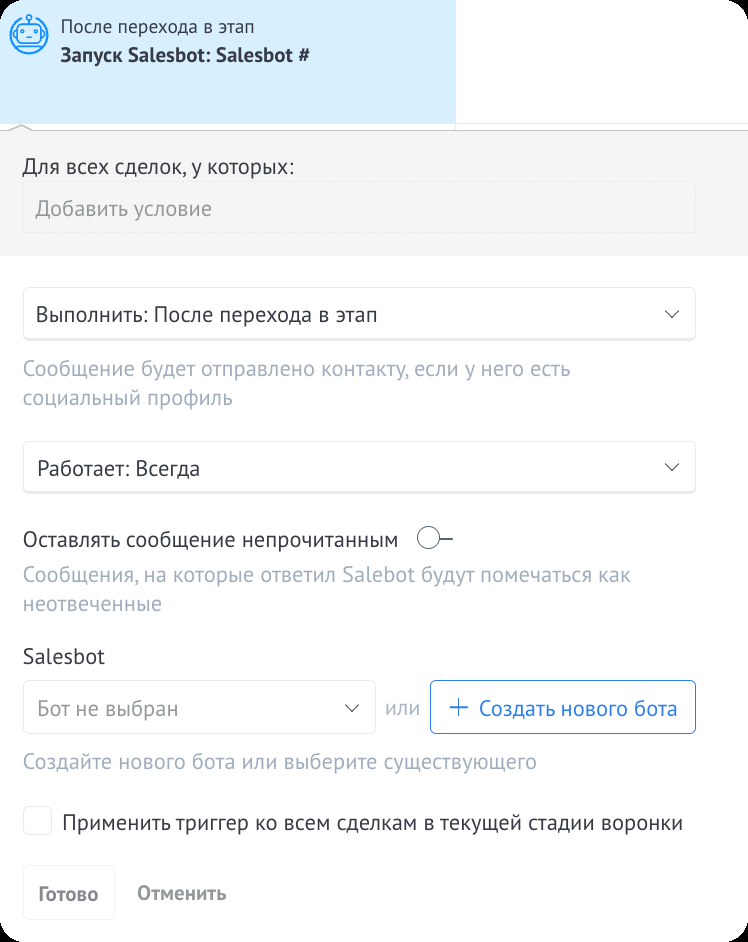
Нажмите «Создать нового бота».
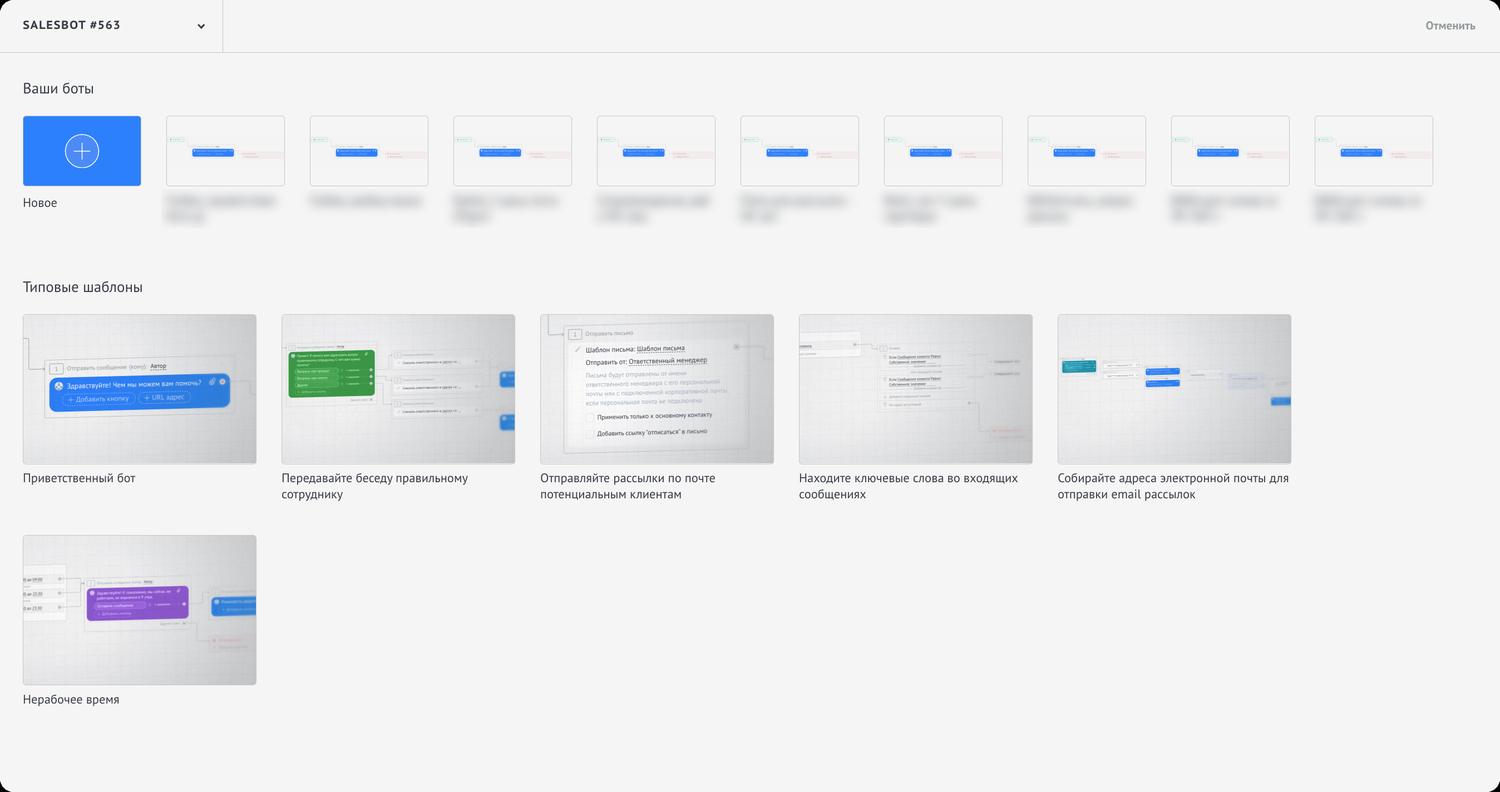
Откроется галерея ботов. Нажмите «Новое», чтобы собрать бота с нуля.
Выберите «Отправить сообщение»
В списке действий выберите первый пункт — «Отправить сообщение».
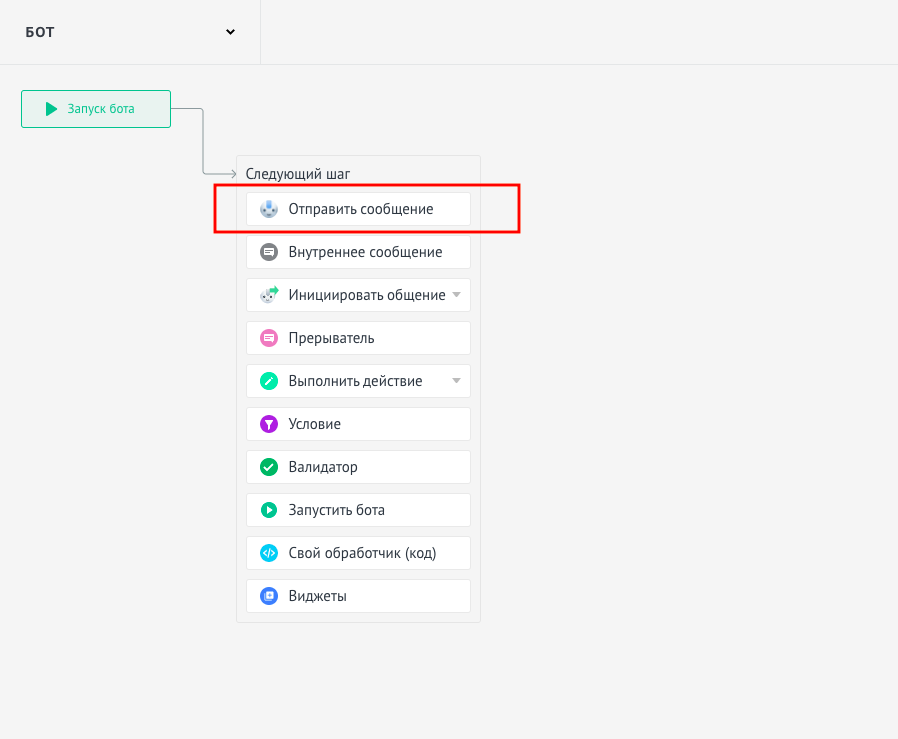
Впишите текст приветствия
Введите текст и сохраните бота.
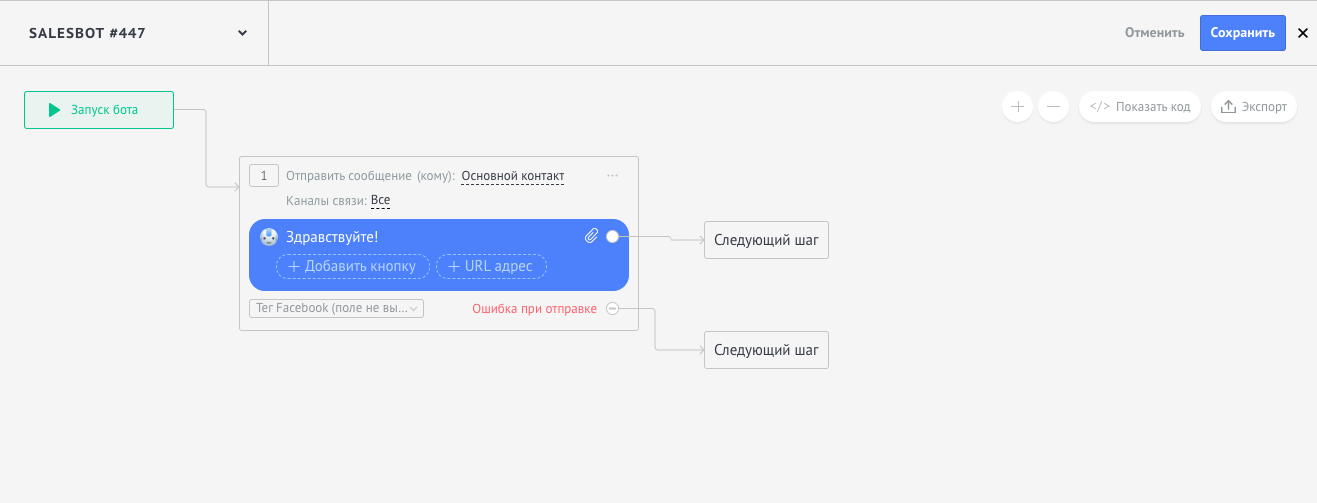
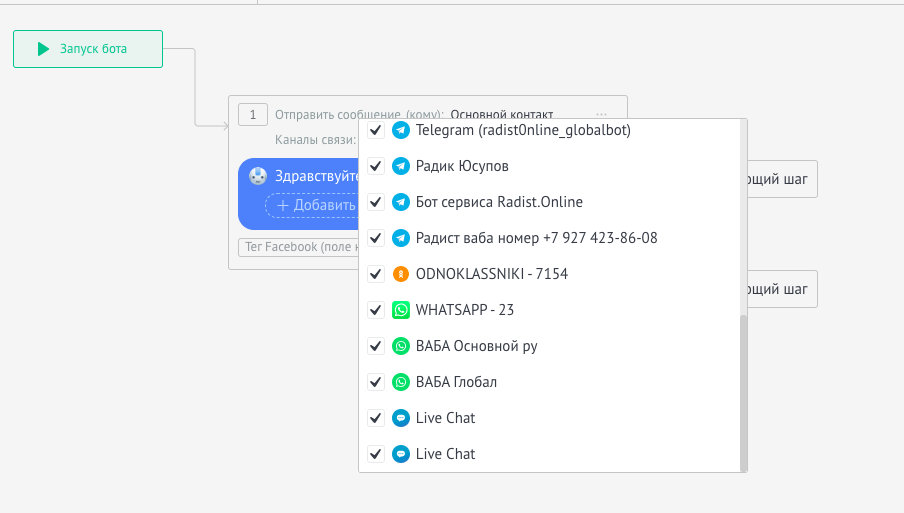
Закройте бота.
Задайте условие запуска
В настройках триггера выберите «Сразу после перехода или создания в этапе» — тогда бот сработает и на новые сделки, и на те, которые переносят в этот этап руками.
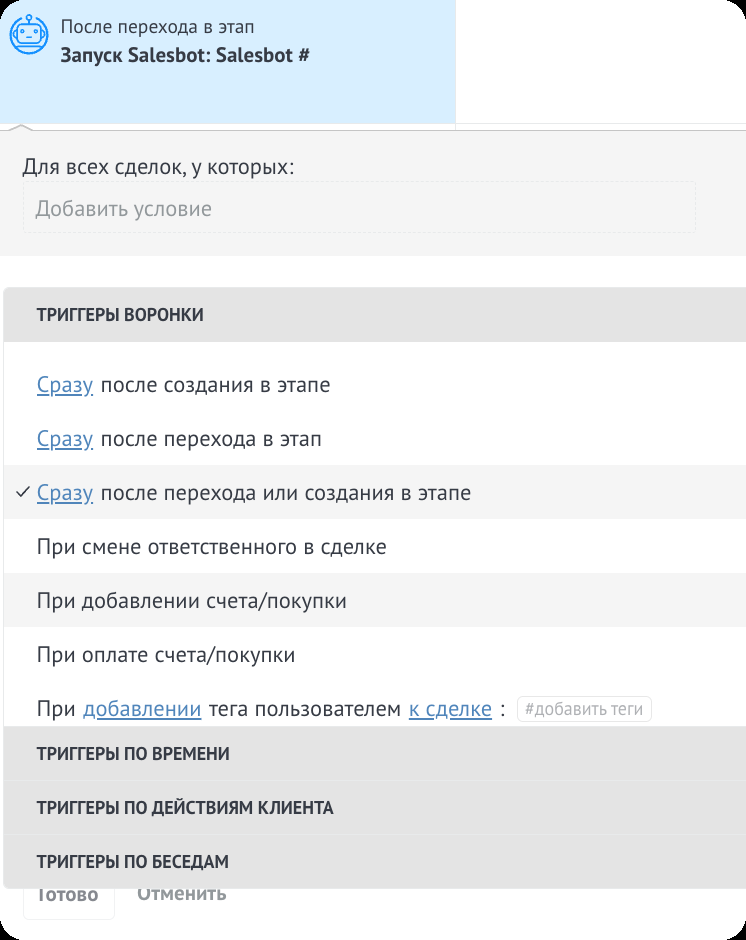
Готово
Нажмите «Готово» и сохраните воронку. Теперь клиент получит приветствие автоматически.
Частые вопросы
Когда именно уйдёт приветствие клиенту?
Приветствие уходит в момент создания сделки в этапе, где настроен salesbot. Если в триггере выбрано «Сразу после перехода или создания в этапе», бот сработает и на новых сделках (только что созданных), и на тех, которые перетащили в этот этап руками из другого статуса.
Можно ли делать разные приветствия для разных источников?
Да. Создайте несколько ботов и разнесите их по разным этапам воронки: например, сделки с сайта попадают в один этап и получают одно приветствие, звонки — в другой этап с другим текстом. Дополнительно можно использовать отлов первого сообщения для более точного разделения.
Что делать, если приветствие уходит по каналу, отличному от WhatsApp?
Проверьте настройку «Каналы связи» в шаге бота. Если поле оставить пустым или выбрать «Все», бот отправит сообщение по всем каналам, к которым сделка подключена (WhatsApp + Telegram + другие). Чтобы приветствие ушло только по WhatsApp, выберите в поле именно нашу интеграцию.
Приветствие не уходит вообще — с чего начать?
Проверьте три вещи: (1) есть ли номер телефона в карточке контакта; (2) активна ли интеграция и есть ли статус «Подключено» у номера в RadistWeb; (3) правильно ли настроен триггер запуска. Если всё в порядке — поставьте в триггере задержку в 1 минуту (см. инструкцию по инициации общения).