Тегирование сделок
Тегирование сделок в amoCRM: как помечать сделки тегом по источнику обращения через Salesbot или триггер — для одной воронки и для общего статуса с тегом {{origin}}.
Коротко. Тегирование сделок делается инструментами amoCRM — через Salesbot (шаг «Управление тегами») или через триггер воронки «Редактировать теги». Наш виджет тегов не ставит. Два сценария: (1) сделки из мессенджера идут в отдельную воронку — задаёте любой удобный тег; (2) все мессенджеры в одном статусе — используйте тег {{origin}}, который автоматически проставляет код источника, или отдельный триггер на конкретный источник.
Возможны два случая. Выберите свой:
- Сделки из мессенджера идут в отдельную воронку и статус — можно тегировать любым удобным тегом.
- Сделки со всех мессенджеров приходят в один статус — нужно отделить сделки конкретного мессенджера тегом.
Случай 1. Отдельная воронка и статус под мессенджер
Сюда не попадают сделки из других мессенджеров, поэтому тег можно задать любой удобный (например, WhatsApp, WA, заявка из WhatsApp). Есть два способа.
Через Salesbot
Откройте настройки воронки — кнопка «Настроить воронку» в правом верхнем углу.
Под статусом, где создаются сделки, кликните по пустой ячейке.
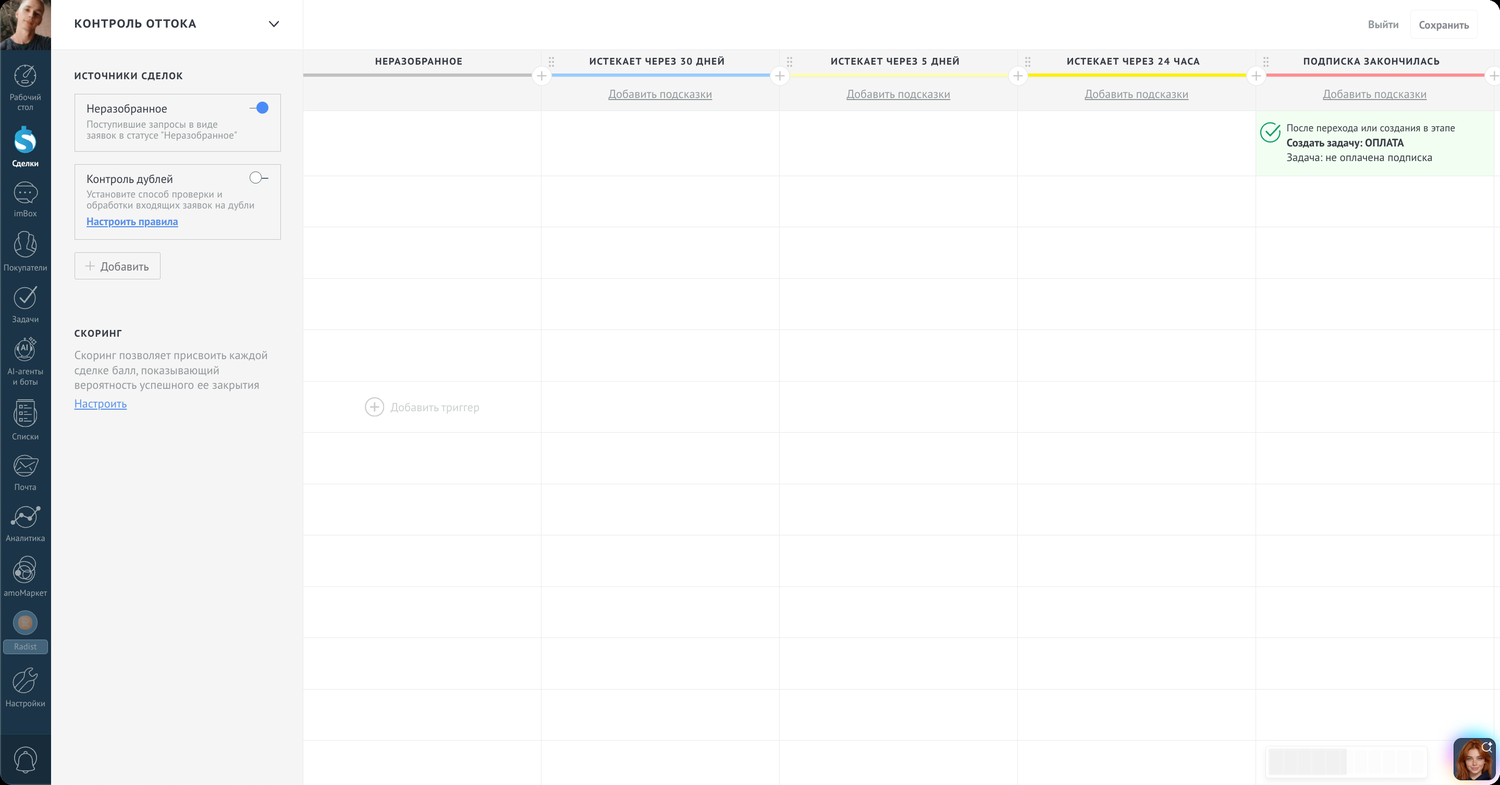
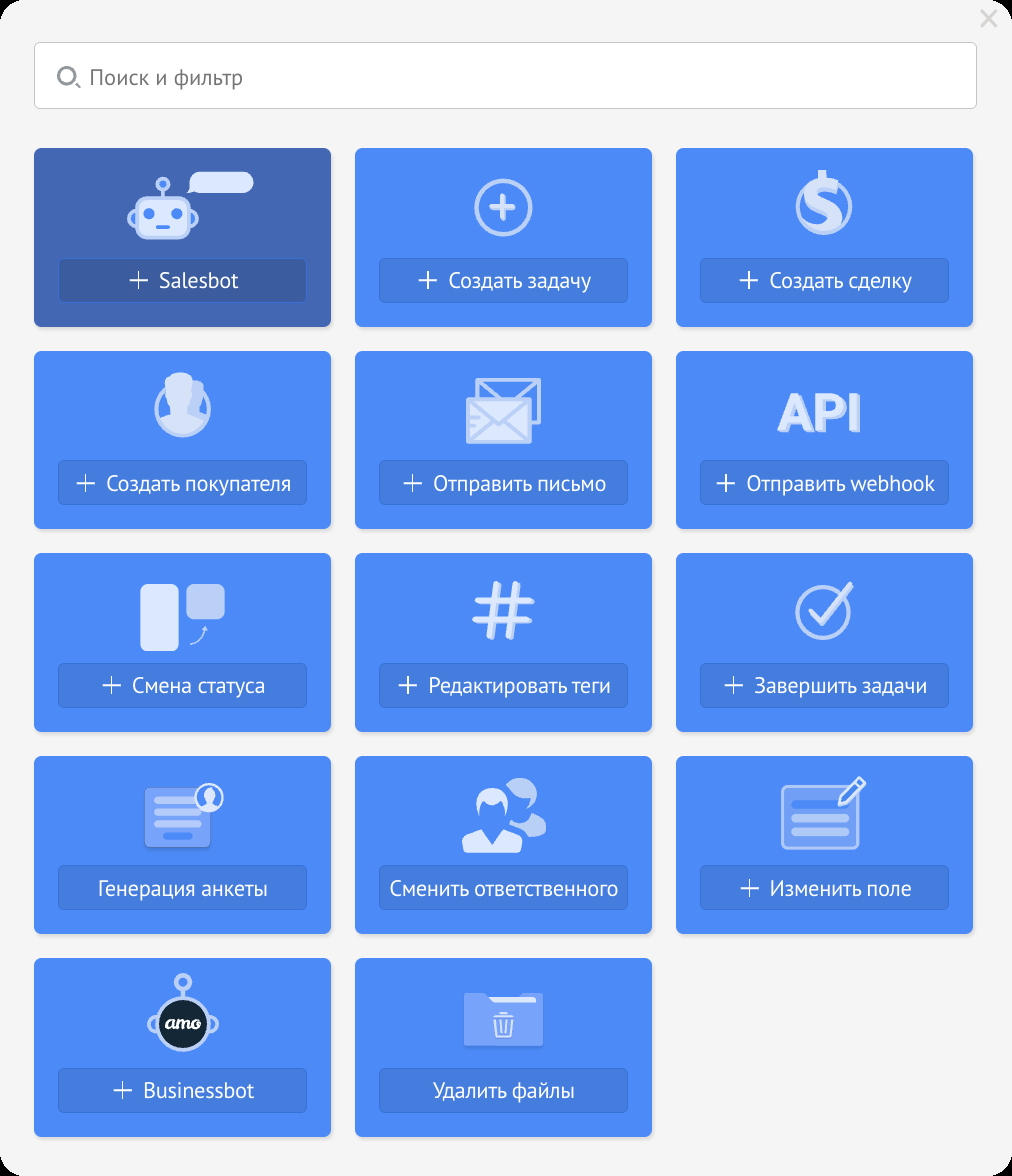
Выберите Salesbot.
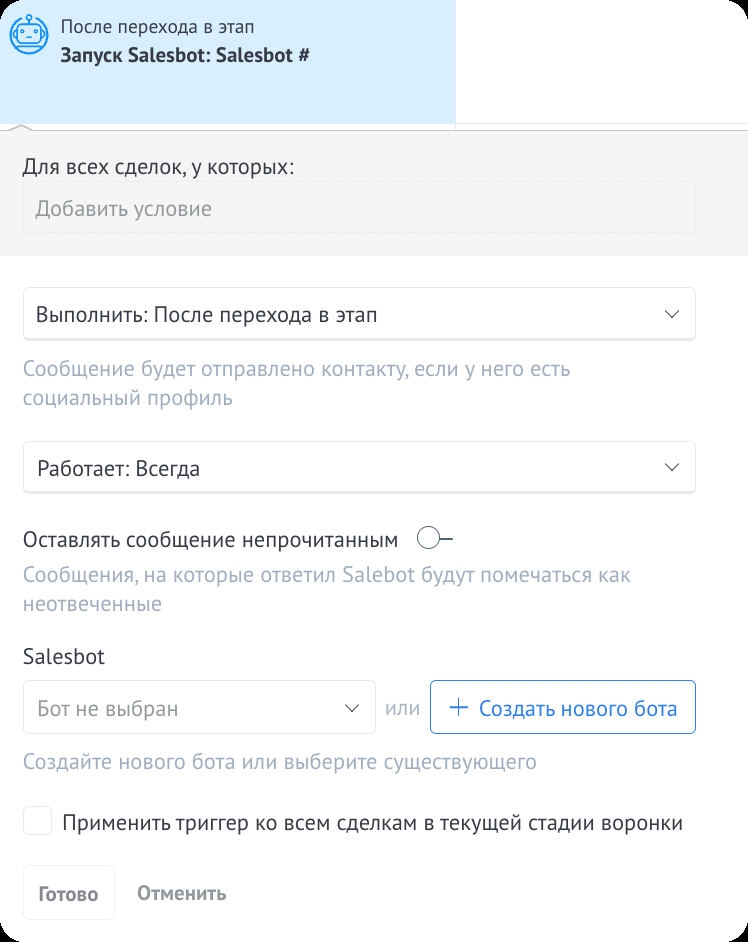
Нажмите «Создать нового бота».
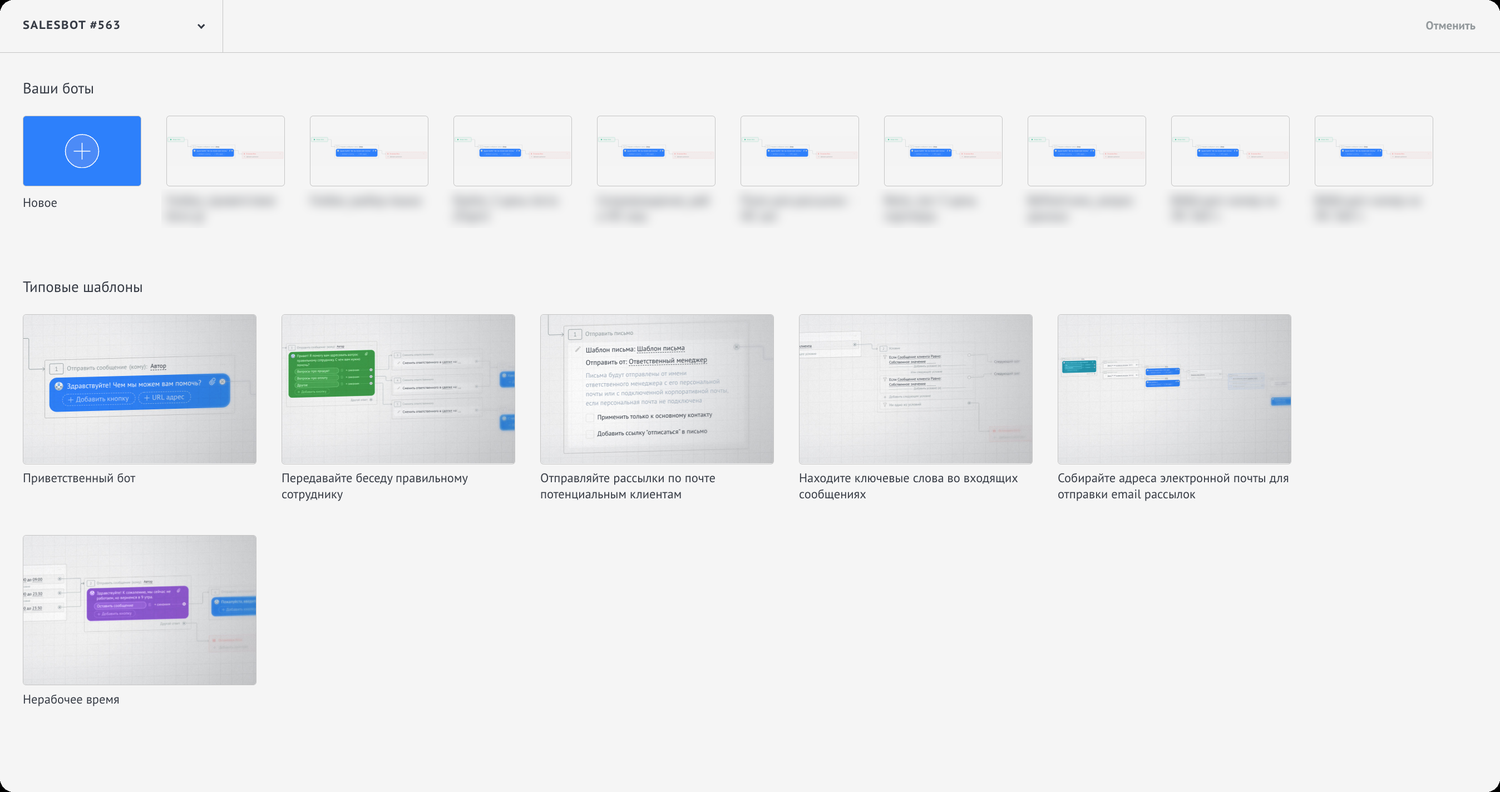
В открывшейся галерее ботов нажмите «Новое», чтобы собрать бота с нуля.
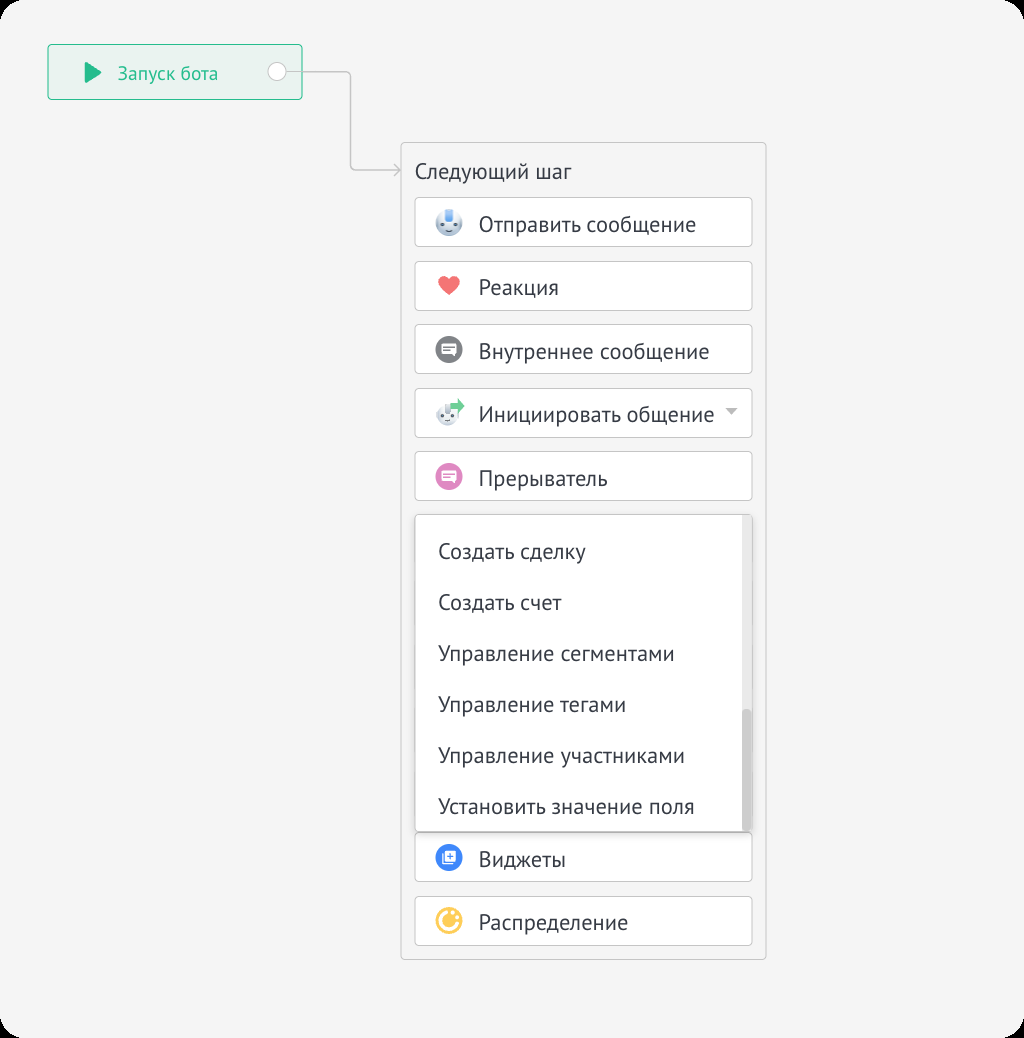
В конструкторе выберите «Выполнить действие» → «Управление тегами».
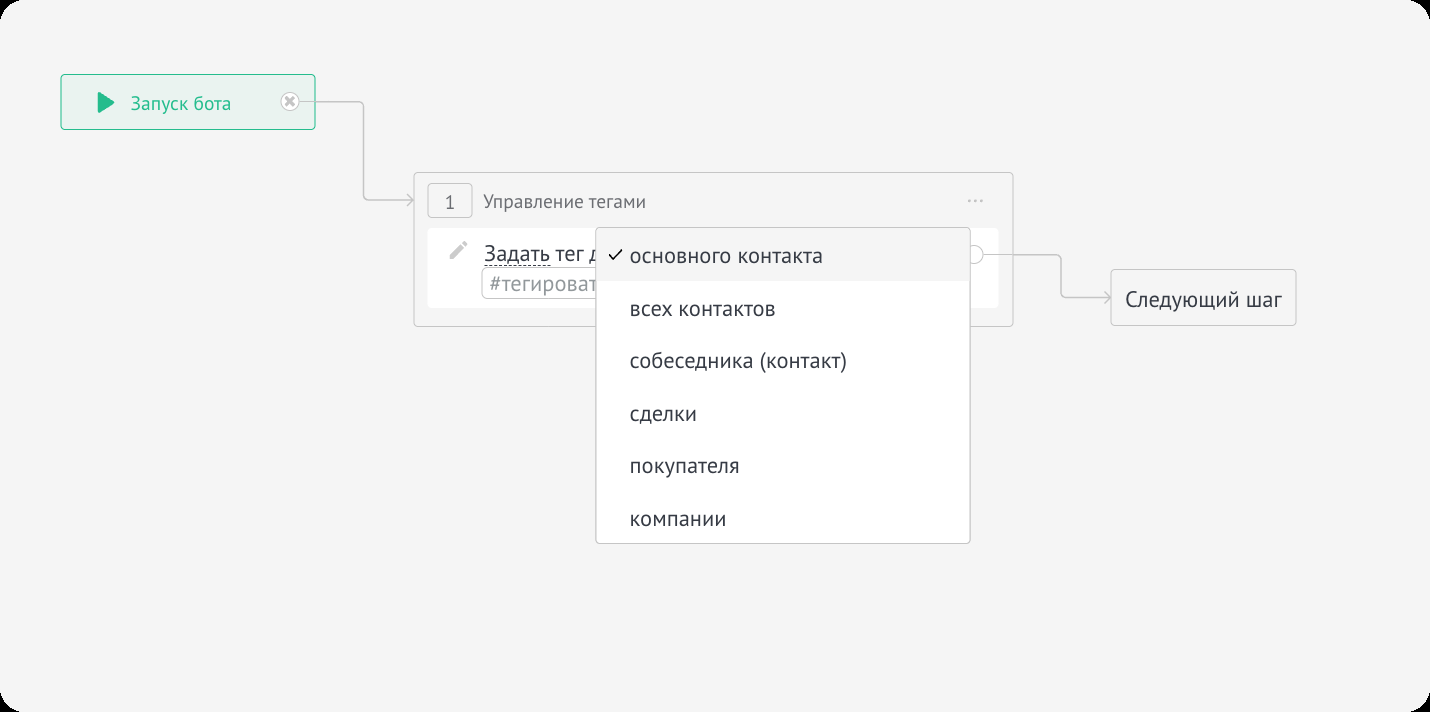
Выберите, чему ставим тег (чаще всего — сделке).
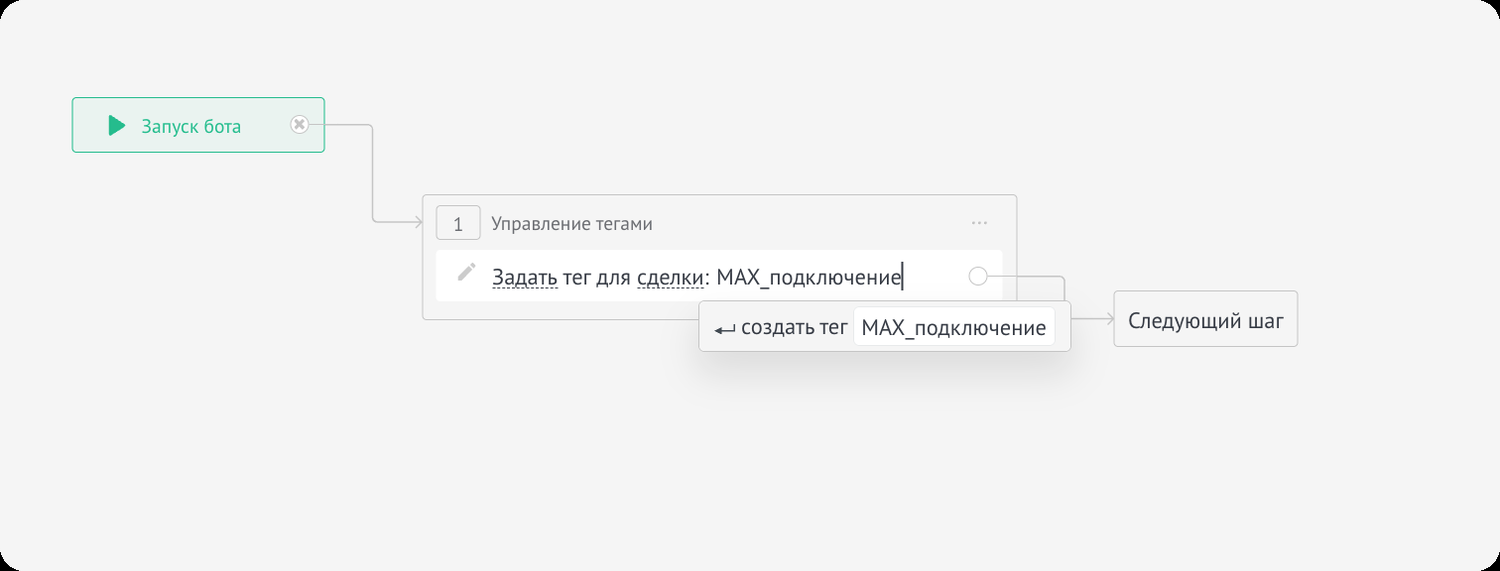
Задайте нужный тег.
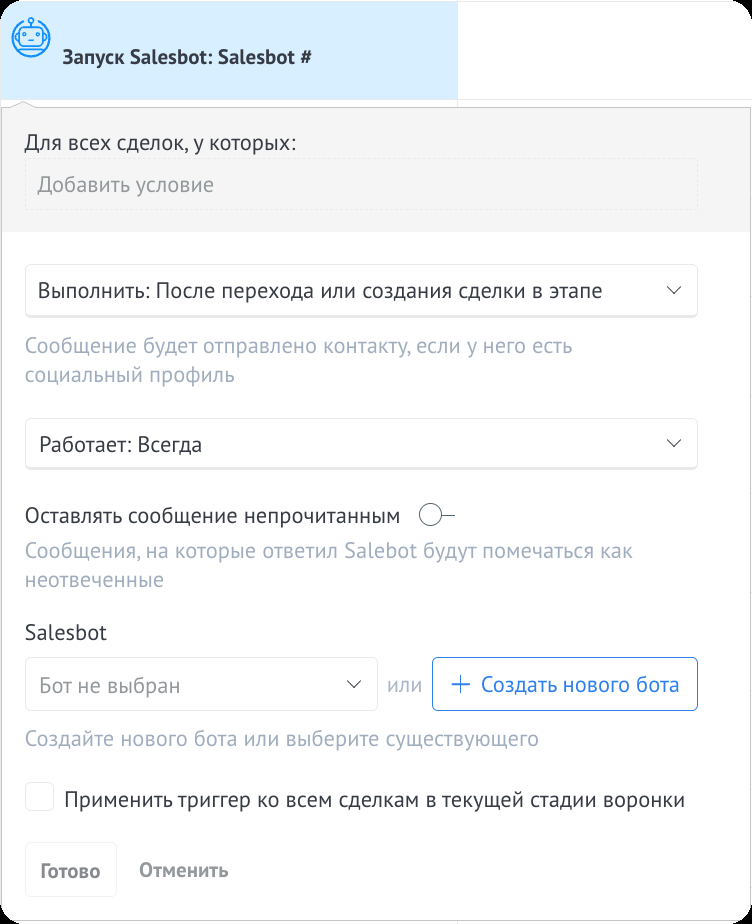
Сохраните и закройте бота. В триггере выберите «Сразу после перехода или создания в этапе», нажмите «Готово» и сохраните воронку. ✅
Через триггер
Перейдите в настройки воронки и под нужным статусом кликните по пустой ячейке.
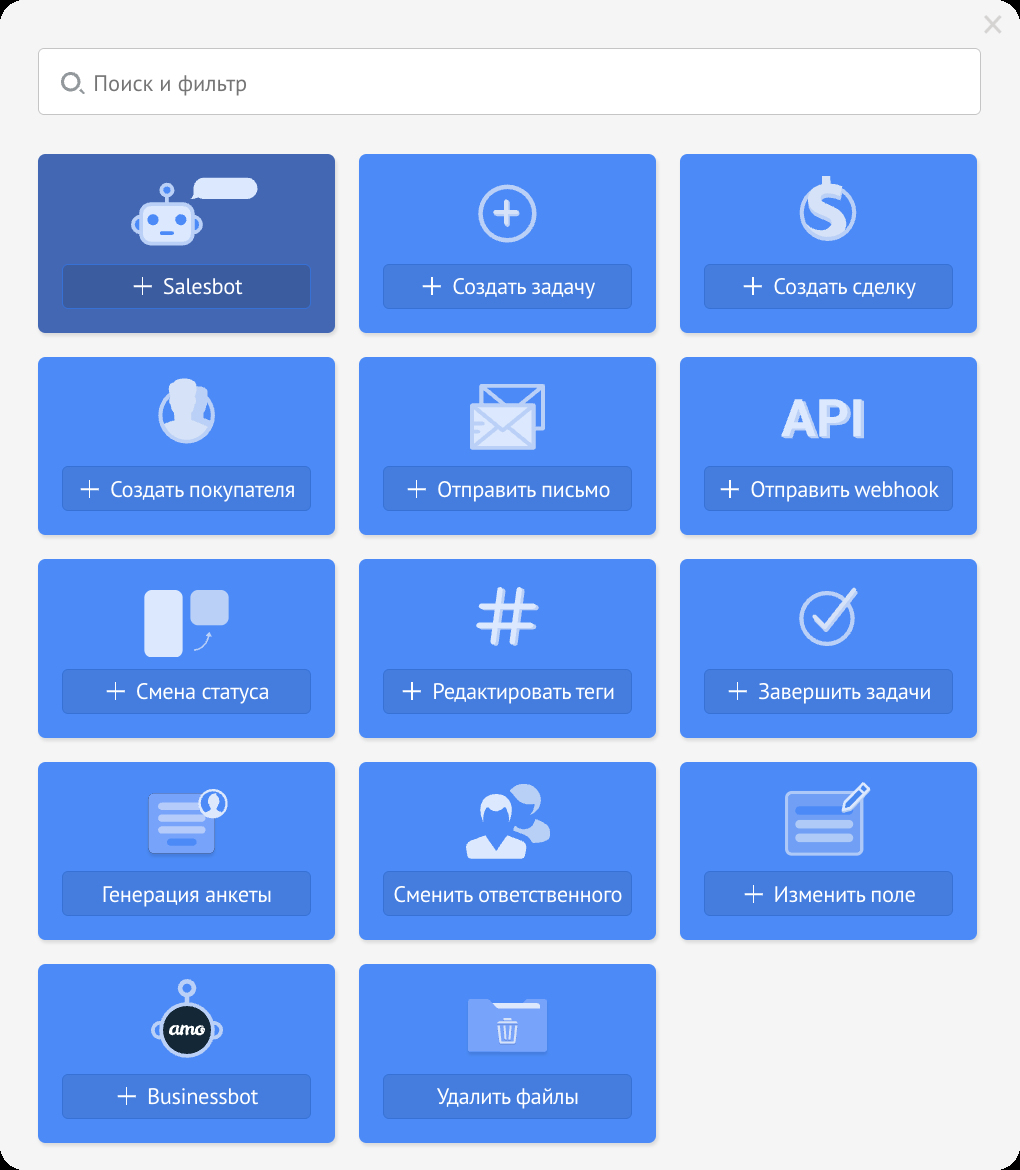
Выберите «Редактировать теги».
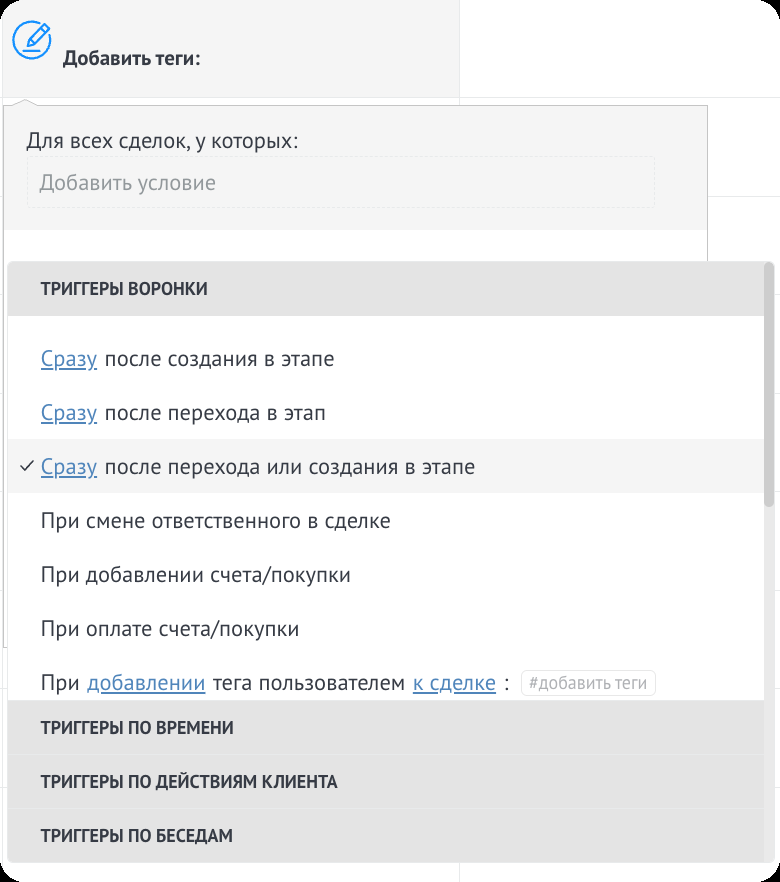
Выберите «Сразу после перехода или создания в этапе».
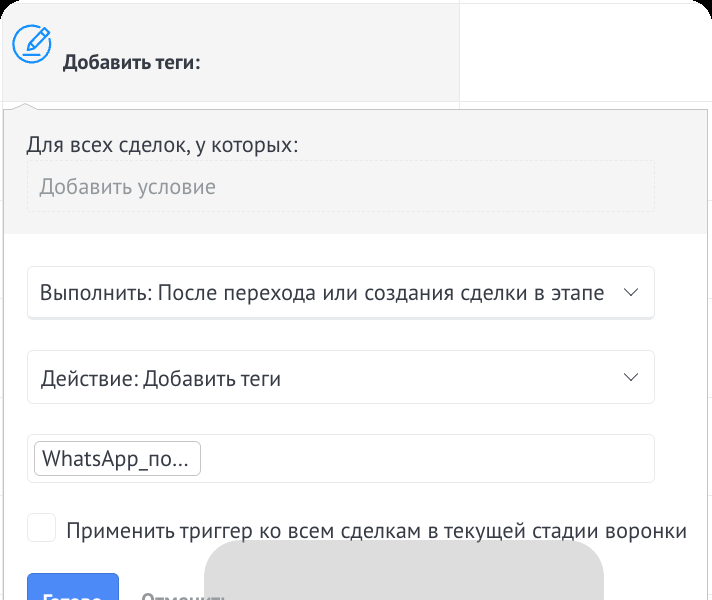
Задайте нужный тег, нажмите «Готово» и сохраните воронку. ✅
Случай 2. Все мессенджеры в одном статусе
Здесь поможет тег {{origin}} либо отдельный триггер для конкретного источника.
Тег {{origin}}
Тег {{origin}} тегирует все сделки из любого мессенджера соответствующим кодом источника. У каждого канала свой код:
Собственные интеграции amoCRM
- Telegram —
telegram - ВКонтакте —
vk - Facebook —
facebook - Онлайн-чат —
onlinechat
Виджеты Radist.Online
- WhatsApp (официальный, WABA) —
ru.whatsapp.radist - WhatsApp (серый, Radist.Online) —
online.radist - WhatsApp (серый, Retie) —
com.retie0.whatsapp - Одноклассники —
online.radist.ok - Telegram —
telegram.radist
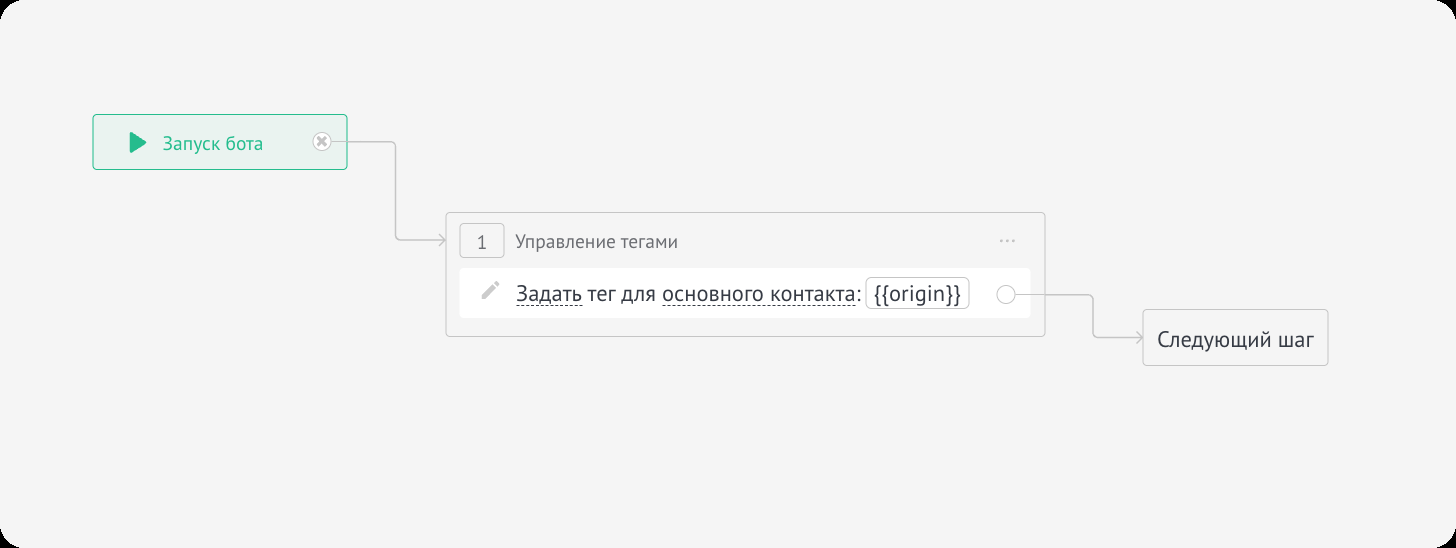
Настройка повторяет шаги тегирования через Salesbot, только в качестве тега задайте {{origin}}.
Триггер только для конкретного источника
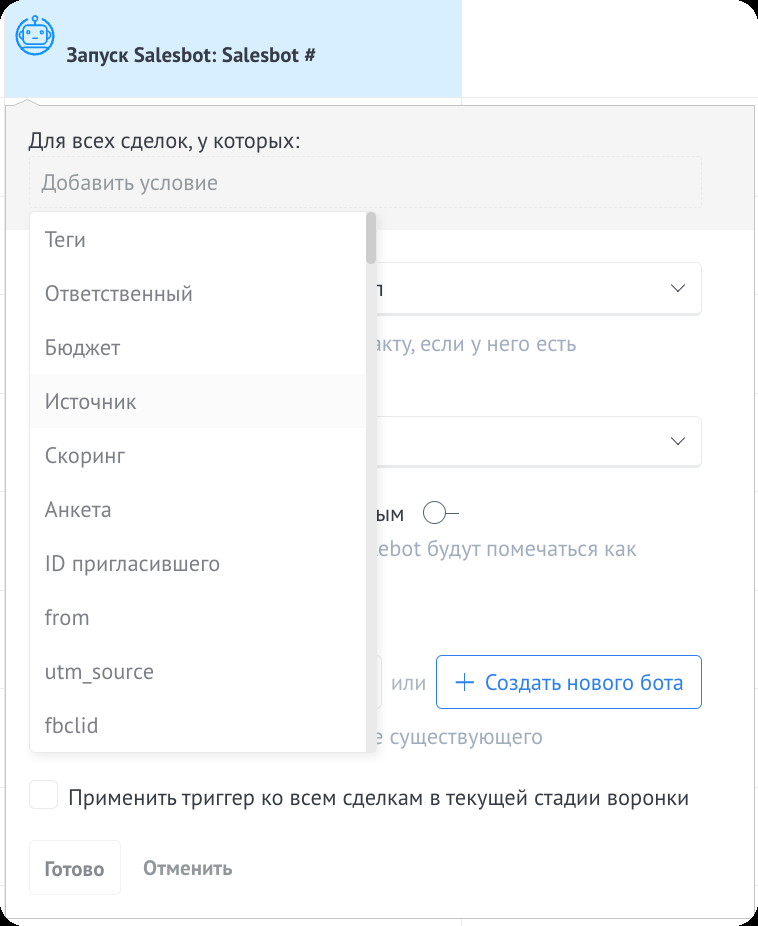
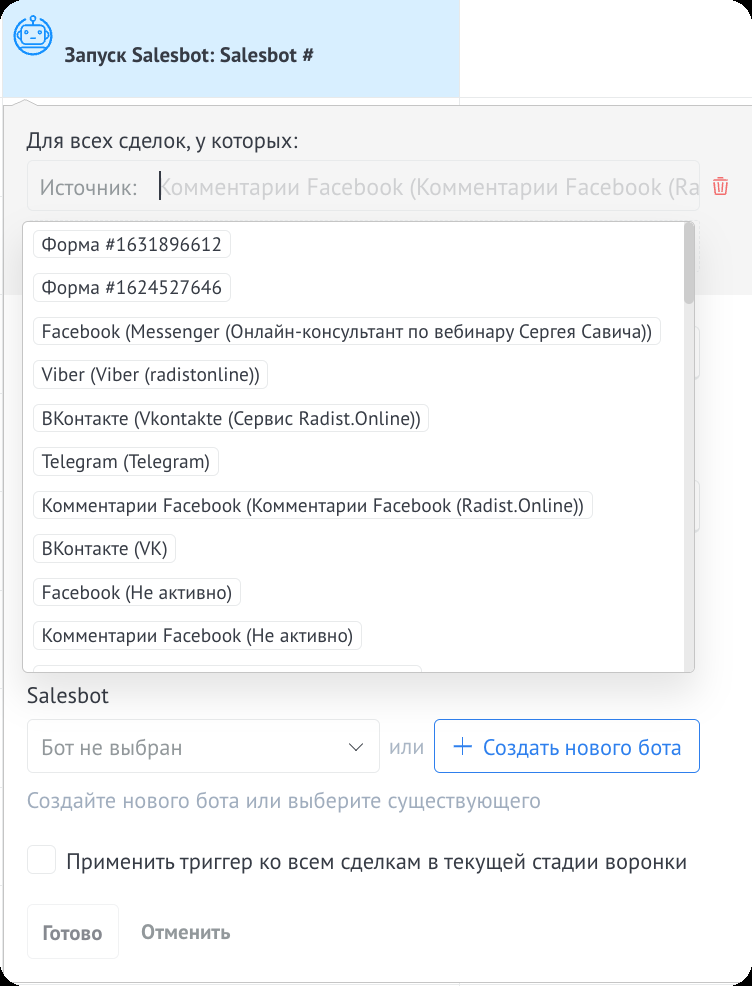
Сделайте всё то же, что в тегировании через триггер, но в настройках триггера в условии укажите Источник — WhatsApp / Одноклассники и т.д.
Частые вопросы
Salesbot или триггер — что выбрать?
Триггер проще — одно действие, две настройки. Salesbot гибче: помимо тега можно добавить и другие действия (сообщение, смена ответственного, установка поля). Для простого тегирования — используйте триггер, для сложных сценариев — Salesbot.
Как понять код источника для тега {{origin}}?
Все коды перечислены в предупреждении в разделе «Тег {{origin}}» выше. Для основных каналов Radist.Online: WABA — ru.whatsapp.radist, серый WhatsApp — online.radist, Telegram — telegram.radist, Одноклассники — online.radist.ok. Для собственных интеграций amoCRM (Telegram, VK, Facebook) — простые названия без префиксов.
Тег {{origin}} не подставляется как код, приходит текст {{origin}} буквально — почему?
Скорее всего, тег указали в неподходящем месте — не в поле шага «Управление тегами», а в тексте сообщения или в других полях. Тег работает только в шаге salesbot «Управление тегами». Проверьте, что вводите его именно там, без пробелов и кавычек.
Можно ли тегировать не сделки, а контакты или компании?
Да. В шаге Salesbot «Управление тегами» первым делом выбираете сущность — сделка, контакт, компания, покупатель. Тег ставится именно на выбранную сущность. Аналогично работает и триггер (в условиях он привязан к сделке, но действие «Редактировать теги» может влиять на связанный контакт).
Работает ли тегирование в «Неразобранном»?
Нет. Триггеры и боты воронок не применяются к сделкам в «Неразобранном» — это отдельный раздел amoCRM. Чтобы тегировать сделки из мессенджера, настройте создание сделок в обычную воронку, а не в «Неразобранное».