Как подключить MAX Bot в RadistWeb
Как подключить MAX Bot в RadistWeb: добавление бота по токену, возможные ошибки, карточки подключений и обновление токена. Инструкция Radist.Online.
Подключение выполняется по токену, который создаётся и при необходимости обновляется на стороне платформы MAX.
Что понадобится
- Токен созданного и прошедшего модерацию MAX Bot.
- Доступ к разделу «Подключения» в личном кабинете RadistWeb — он есть у владельца и администратора.
Подключение по шагам
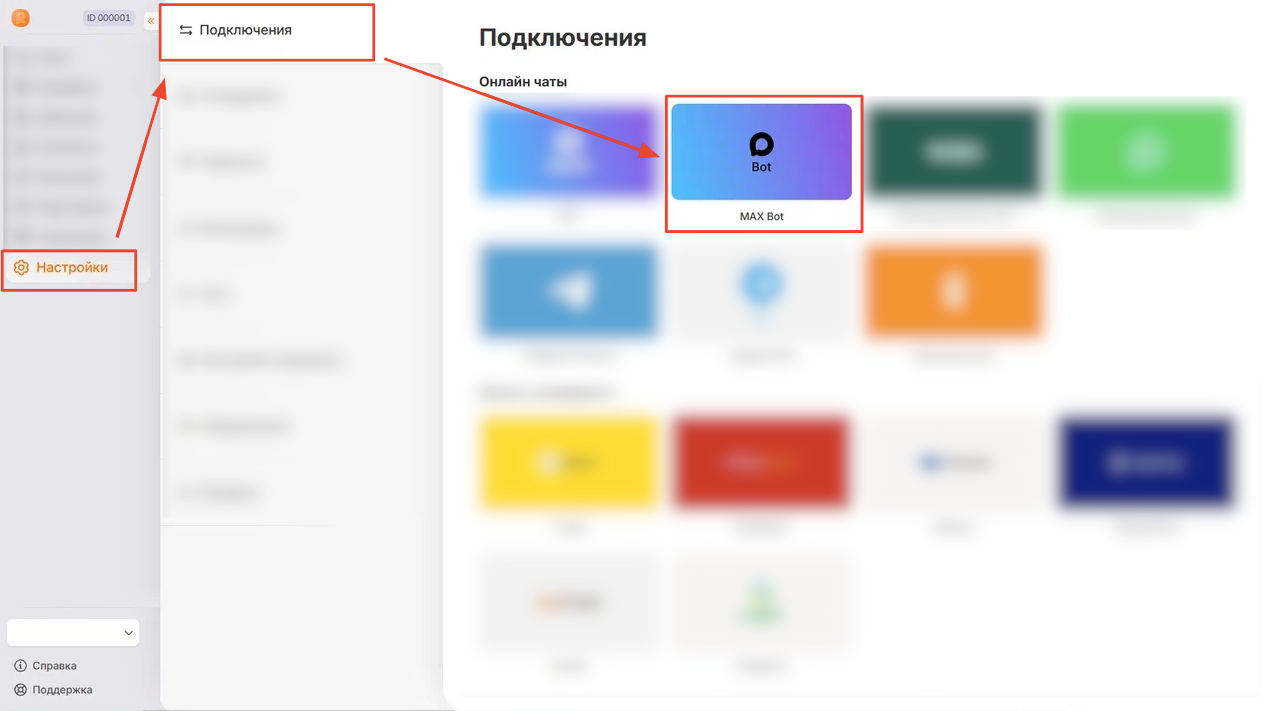
Откройте раздел «Подключения»
В личном кабинете RadistWeb перейдите в раздел  и выберите «MAX Bot».
Нажмите «Подключить»
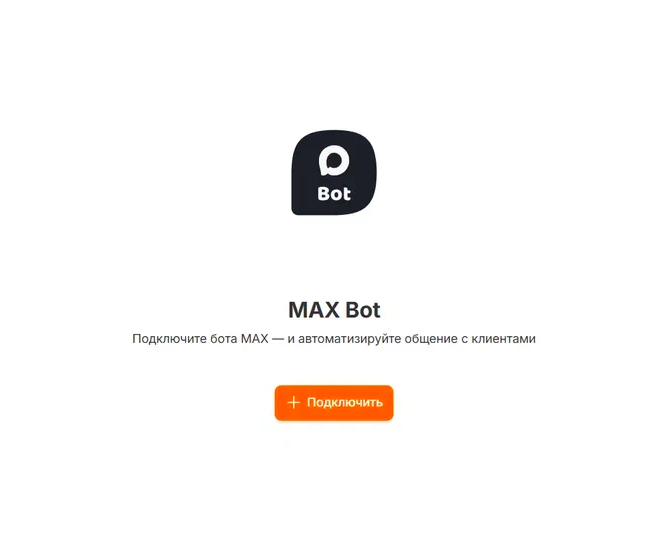
Откроется страница создания нового подключения.
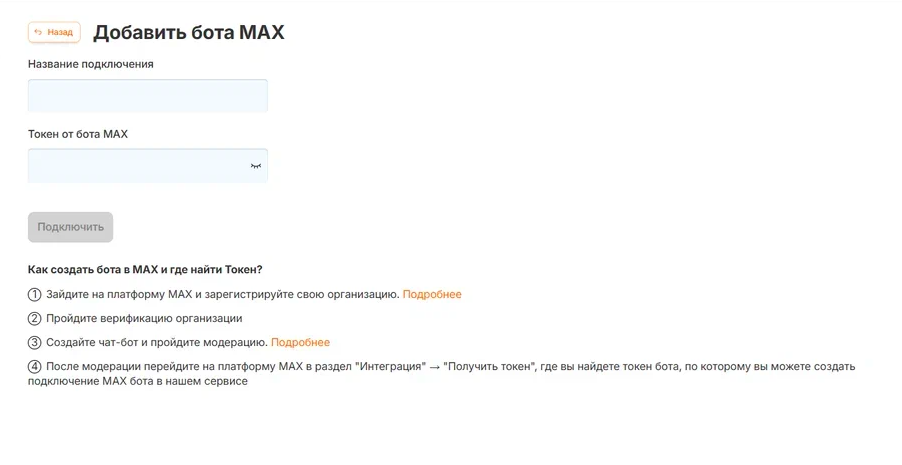
Заполните два поля
- Название подключения — произвольное, без ограничений по длине. Поле обязательное.
- Токен MAX-бота — поле защищено от просмотра. Чтобы увидеть введённые символы, нажмите иконку просмотра.
Нажмите «Подключить»
Если оба поля заполнены корректно, подключение MAX-бота будет создано.
Возможные ошибки
- «Проверьте введенные данные» — указан некорректный или неподдерживаемый токен.
- «Данный бот уже подключён к этой компании» — указан токен, который уже подключён к другому боту.
Управление подключёнными ботами
Добавленные боты отображаются карточками подключений.
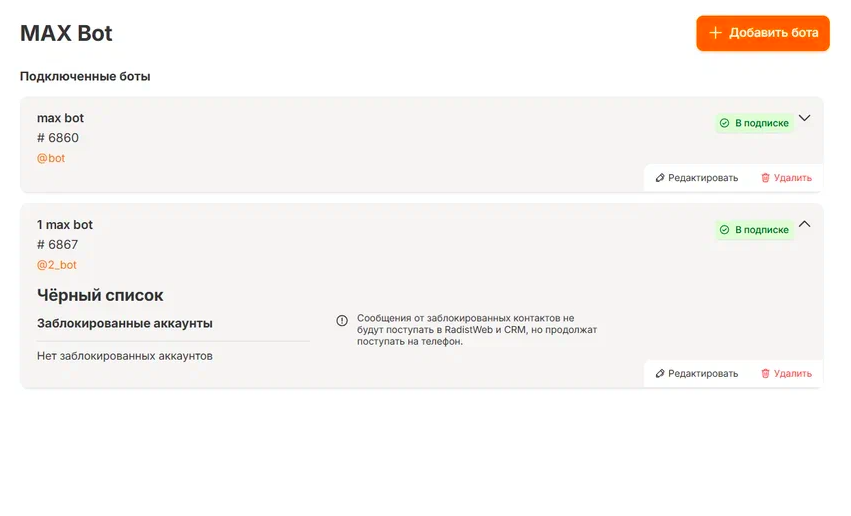
В карточке подключения видно:
- название подключения;
- ID подключения;
- имя бота;
- статус подключения в подписке.
Из карточки доступны действия:
- редактирование подключения;
- удаление подключения (вместе с чатами);
- разблокировка бота из чёрного списка.
При нажатии на имя бота открывается ссылка для перехода к боту в мессенджере MAX.
Редактирование подключения и обновление токена
Изменить название бота в RadistWeb или обновить токен (например, после его обновления на платформе MAX, чтобы обмен сообщениями продолжал работать) можно на странице редактирования подключения.
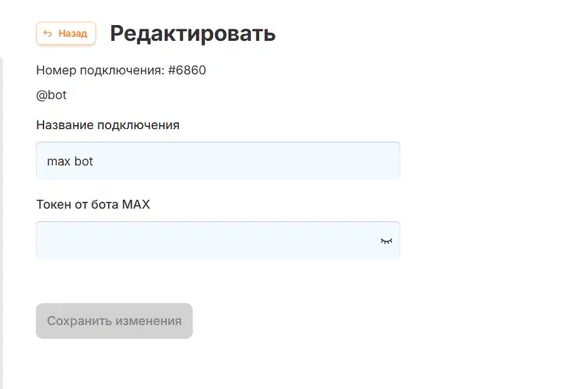
Для редактирования доступны поля «Название подключения» и «Токен MAX-бота»; там же отображаются ID подключения и имя бота.
 — иначе они не применятся.
Поле токена при открытии страницы редактирования отображается пустым. Это сделано по соображениям безопасности: текущий токен не показывается, а поле предназначено только для ввода нового токена. Само поле защищено от просмотра — чтобы увидеть введённые символы, нажмите иконку просмотра.

Работа с чатами MAX Bot
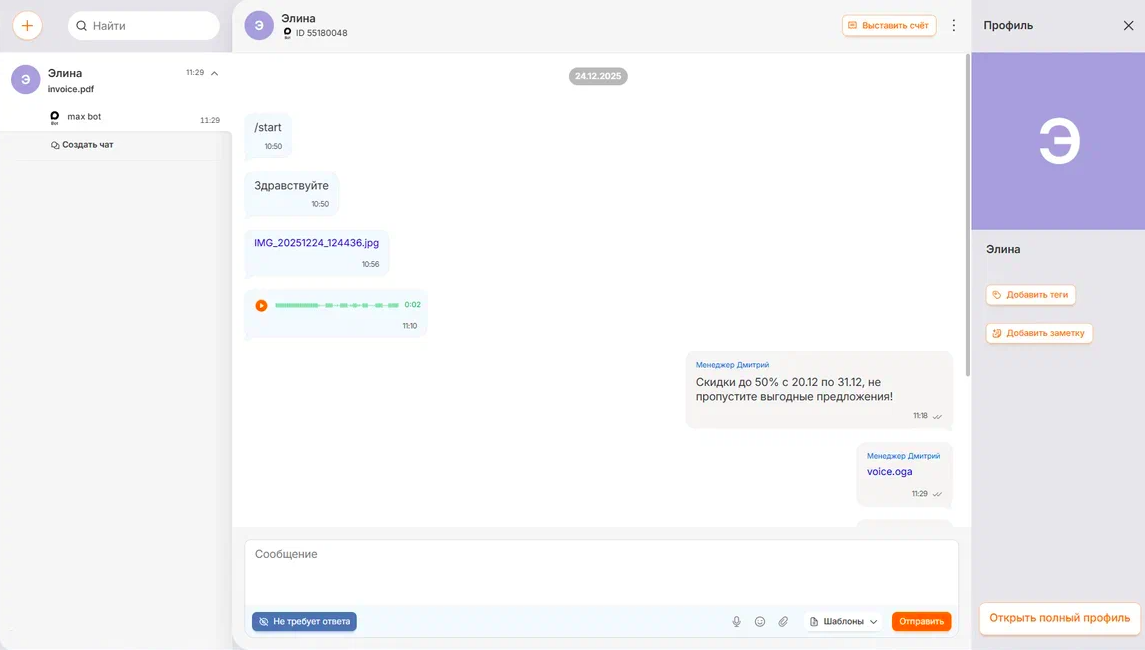
Чаты в RadistWeb создаются автоматически по мере поступления сообщений от клиентов в боте. Написать клиенту первым нельзя — диалог начинается только после того, как клиент нажмёт кнопку начала общения (даст согласие на получение сообщений) и отправит сообщение. Номер контакта в чатах с MAX Bot не отображается.
Что дальше
Не нашли нужного? Наша команда поддержки всегда готова помочь 🧡 — напишите нам, подскажем и поможем разобраться.
Часто задаваемые вопросы
Как подключить MAX Bot к Radist.Online?
По токену. В личном кабинете откройте «Подключения», выберите «MAX Bot», нажмите «Подключить» и заполните два поля: произвольное название подключения и токен MAX-бота. Раздел доступен владельцу и администратору. Самого бота нужно создать заранее на платформе MAX — это отдельная инструкция.
При подключении пишет «Проверьте введенные данные»
Указан некорректный или неподдерживаемый токен. Вторая возможная ошибка — «Данный бот уже подключён к этой компании»: это значит, что такой токен уже используется другим подключением. Поле токена защищено от просмотра, посмотреть введённое можно иконкой просмотра.
Почему чаты MAX Bot не появляются сразу после подключения?
Задержка может быть до 15 минут. Чаты создаются автоматически по мере поступления сообщений от клиентов в боте, заранее они не подтягиваются.
Можно ли написать клиенту первым через MAX Bot?
Нет. Диалог начинается только после того, как клиент сам нажмёт кнопку начала общения — то есть даст согласие на получение сообщений — и отправит сообщение. Номер контакта в чатах с MAX Bot при этом не отображается: у бота его нет.
Как обновить токен MAX-бота?
На странице редактирования подключения: там доступны поля «Название подключения» и «Токен MAX-бота». Обновлять токен нужно, если он изменился на платформе MAX, иначе обмен сообщениями перестанет работать. После изменений обязательно сохраните — иначе они не применятся.
Почему поле токена пустое при редактировании?
Так сделано из соображений безопасности: текущий токен не показывается, и поле предназначено только для ввода нового. Увидеть то, что вы вводите, можно иконкой просмотра.
Где посмотреть ID подключения MAX Bot?
В карточке подключения — вместе с названием подключения, именем бота и статусом подключения в подписке. Из карточки доступны редактирование, удаление подключения вместе с чатами и разблокировка бота из чёрного списка. По нажатию на имя бота открывается ссылка для перехода к нему в мессенджере MAX.