# Как настроить и как работает каскад в amoCRM

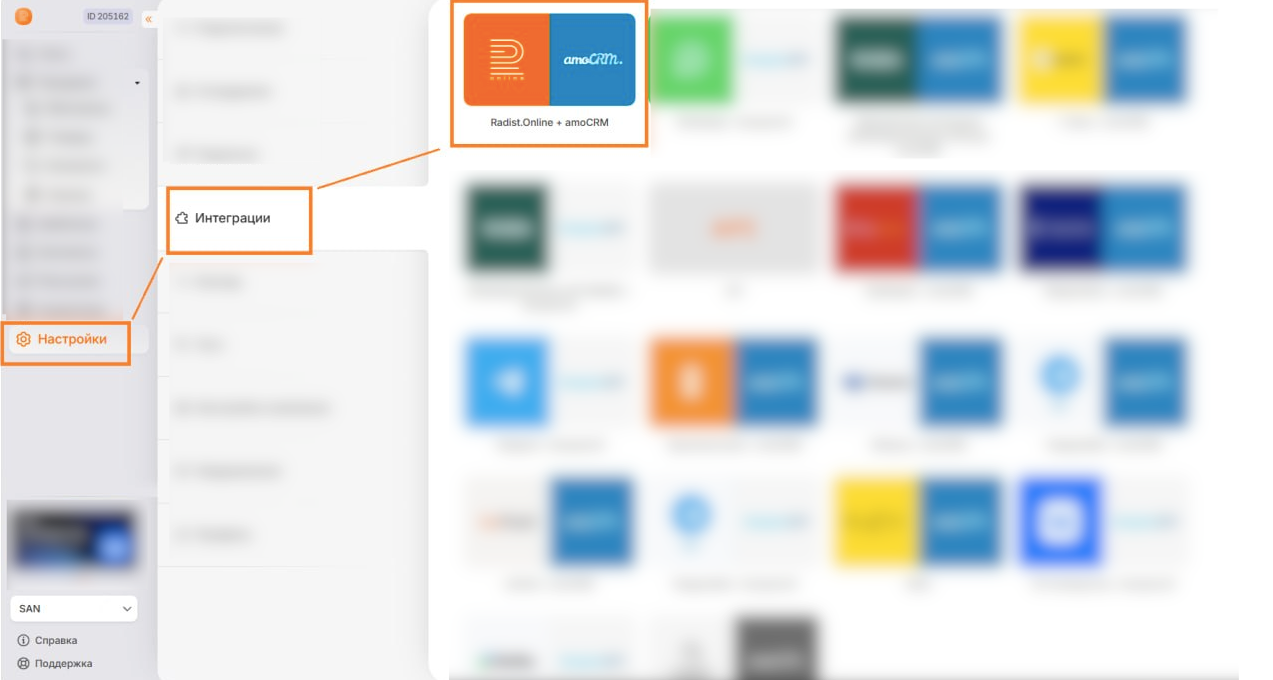
Каскад запускается через:

```
SalesBot + виджет «Radist.Online»
```

<figure><img src="https://2086500725-files.gitbook.io/~/files/v0/b/gitbook-x-prod.appspot.com/o/spaces%2F-MXlY6zVfZf9OqBmsNV0%2Fuploads%2FKitlsH4khJLhynEDIVfq%2Fimage.png?alt=media&#x26;token=3d249cd3-004a-4b58-93a4-8503ee8957d6" alt=""><figcaption></figcaption></figure>

***

### Как настроить&#x20;

{% file src="<https://2086500725-files.gitbook.io/~/files/v0/b/gitbook-x-prod.appspot.com/o/spaces%2F-MXlY6zVfZf9OqBmsNV0%2Fuploads%2FTsar30Ek8ENLaHUwfH7l%2F%D0%9A%D0%B0%D0%BA%20%D0%BD%D0%B0%D1%81%D1%82%D1%80%D0%BE%D0%B8%D1%82%D1%8C%20%D0%BA%D0%B0%D1%81%D0%BA%D0%B0%D0%B4%20%D0%B2%20amoCRM.mov?alt=media&token=7d52bf6d-ea8a-4bf9-b8e6-4544fb3b5e73>" %}

#### Шаг 1. Добавление в SalesBot

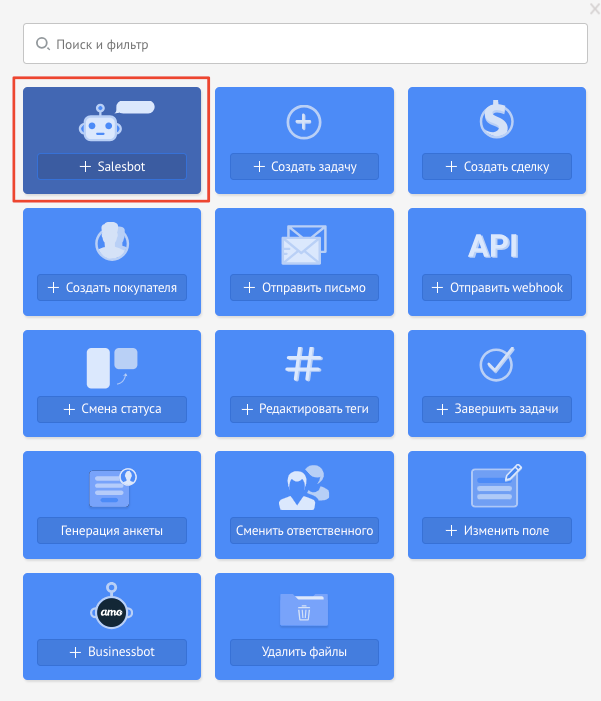
1. В вашем аккаунте amoCRM перейдите в нужный **SalesBot или создайте нового:**

<figure><img src="https://2086500725-files.gitbook.io/~/files/v0/b/gitbook-x-prod.appspot.com/o/spaces%2F-MXlY6zVfZf9OqBmsNV0%2Fuploads%2FUh6wKL99mpZ0Uhh9vkoe%2FScreenshot%202026-03-30%20at%2015-21-39.png?alt=media&#x26;token=58972054-2f69-4acd-81ea-2241e591ccd6" alt=""><figcaption></figcaption></figure>

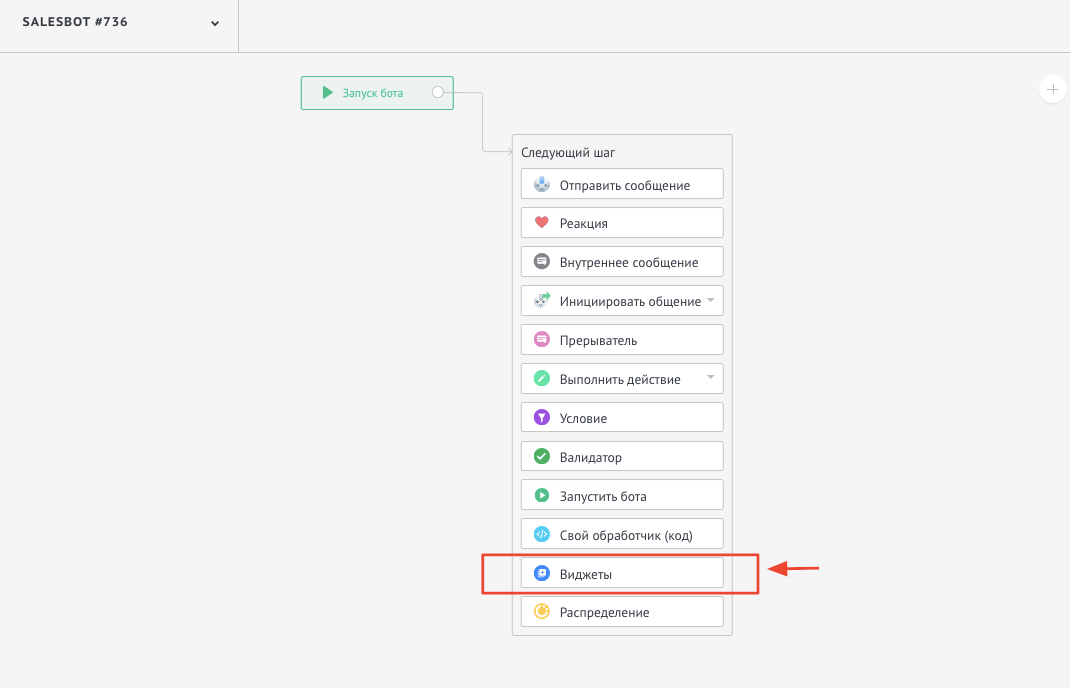
2. Выберите пункт **«Виджеты»** <br>

   <figure><img src="https://2086500725-files.gitbook.io/~/files/v0/b/gitbook-x-prod.appspot.com/o/spaces%2F-MXlY6zVfZf9OqBmsNV0%2Fuploads%2FBR0yeM6w62PeY4oEGfdp%2FScreenshot%202026-03-30%20at%2015-28-38.png?alt=media&#x26;token=fb0b7541-e667-42ca-abf5-dcfb2105be0a" alt=""><figcaption></figcaption></figure>
3. Выберите виджет **«**[**Radist.Online**](https://radist.online/)**»**. <br>

   <figure><img src="https://2086500725-files.gitbook.io/~/files/v0/b/gitbook-x-prod.appspot.com/o/spaces%2F-MXlY6zVfZf9OqBmsNV0%2Fuploads%2FCQq2C9HpoLlylPzTle1W%2Fimage.png?alt=media&#x26;token=0fa98d04-a1fc-4ac0-aea8-ce1ba413e86e" alt=""><figcaption></figcaption></figure>
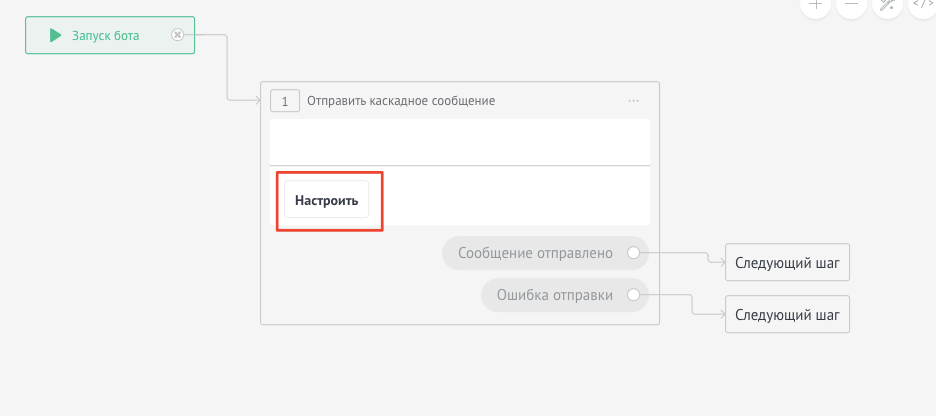
4. Нажмите кнопку **«Настроить»**, чтобы открыть окно настройки сообщения. <br>

   <figure><img src="https://2086500725-files.gitbook.io/~/files/v0/b/gitbook-x-prod.appspot.com/o/spaces%2F-MXlY6zVfZf9OqBmsNV0%2Fuploads%2FJr2fdcMFIerv476R9KSS%2FScreenshot%202026-03-30%20at%2015-31-12.png?alt=media&#x26;token=c9b13f68-15b3-4232-8217-4fd61649dbf0" alt=""><figcaption></figcaption></figure>

***

#### Шаг 2. Настройка сообщения в виджете

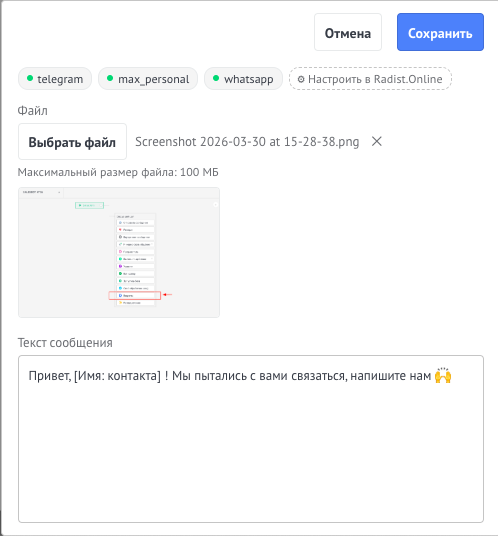
В открывшемся окне вы можете настроить содержимое сообщения, которое будет отправлено по каскаду:

* **Текст сообщения:** поддерживает маски из полей сделки и контакта amoCRM (например, `[Контакт.Имя]`, `[Сделка.Название]`).
* **Файл:** можно прикрепить один файл размером до 100 МБ.
  * Картинки отправляются как изображения.
  * Видео и другие типы файлов отправляются как файлы.\
    &#x20;

    <figure><img src="https://2086500725-files.gitbook.io/~/files/v0/b/gitbook-x-prod.appspot.com/o/spaces%2F-MXlY6zVfZf9OqBmsNV0%2Fuploads%2F8vyiqZ2QqVeq5bXm8lk9%2FScreenshot%202026-03-30%20at%2015.40.28.png?alt=media&#x26;token=cf19c2db-badf-48c1-8b07-a3ee59764193" alt=""><figcaption></figcaption></figure>

{% hint style="info" icon="gears" %}
🔰 **Кнопка «**![](https://2086500725-files.gitbook.io/~/files/v0/b/gitbook-x-prod.appspot.com/o/spaces%2F-MXlY6zVfZf9OqBmsNV0%2Fuploads%2FV4TZ5Ua2hT71GqMqFCfS%2FScreenshot%202026-03-30%20at%2015.42.01.png?alt=media\&token=f3da1c2d-8867-4a4d-92d4-71e5fbc95ab3)**»** позволяет быстро перейти в раздел «Каскад» RadistWeb для изменения порядка или состава подключений.&#x20;
{% endhint %}

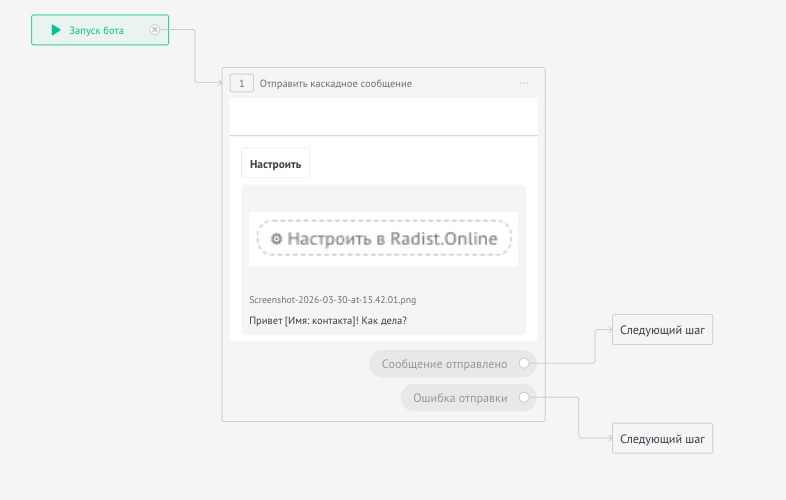
После настройки нажмите **«Сохранить»**. В интерфейсе SalesBot отобразится превью сохранённого сообщения.&#x20;

<figure><img src="https://2086500725-files.gitbook.io/~/files/v0/b/gitbook-x-prod.appspot.com/o/spaces%2F-MXlY6zVfZf9OqBmsNV0%2Fuploads%2FP5yVnpZgPWOgJbTHh665%2FScreenshot%202026-03-30%20at%2015.48.43.png?alt=media&#x26;token=abb33adc-741e-4683-bf19-ddc6dbca3b56" alt=""><figcaption></figcaption></figure>

***

### Как работает отправка

Когда SalesBot инициирует отправку сообщения, система выполняет следующие шаги:

1. **Поиск существующего чата:**
   * По данным контакта (номер телефона, username) проверяется наличие активного чата в RadistWeb.
   * Если чат найден, сообщение отправляется в него. При неудаче система переходит к каскаду.
2. **Работа каскада:**
   * **Выбор мессенджера:** согласно приоритету, заданному в разделе «Каскад» RadistWeb.
   * **Выбор номера:** подключения внутри мессенджера выбираются по принципу Round-robin (по очереди) для равномерной нагрузки.
   * **Генерация чата и отправка:** система пытается создать чат с контактом и отправить сообщение.
3. **Ожидание статуса доставки:**
   * Система ожидает статус «Доставлено».
   * Если получена ошибка или статус не пришёл в течение 1 минуты, отправка повторяется через следующий по приоритету мессенджер.
4. **Завершение каскада:**
   * Каскад завершается, как только сообщение успешно доставлено.
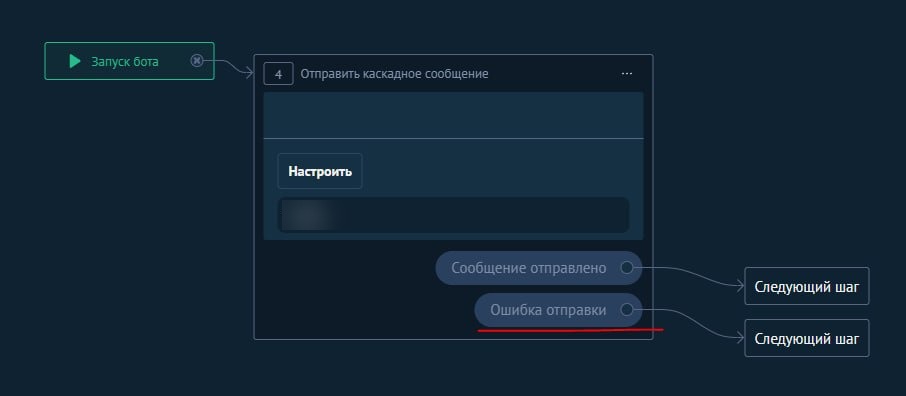
   * Если ни один из каналов не смог доставить сообщение, SalesBot переходит к следующему действию по сценарию.

***