Очистка кэша виджетов через консоль
Как очистить кэш виджетов Radist.Online через консоль в amoCRM: пошаговая инструкция с командой clear_cache, чтобы интеграция заработала корректно.
Коротко. Если виджет Radist.Online работает некорректно, первое действие — очистить кэш через консоль браузера: F12 (или правый клик → «Исследовать элемент») → вкладка Console → команда APP.widgets.clear_cache() → Enter. Занимает 15 секунд. Если после чистки виджет не заработал — попробуйте пересохранить его в личном кабинете RadistWeb.
Если виджет Radist.Online работает некорректно, помогает очистка его кэша через консоль браузера.
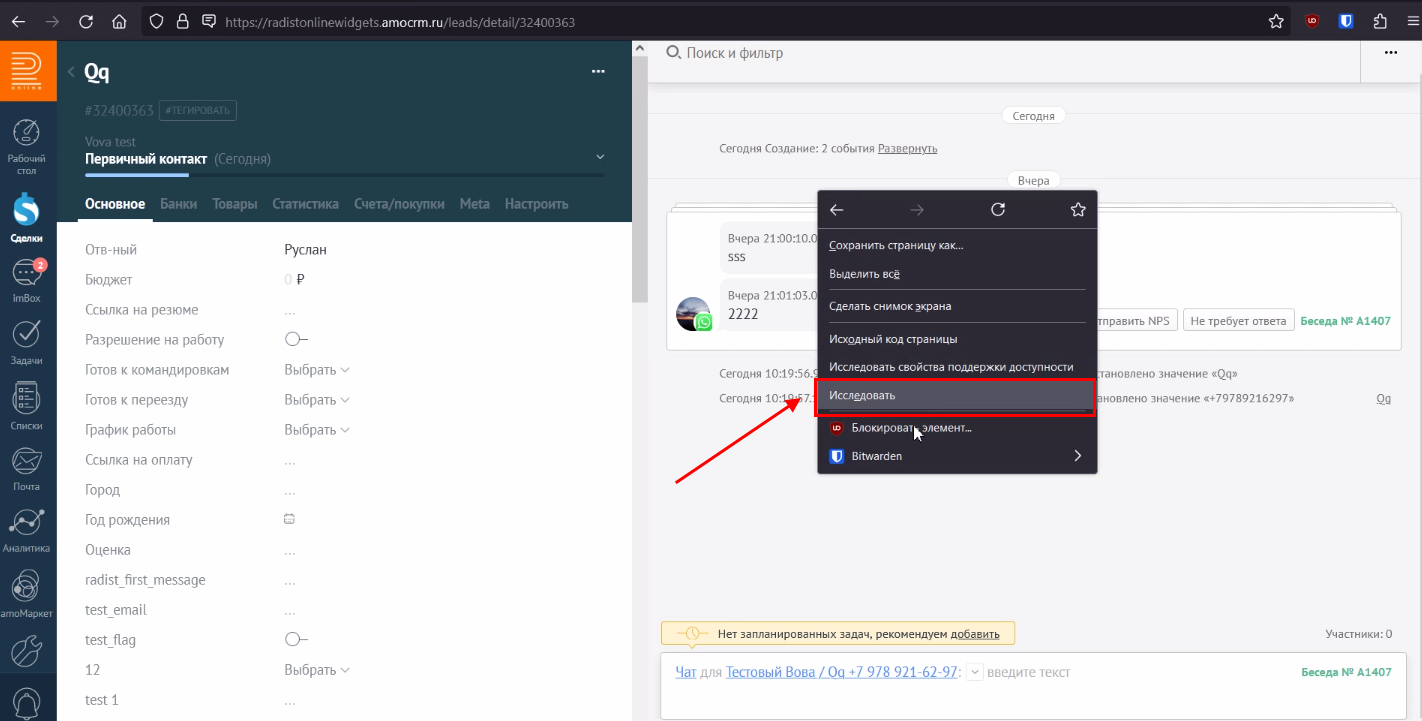
Находясь внутри amoCRM, кликните правой кнопкой мыши и выберите «Исследовать элемент» (или нажмите F12).
В открывшемся окне перейдите на вкладку Console (Консоль).
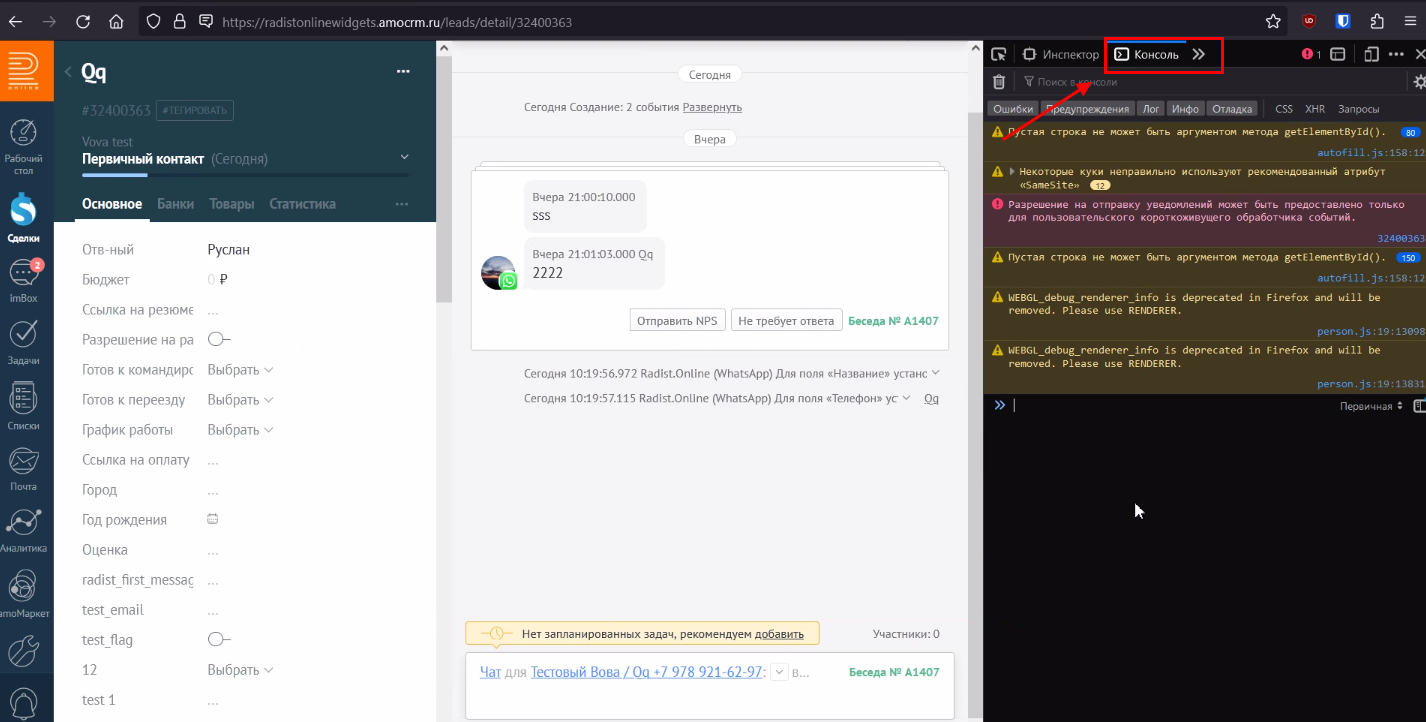
Введите команду
APP.widgets.clear_cache()и нажмите Enter.
✅ Кэш виджетов очищен.
Частые вопросы
Что именно очищает эта команда?
Локальный кэш всех виджетов amoCRM в вашем браузере — не только Radist.Online. Настройки в самих виджетах и данные в amoCRM не трогаются. По сути, это принудительный «перезапуск» виджета в браузере.
Что делать, если браузер требует ввести allow pasting?
Это защита от вставки чужого кода в консоль. Введите allow pasting, нажмите Enter, потом повторите нужную команду. Одноразовое разрешение — потом можно вставлять команды в этой вкладке DevTools свободно.
Помогло очистить кэш, но виджет всё равно не работает — что дальше?
Пересохраните виджет в личном кабинете RadistWeb: «Интеграции» → «Доступные» → ваша интеграция → «Подключить в amoCRM» → выберите аккаунт → «Разрешить». Если и это не помогло — проверьте статус подключения номера в разделе «Подключения» и напишите в техподдержку.
Нужно ли делать чистку кэша периодически?
Нет. Это разовая процедура при проблеме — не превентивная. Виджет сам обновляется, когда мы выпускаем новую версию.
Работает ли команда в Safari или Firefox?
Да, команда универсальная — работает в любом браузере с DevTools (Chrome, Edge, Firefox, Safari, Opera). Отличается только способ открытия консоли: в Safari её сначала нужно включить в «Дополнительно → Показывать меню разработчика».