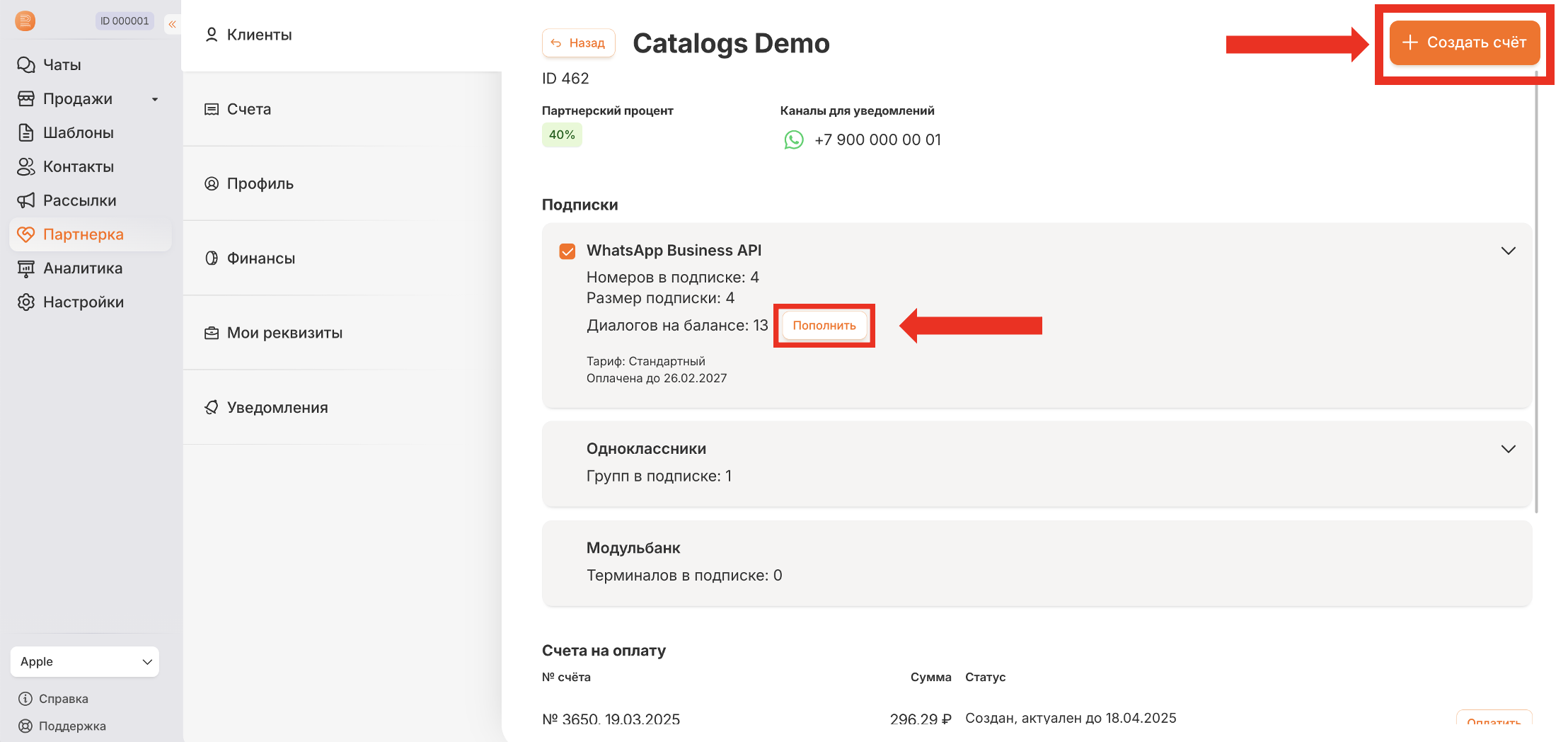
# Оплата WABA диалогов - без подписки до 26.03.25

**"Оплата WABA диалогов - без подписки"**&#x20;

{% hint style="info" %}
Партнер сможет пополнить диалоги WABA 2-мя способами: через раздел "Клиенты" и через раздел "Счета"&#x20;
{% endhint %}

<mark style="color:purple;">**Чтобы оплатить за WABA диалоги через раздел "Клиенты", необходимо:**</mark>&#x20;

1\. Зайти в раздел "Клиенты".            &#x20;

<figure><img src="https://2086500725-files.gitbook.io/~/files/v0/b/gitbook-x-prod.appspot.com/o/spaces%2F-MXlY6zVfZf9OqBmsNV0%2Fuploads%2FHXQM8llwVsKdTMHlJcHq%2F%D0%A1%D0%BD%D0%B8%D0%BC%D0%BE%D0%BA%20%D1%8D%D0%BA%D1%80%D0%B0%D0%BD%D0%B0%202024-10-16%20%D0%B2%2017.57.45.png?alt=media&#x26;token=d79faa3c-847e-4039-a610-de63bab67b56" alt=""><figcaption></figcaption></figure>

2\. Выбрать необходимую компанию для пополнения/оплаты WABA диалогов (У клиента должен быть тариф оплаты за WABA "Оплата через Radist.Online")          &#x20;

<figure><img src="https://2086500725-files.gitbook.io/~/files/v0/b/gitbook-x-prod.appspot.com/o/spaces%2F-MXlY6zVfZf9OqBmsNV0%2Fuploads%2FLtC4GBK91caF8iNx4Gu0%2F%D0%A1%D0%BD%D0%B8%D0%BC%D0%BE%D0%BA%20%D1%8D%D0%BA%D1%80%D0%B0%D0%BD%D0%B0%202024-10-16%20%D0%B2%2017.58.55.png?alt=media&#x26;token=d8392f7e-ea14-4bed-9638-f1da766f99a3" alt=""><figcaption></figcaption></figure>

3\. Нажать кнопку Пополнить рядом с количеством диалогов в подписке "WhatsApp Business API.                                                                                                                                           4.Ввести кол-во диалогов                       &#x20;

<figure><img src="https://2086500725-files.gitbook.io/~/files/v0/b/gitbook-x-prod.appspot.com/o/spaces%2F-MXlY6zVfZf9OqBmsNV0%2Fuploads%2F2HEGr6BOnyDGgwkZASj0%2F%D0%A1%D0%BD%D0%B8%D0%BC%D0%BE%D0%BA%20%D1%8D%D0%BA%D1%80%D0%B0%D0%BD%D0%B0%202024-10-16%20%D0%B2%2017.59.39.png?alt=media&#x26;token=a6253262-e06a-4e87-9086-e14ad0bf6145" alt=""><figcaption></figcaption></figure>

5\. Выбрать Способ оплаты.&#x20;

{% hint style="info" %}
Если выбран способ оплаты карта РФ - валюта в кабинете клиента должна стоять в рублях.                &#x20;
{% endhint %}

{% hint style="info" %}
Если выбран способ оплаты карта НЕ РФ/Счет - ничего больше вводить не нужно&#x20;
{% endhint %}

<figure><img src="https://2086500725-files.gitbook.io/~/files/v0/b/gitbook-x-prod.appspot.com/o/spaces%2F-MXlY6zVfZf9OqBmsNV0%2Fuploads%2FerhHWomCCt1pGRMB1uwK%2F%D0%A1%D0%BD%D0%B8%D0%BC%D0%BE%D0%BA%20%D1%8D%D0%BA%D1%80%D0%B0%D0%BD%D0%B0%202024-10-16%20%D0%B2%2018.01.06.png?alt=media&#x26;token=8c7a1b36-bbd1-4807-b779-dd5d5df13271" alt=""><figcaption></figcaption></figure>

6\. Заполнить поле - Email для отправки чека (поле появляется, если в способе оплаты выбрано "Банковская карта РФ" и "Кто оплачивает подписки" - "Партнер"), если почта ранее уже была указана, то будет предложено автозаполнение.                                                                                                                                        7. Создать счет. После создания счета, он появится в списке всех счетов в самом верху списка.      &#x20;

{% hint style="danger" %}
При оплате WABA диалогов за клиента - в поле "Кто оплачивает подписки"  должно быть выбрано "Партнер" &#x20;
{% endhint %}

{% hint style="success" %}
За оплату WABA диалогов партнерское вознаграждение начисляется в первый день месяца следующего за отчетным.
{% endhint %}

<mark style="color:purple;">**Чтобы оплатить за WABA диалоги через раздел "Счета", необходимо:**</mark>&#x20;

### Чтобы оплатить только за WABA диалоги, необходимо:&#x20;

1. Зайти в раздел "Счета" модуль "Партнерка"
2. Нажать на кнопку "Создать счет"
3. Ввести кол-во диалогов (если поля нет, убедиться, что у компании есть подключенные номера WABA с оплатой через Radist Online).&#x20;

{% hint style="danger" %}
ВАЖНО НЕ выбирать подписки, поле "Подписки" должно остаться пустым
{% endhint %}

4. Выбрать Способ оплаты.

{% hint style="info" %}
&#x20;Если выбран способ оплаты "Банковская карта РФ" - валюта в кабинете клиента должна стоять в рублях.
{% endhint %}

5. Заполнить поле - Email для отправки чека.

{% hint style="info" %}
Поле появляется, если в способе оплаты выбрано "Банковская карта РФ" и в поле "Кто оплачивает подписки" - "Партнер".
{% endhint %}

6. Создать счет. После создания счета, он появится в списке всех счетов в самом верху списка.             &#x20;

{% hint style="danger" %}
При оплате WABA диалогов за клиента - в поле "Кто платит за клиента" должно быть выбрано "Партнер"
{% endhint %}

{% hint style="success" %}
За оплату WABA диалогов партнерское вознаграждение начисляется в первый день месяца следующего за отчетным.
{% endhint %}

<figure><img src="https://2086500725-files.gitbook.io/~/files/v0/b/gitbook-x-prod.appspot.com/o/spaces%2F-MXlY6zVfZf9OqBmsNV0%2Fuploads%2FojV4ax79OZePxM6schIs%2F%D0%A1%D0%BD%D0%B8%D0%BC%D0%BE%D0%BA%20%D1%8D%D0%BA%D1%80%D0%B0%D0%BD%D0%B0%202024-10-16%20%D0%B2%2017.54.52.png?alt=media&#x26;token=7c209bd5-ffb2-44cd-9ab6-a5d2bfbb840a" alt=""><figcaption></figcaption></figure>

<div data-full-width="false"><figure><img src="https://2086500725-files.gitbook.io/~/files/v0/b/gitbook-x-prod.appspot.com/o/spaces%2F-MXlY6zVfZf9OqBmsNV0%2Fuploads%2Fr4M65H31RWsJ6PGBOZOy%2F%D0%A1%D0%BD%D0%B8%D0%BC%D0%BE%D0%BA%20%D1%8D%D0%BA%D1%80%D0%B0%D0%BD%D0%B0%202024-07-03%20%D0%B2%2012.37.27.png?alt=media&#x26;token=50d8c91c-cf1a-4a9f-925f-86374e074951" alt=""><figcaption></figcaption></figure></div>