# Формирование счета для клиента (компании)

Для более быстрого оформления ссылки/счета на оплату клиенту, мы предоставили  возможность партнеру оформить ссылку/счет для передачи клиенту и не ожидая наших специалистов из отдела продаж.

[Видеоинструкция](https://disk.yandex.ru/i/-59RrMavwcJ1fQ)

{% hint style="info" %}
Оформить счет для клиента партнер может только если в разделе "Клиенты" в поле "Кто оплачивает подписку" выбрано "Клиент".

Партнер самостоятельно меняет информацию в зависимости от договоренностей с клиентами.
{% endhint %}

<figure><img src="https://2086500725-files.gitbook.io/~/files/v0/b/gitbook-x-prod.appspot.com/o/spaces%2F-MXlY6zVfZf9OqBmsNV0%2Fuploads%2FsqARGvQ92ZZfLv2ySFiB%2F%D0%A1%D0%BD%D0%B8%D0%BC%D0%BE%D0%BA%20%D1%8D%D0%BA%D1%80%D0%B0%D0%BD%D0%B0%202024-10-16%20%D0%B2%2023.45.20.png?alt=media&#x26;token=4b67e2f9-af97-4154-af46-ef3fb4c9a598" alt=""><figcaption></figcaption></figure>

Выбор "Кто оплачивает подписку" доступен только в разделе "Партнерка", раздел "Клиенты", в каждом выбранном клиенте.

## Создать счет/ссылку для клиента можно из двух разделов

### Создать счет/ссылку из раздела "Клиенты"

<figure><img src="https://2086500725-files.gitbook.io/~/files/v0/b/gitbook-x-prod.appspot.com/o/spaces%2F-MXlY6zVfZf9OqBmsNV0%2Fuploads%2FO24BUTJ6oxipBP6J5SlK%2F%D0%A1%D0%BD%D0%B8%D0%BC%D0%BE%D0%BA%20%D1%8D%D0%BA%D1%80%D0%B0%D0%BD%D0%B0%202024-10-17%20%D0%B2%2008.52.01.png?alt=media&#x26;token=068cda7a-e618-4390-a8cc-114b39d40c12" alt=""><figcaption></figcaption></figure>

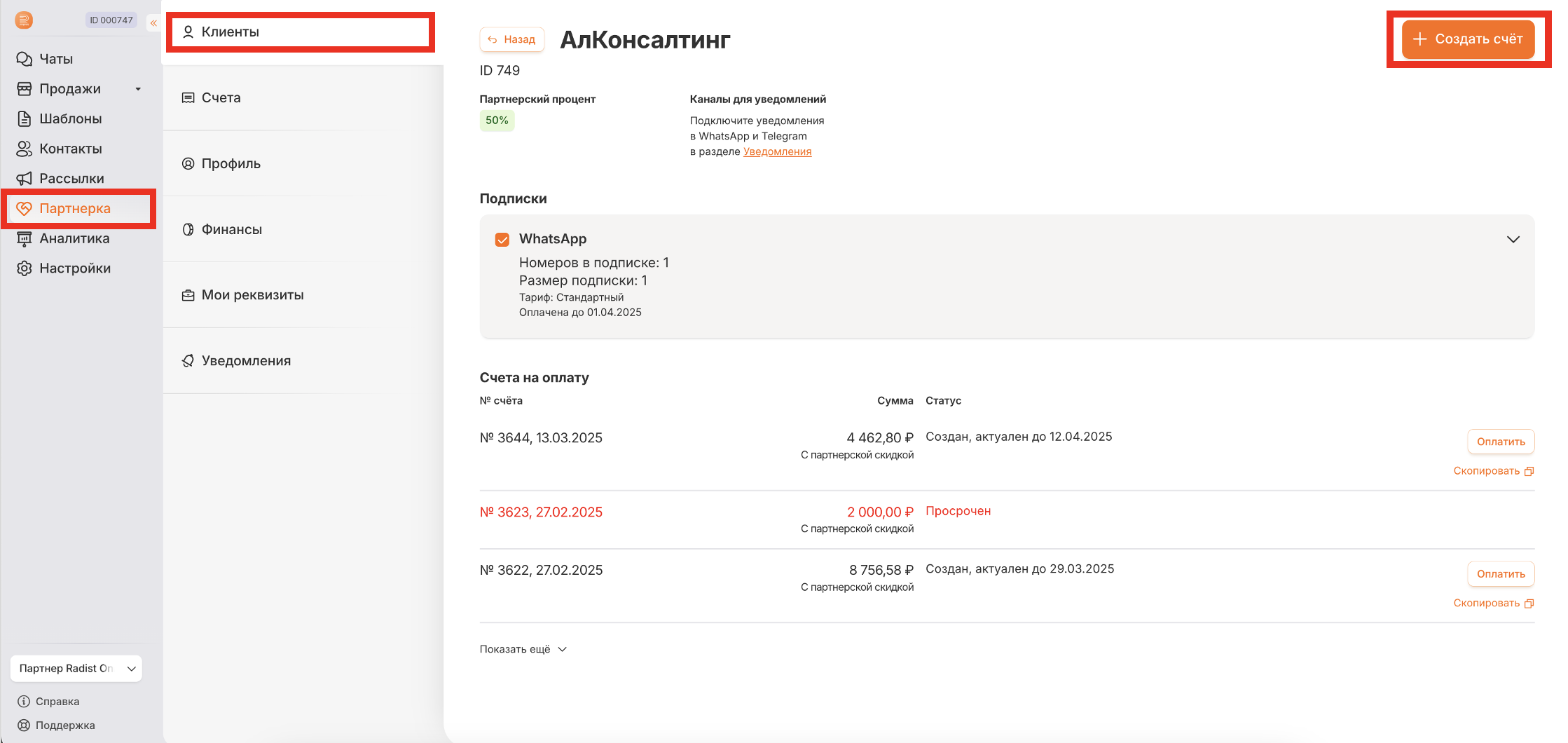
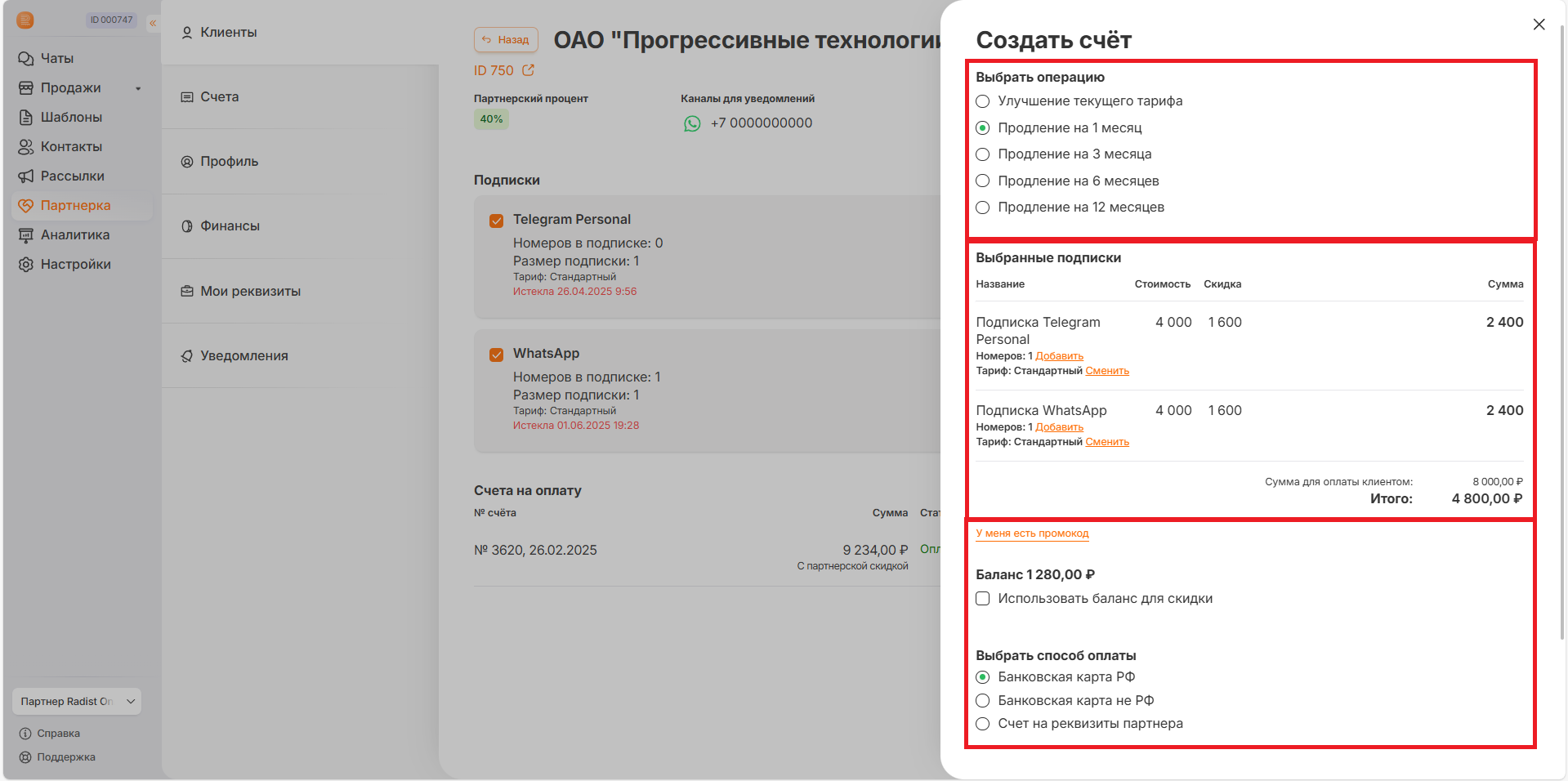
Оформляя счет через раздел "Клиенты", необходимо до нажатия на кнопку "Создать счет" выбрать "Кто оплачивает подписку" - Клиент, выбрать подписки, которые к оплате.&#x20;

В открывшемся окне необходимо:

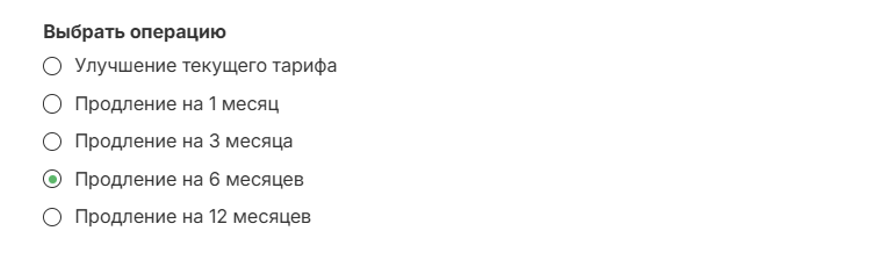
1. Выбрать период оплаты
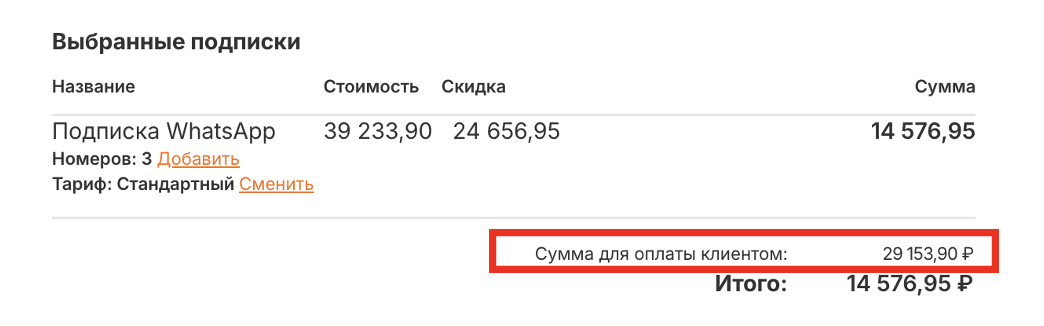
2. Проверить выбранные подписки
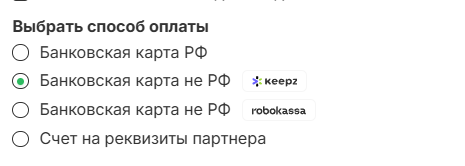
3. Выбрать способ оплаты

При выборе способа оплаты <mark style="background-color:orange;">"Банковская карта РФ"  и "Банковская карта не РФ"</mark> оформится ссылка на оплату - ничего выбирать не придется, так как все необходимое отмечено в личном кабинете клиента.\
&#x20;                                                                                                                                                                                                                                                                         Важно, чтобы при выборе <mark style="background-color:orange;">"Банковская карта не РФ"</mark>  у клиента, которому  выставляете счет, в кабинете была валюта "Рубль" - иначе платёж не пройдет. Делается это в кабинете клиента - необходимо установить валюту оплаты.

При выборе способа оплаты <mark style="background-color:orange;">"Счет на реквизиты клиента"</mark>, необходимо будет выбрать из списка реквизиты клиента, которые должны быть сохранены в его личном кабинете RadistWeb.

<figure><img src="https://2086500725-files.gitbook.io/~/files/v0/b/gitbook-x-prod.appspot.com/o/spaces%2F-MXlY6zVfZf9OqBmsNV0%2Fuploads%2FAWxS0OcmD1WOE6dFHUgR%2F%D0%A1%D0%BD%D0%B8%D0%BC%D0%BE%D0%BA%20%D1%8D%D0%BA%D1%80%D0%B0%D0%BD%D0%B0%202024-10-17%20%D0%B2%2010.43.24.png?alt=media&#x26;token=d37c1e45-ca44-4d86-b7fb-8135d5e0361d" alt=""><figcaption></figcaption></figure>

<figure><img src="https://2086500725-files.gitbook.io/~/files/v0/b/gitbook-x-prod.appspot.com/o/spaces%2F-MXlY6zVfZf9OqBmsNV0%2Fuploads%2Fj1I4ES3XqpvZwfdnMWoq%2F%D0%A1%D0%BD%D0%B8%D0%BC%D0%BE%D0%BA%20%D1%8D%D0%BA%D1%80%D0%B0%D0%BD%D0%B0%202024-05-15%20%D0%B2%2002.26.26.png?alt=media&#x26;token=8c3c6041-eb5f-4714-9be0-f7b6bbf739ed" alt=""><figcaption></figcaption></figure>

* Нажать на кнопку "Создать" и, создавшийся ссылку/счет передать клиенту.

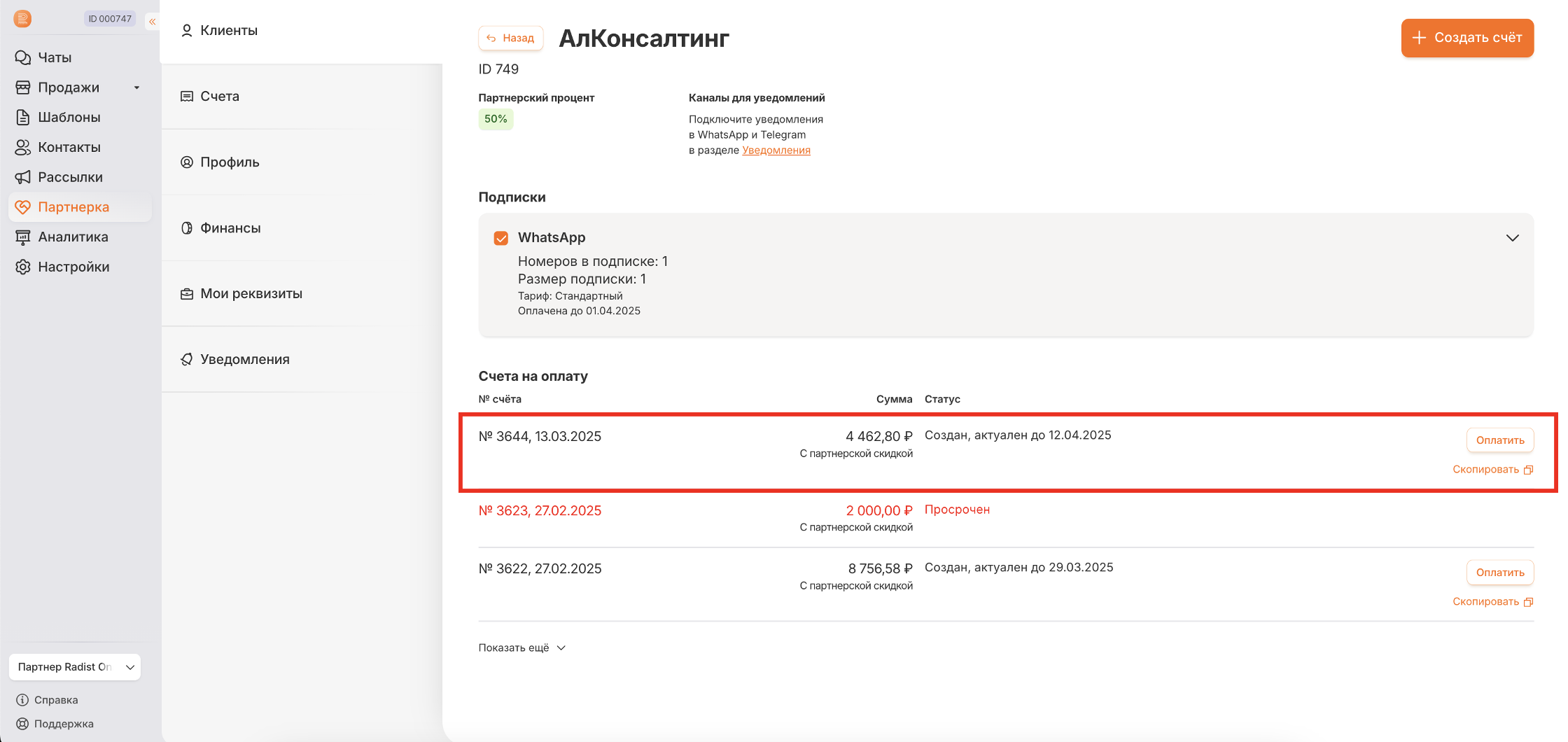
Оформленный счет сразу отразится в "Счетах на оплату" со статусом "Создан" и сроком жизни счета. Его можно оплатить и скачать.

<figure><img src="https://2086500725-files.gitbook.io/~/files/v0/b/gitbook-x-prod.appspot.com/o/spaces%2F-MXlY6zVfZf9OqBmsNV0%2Fuploads%2F0S7qIvKV0JeHGw0n2h2v%2F%D0%A1%D0%BD%D0%B8%D0%BC%D0%BE%D0%BA%20%D1%8D%D0%BA%D1%80%D0%B0%D0%BD%D0%B0%202024-10-17%20%D0%B2%2010.47.36.png?alt=media&#x26;token=97480f7b-0bdc-4dff-830e-0fde4b4a7ceb" alt=""><figcaption></figcaption></figure>

### Создать счет/ссылку из раздела "Счета"

<figure><img src="https://2086500725-files.gitbook.io/~/files/v0/b/gitbook-x-prod.appspot.com/o/spaces%2F-MXlY6zVfZf9OqBmsNV0%2Fuploads%2FpFKMHrwsOw3Lqw5TSCbw%2F%D0%A1%D0%BD%D0%B8%D0%BC%D0%BE%D0%BA%20%D1%8D%D0%BA%D1%80%D0%B0%D0%BD%D0%B0%202024-10-16%20%D0%B2%2023.49.21.png?alt=media&#x26;token=bc9a2ce6-5acb-4fd6-808f-d8e74449d165" alt=""><figcaption></figcaption></figure>

Оформляя счет в разделе "Счета", необходимо:

{% hint style="danger" %}
Убедиться, что в разделе "Клиенты" в конкретном клиенте, которого необходимо оплатить, в поле "Кто платит за подписку" отмечено **"Клиент"**
{% endhint %}

1. Выбрать компанию
2. Выбрать период
3. Выбрать подписку
4. Выбрать способ оплаты
5. Если выбрана оплата по реквизитам выбрать соответствующие реквизиты из выпадающего списка
6. Нажать сохранить

При выборе способа оплаты <mark style="background-color:orange;">"Банковская карта РФ"  и "Банковская карта не РФ"</mark> оформится ссылка на оплату - ничего выбирать не придется, так как все необходимое отмечено в личном кабинете клиента.\
При выборе способа оплаты <mark style="background-color:orange;">"Счет на реквизиты клиента"</mark>, необходимо будет выбрать из списка реквизиты клиента, которые должны быть сохранены в его личном кабинете RadistWeb.

<figure><img src="https://2086500725-files.gitbook.io/~/files/v0/b/gitbook-x-prod.appspot.com/o/spaces%2F-MXlY6zVfZf9OqBmsNV0%2Fuploads%2FD8ZVCTbZpHgoyFOlMhEX%2F%D0%A1%D0%BD%D0%B8%D0%BC%D0%BE%D0%BA%20%D1%8D%D0%BA%D1%80%D0%B0%D0%BD%D0%B0%202024-10-16%20%D0%B2%2023.50.24.png?alt=media&#x26;token=9eefd743-8a7a-4f92-b786-7b3435c0f95a" alt=""><figcaption></figcaption></figure>

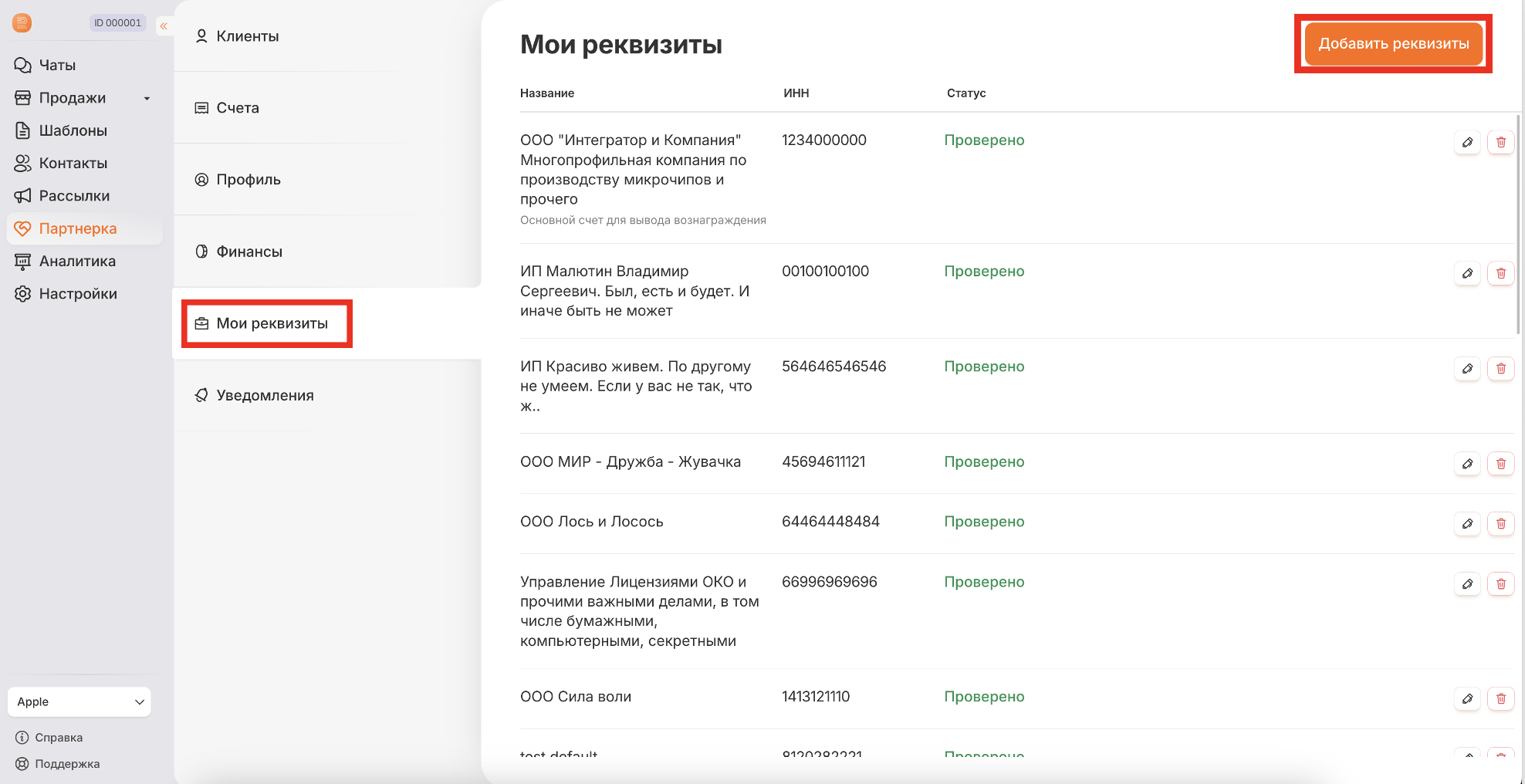
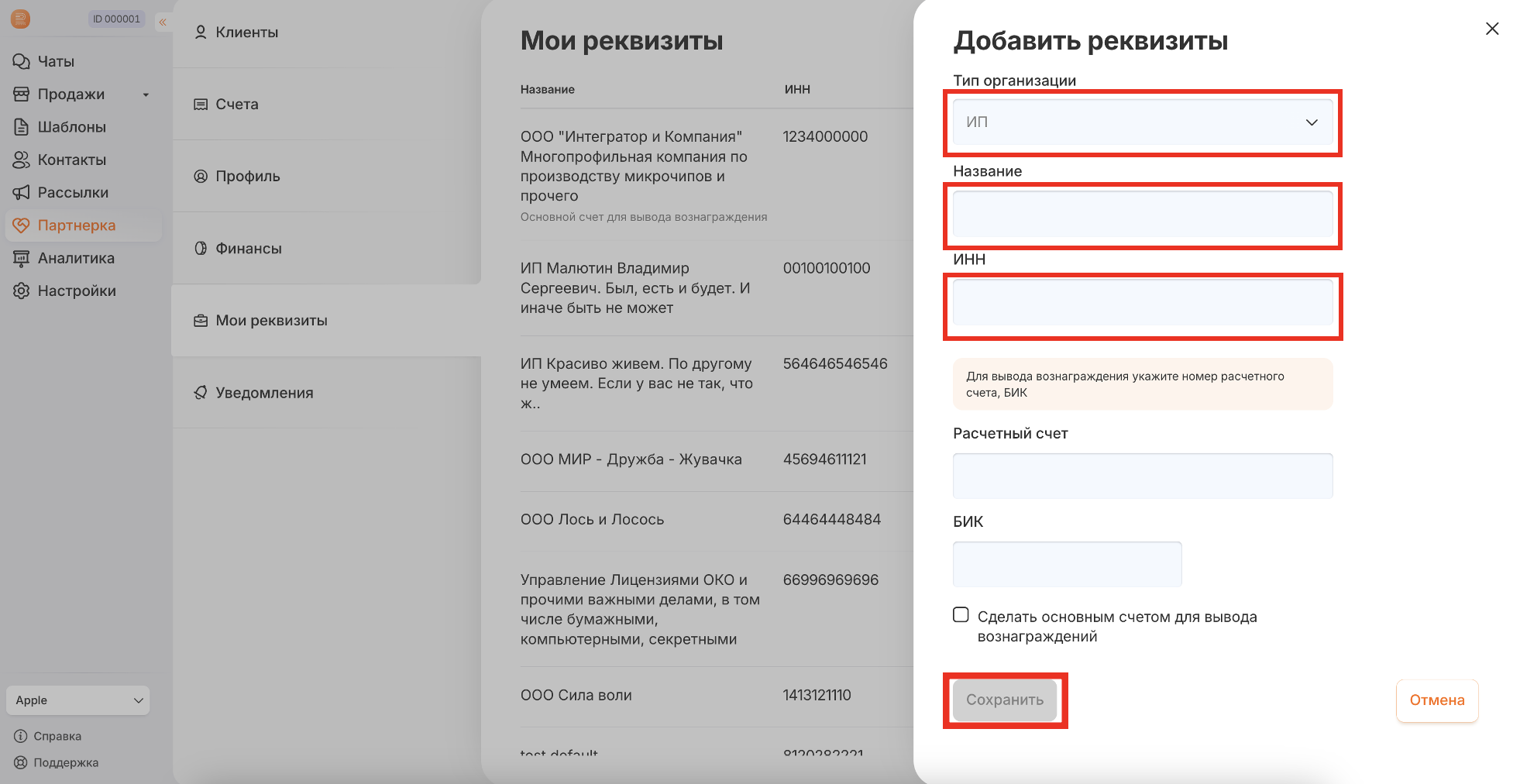
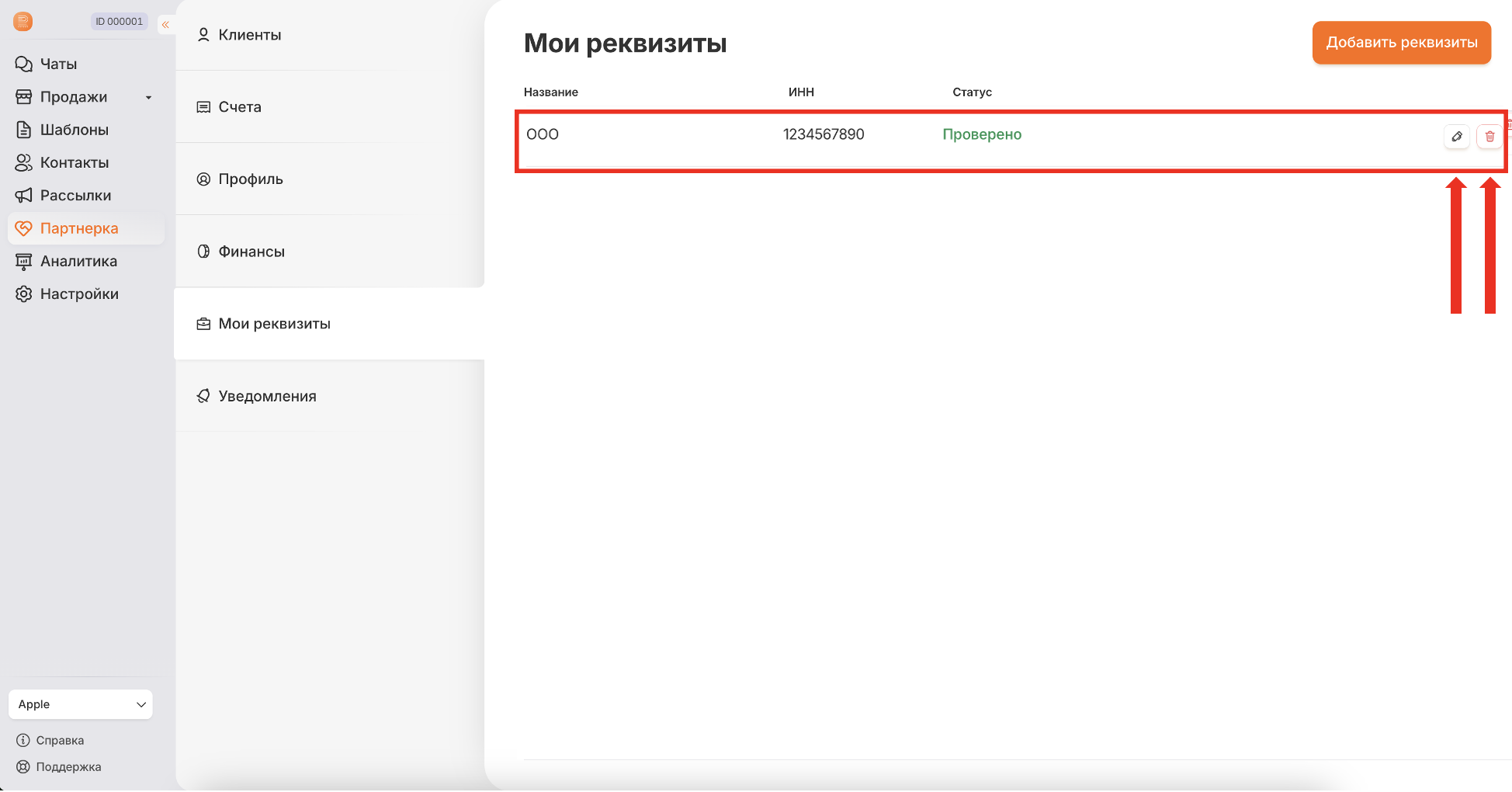
При необходимости выставить счет необходимо выбрать реквизиты компании/клиента, которые предварительно должны быть обозначены в RadistWeb - ИНН компании. Подробнее о том, как отобразить реквизиты компании: &#x20;

{% content-ref url="../../nashi-produkty/radist-web/podpiski/kak-oplachivayutsya-podpiski-gde-skachat-zakryvayushie-dokumenty" %}
[kak-oplachivayutsya-podpiski-gde-skachat-zakryvayushie-dokumenty](https://docs.radist.online/radist.online-docs/nashi-produkty/radist-web/podpiski/kak-oplachivayutsya-podpiski-gde-skachat-zakryvayushie-dokumenty)
{% endcontent-ref %}