WABA en modo Coexistence (CoEx)
WABA en modo Coexistence (CoEx): cómo conectar un número a la API de WhatsApp Business y seguir usando la aplicación WhatsApp Business en el teléfono. Conexión paso a paso, limitaciones, pagos y reglas.
Normalmente, cuando un número se conecta a la API de WhatsApp Business, deja de funcionar en el teléfono: la aplicación WhatsApp Business ya no se puede usar con él. Coexistence (CoEx) es un modo en el que el número funciona en ambos sitios a la vez: los gestores siguen escribiendo desde el teléfono y usted obtiene la API — envíos con plantillas, chats en RadistWeb e integración con Kommo.com (amoCRM) y Bitrix24.
Para quién es Coexistence
- Ya trabaja con la aplicación WhatsApp Business y no quiere perder el número, el historial ni sus clientes.
- Necesita envíos con plantillas y chats en el CRM, pero parte del equipo seguirá escribiendo desde el teléfono.
- Está dispuesto a mantener la aplicación en el teléfono y abrirla al menos una vez cada 13 días.
Qué preparar de antemano
- La última versión de la aplicación WhatsApp Business en un smartphone con cámara: durante la conexión hay que escanear un código QR.
- El número ya está registrado en la aplicación WhatsApp Business. El modo solo funciona en ese sentido: de la aplicación a la plataforma. Un número que ya está conectado a la API de WhatsApp Business no se puede pasar a CoEx.
- Una cuenta de Facebook: con ella se confirma la conexión.
- Un portafolio comercial de Meta con la información de la empresa rellenada: razón social, dirección, sitio web y el teléfono de contacto.
Cómo conectar un número en modo CoEx
Indique que el número ya se usa en la aplicación
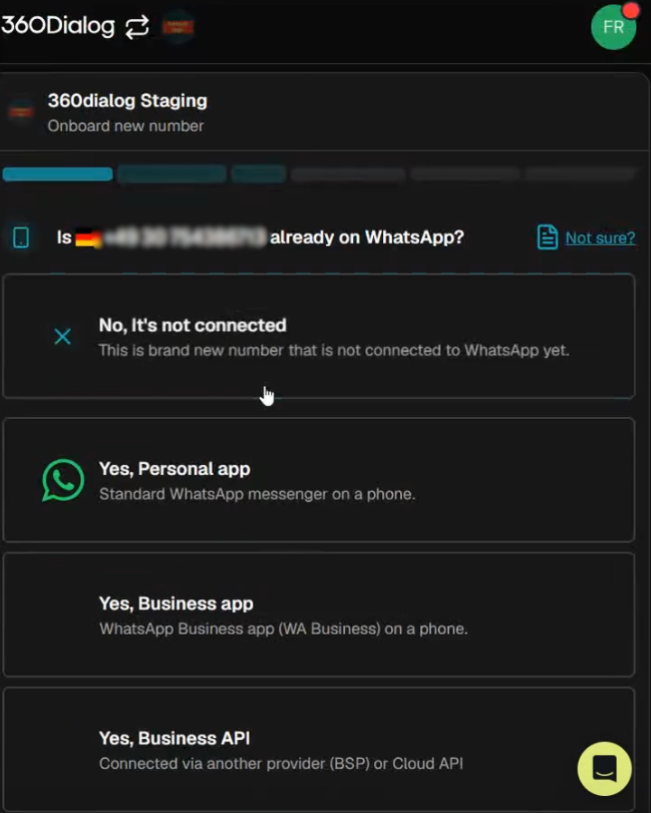
En la pregunta sobre el número (Is this number already on WhatsApp?) elija Yes, Business app: el número se usa en la aplicación WhatsApp Business del teléfono.
Elija iniciar sesión con Facebook
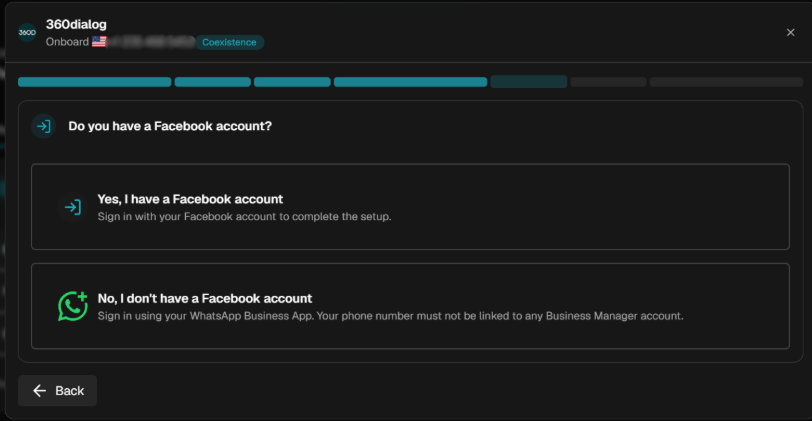
En la pregunta Do you have a Facebook account? elija Yes, I have a Facebook account.
Abra la ventana de Meta
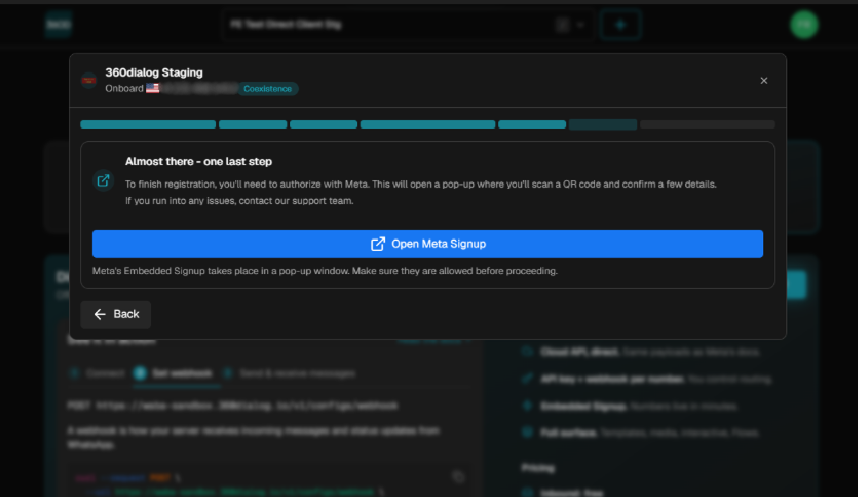
Pulse Open Meta Signup: el registro se abrirá en una ventana emergente.
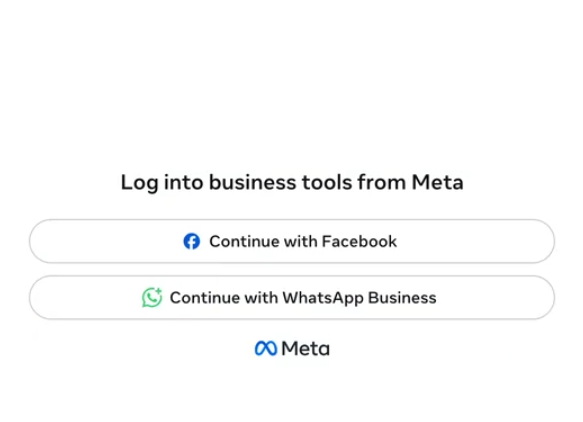
Después pulse Continue with Facebook e inicie sesión con la cuenta desde la que conecta el número.
Elija «Connect a WhatsApp Business App»
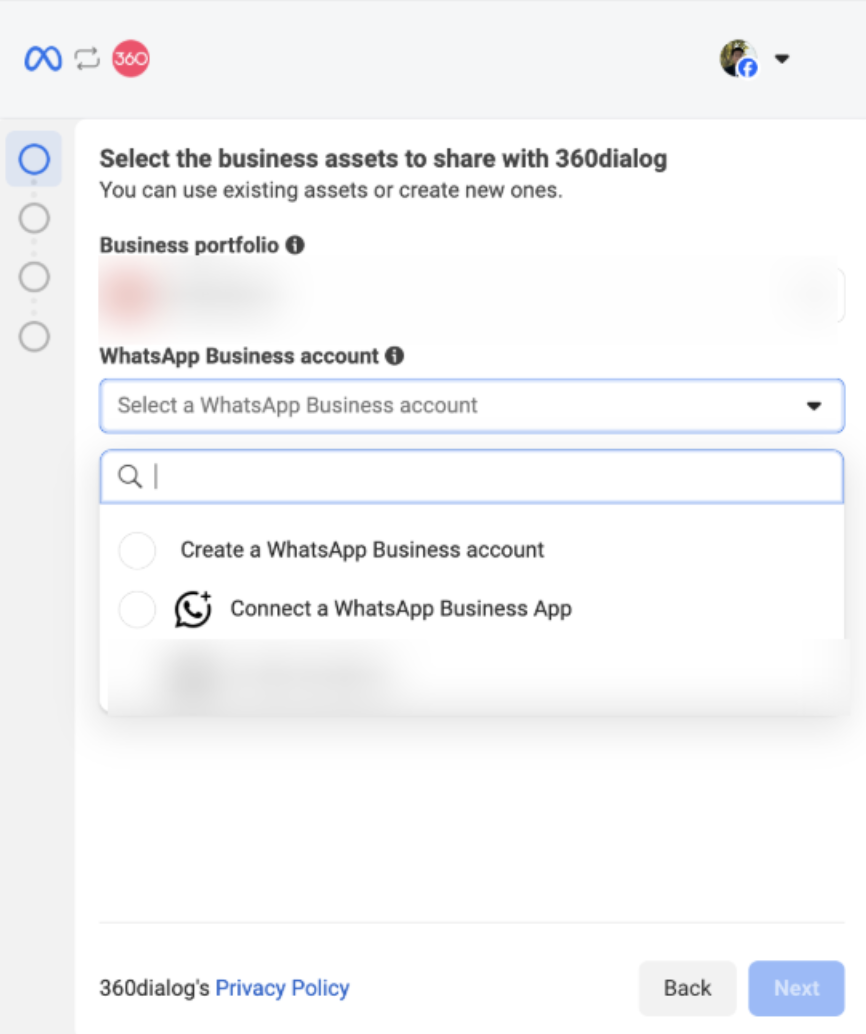
En la ventana Select the business assets to share with 360dialog indique el portafolio comercial y, en la lista WhatsApp Business account, elija Connect a WhatsApp Business App.
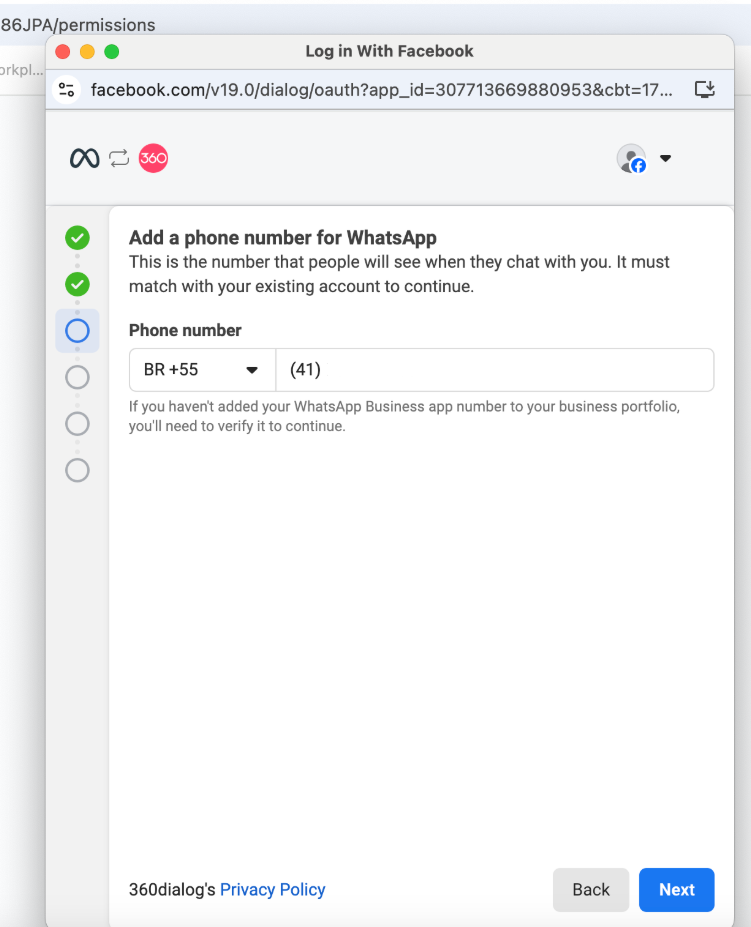
Introduzca el número de teléfono
Indique el mismo número que funciona en la aplicación WhatsApp Business y pulse Next.
Escanee el código QR
En la pantalla del ordenador aparecerán un código QR y un código de acceso.
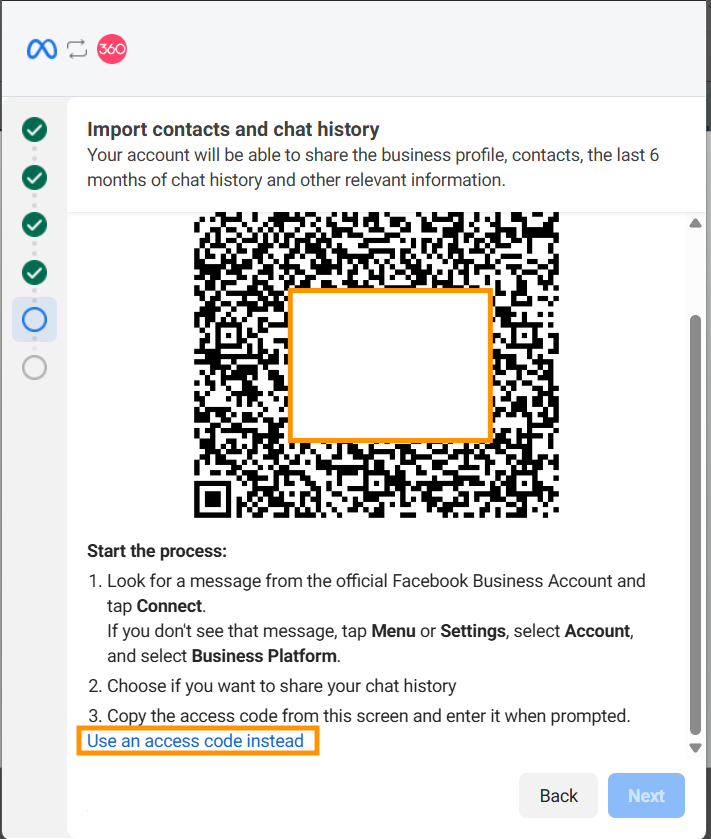
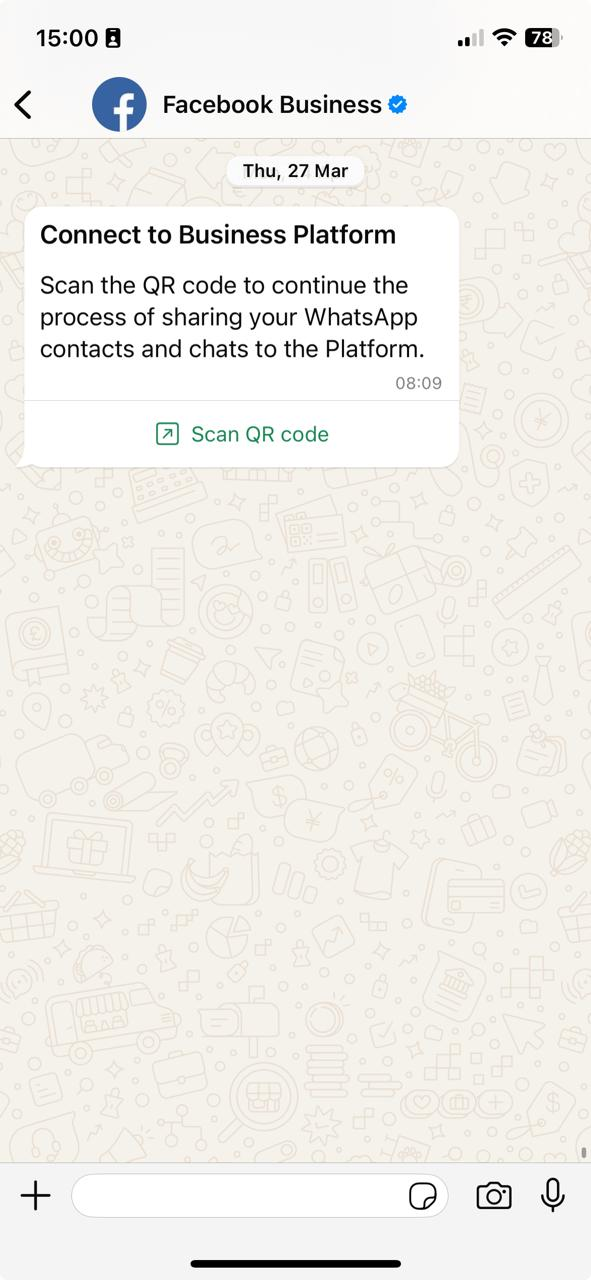
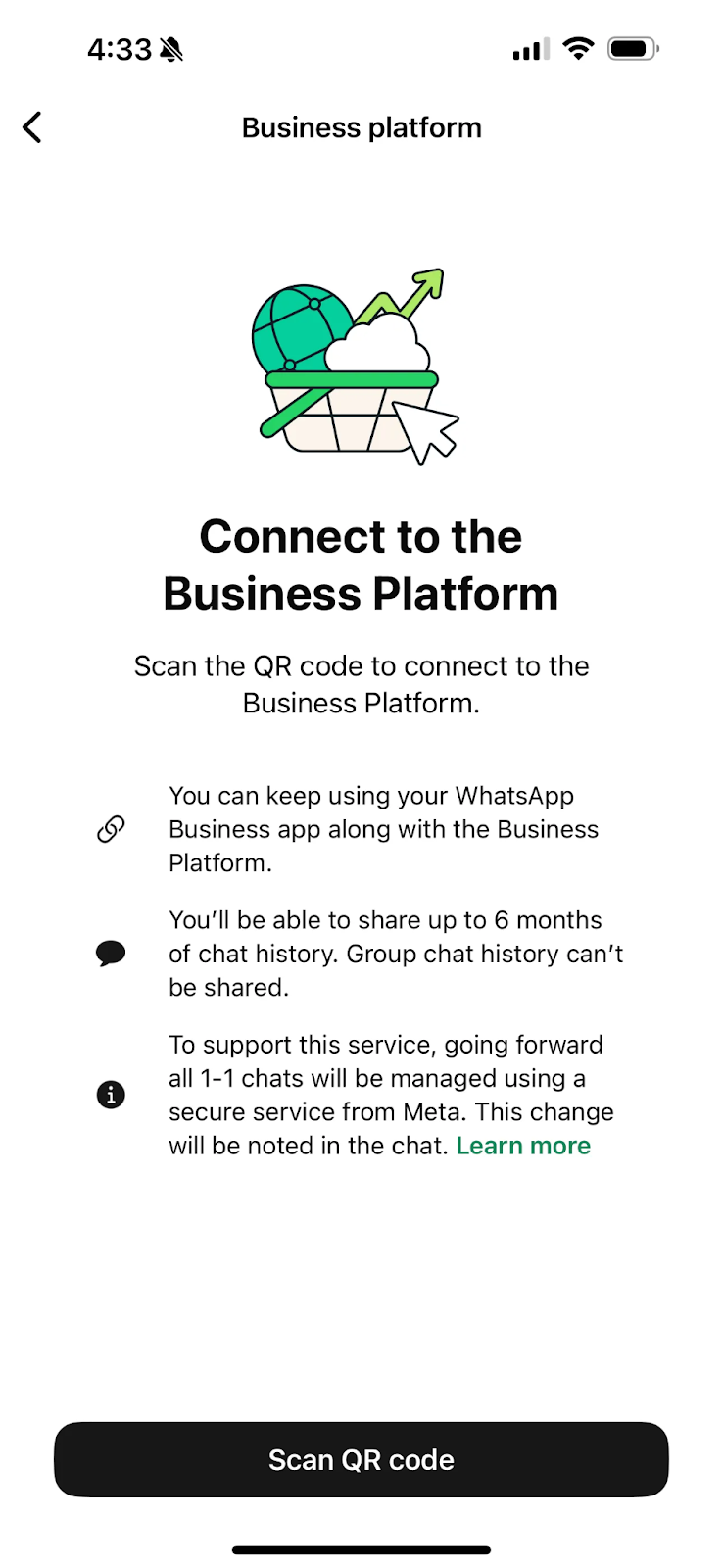
Coja el teléfono: en WhatsApp Business llegará un mensaje de Facebook Business — «Connect to Business Platform». Pulse en él Scan QR code y escanee el código de la pantalla (o introduzca el código de acceso a mano).
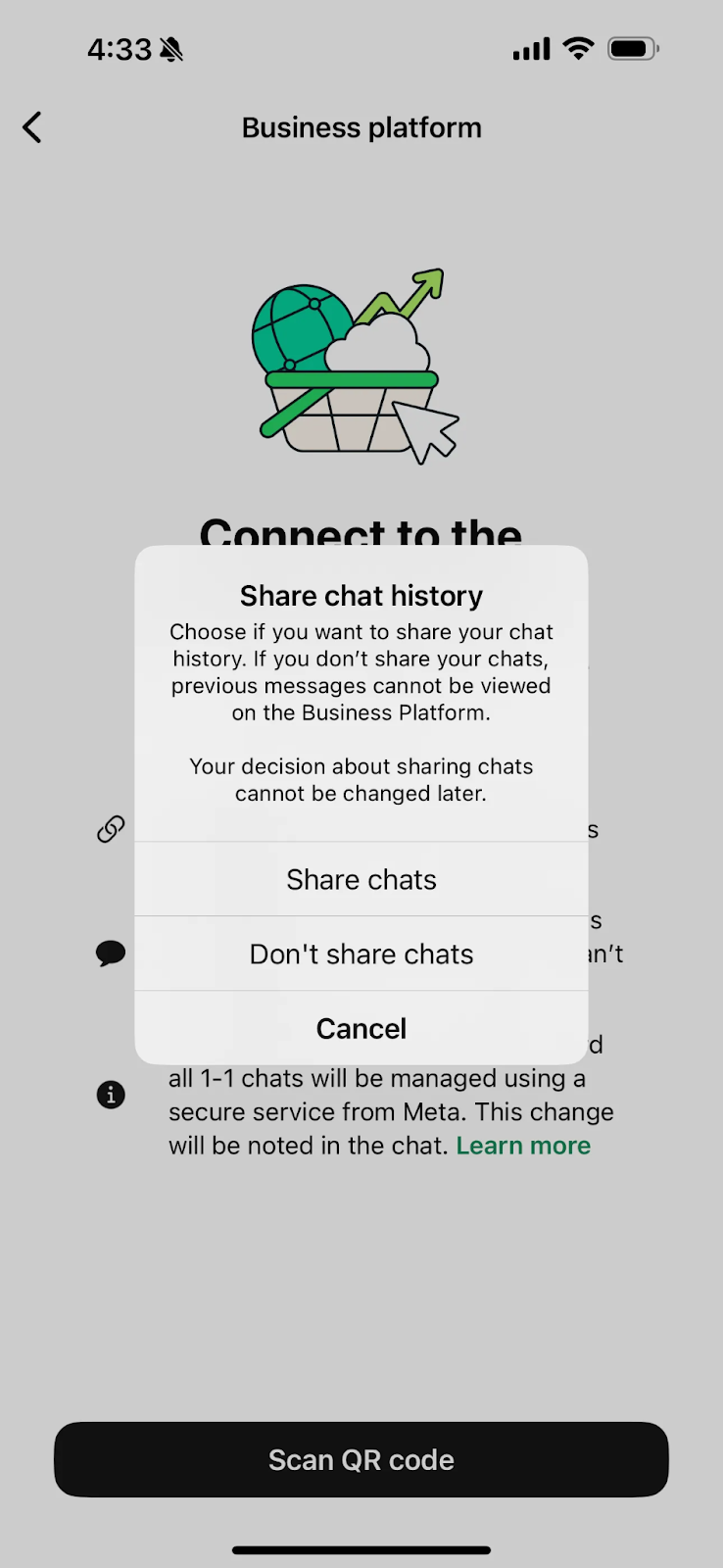
Decida si transferir el historial
En el teléfono se abrirá la pantalla Connect to the Business Platform. Pulse Scan QR code y elija:
- Share chats: transferir el historial del teléfono;
- Don’t share chats: no transferirlo.
Termine la conexión
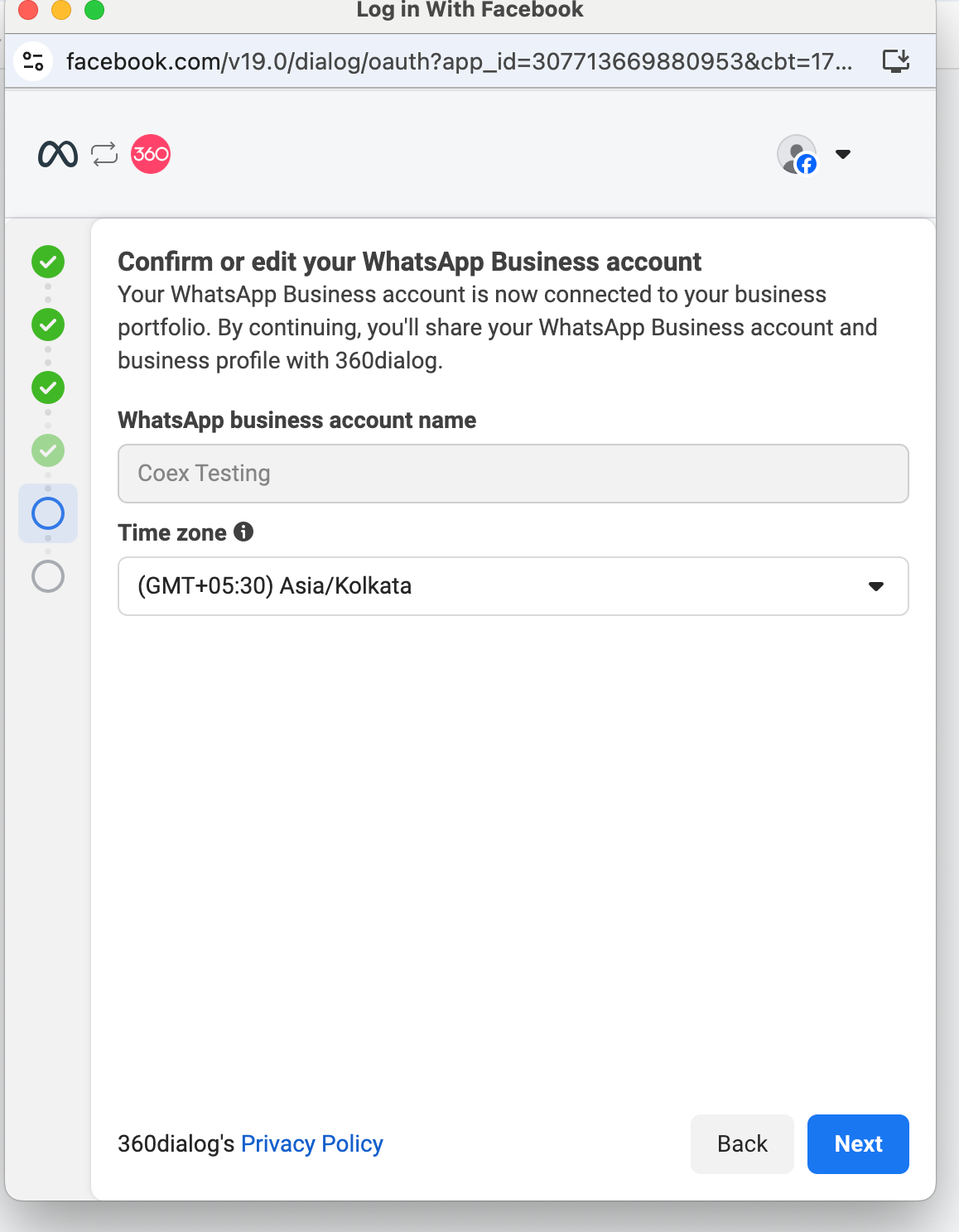
Compruebe el nombre de la cuenta de WhatsApp Business y la zona horaria, pulse Next y complete los pasos restantes.
Qué cambia en la aplicación del teléfono
| Qué | Cómo funciona después de la conexión |
|---|---|
| Listas de difusión (Broadcast Lists) | Se desactivan: no se pueden crear nuevas y las existentes quedan como solo lectura |
| Mensajes temporales, «Ver una vez», ubicación en tiempo real | Se desactivan en los chats individuales |
| Dispositivos vinculados | Todos se desvinculan al conectar. Después se pueden volver a vincular los compatibles: WhatsApp para Windows y para WearOS no lo son |
| Chats de grupo, canales, catálogo, estados, etiquetas, respuestas rápidas, mensajes de bienvenida | Funcionan como antes, pero no llegan al CRM |
| Llamadas | Funcionan en la aplicación como antes |
Qué llega al CRM y qué no
Sí llega:
- los chats individuales, tanto los mensajes entrantes como los que usted envía desde el teléfono;
- los mensajes enviados desde RadistWeb, Kommo.com (amoCRM) y Bitrix24 también aparecen en la aplicación del teléfono.
No llega:
- los chats de grupo, los canales y las comunidades;
- las llamadas;
- los mensajes enviados desde dispositivos vinculados no compatibles, por ejemplo WhatsApp para Windows.
Cuánto cuesta
- Los mensajes enviados desde la aplicación del teléfono son gratuitos.
- Los mensajes enviados por la API (desde RadistWeb, Kommo.com, Bitrix24) se cobran con las reglas habituales de WABA: para escribir primero al cliente hace falta una plantilla y, durante las 24 horas siguientes a su mensaje, se puede escribir sin plantilla: los primeros 1000 mensajes de este tipo al mes por número son gratis y después se cobran. Más detalles en «Tarifas de WABA desde el 01.10.2026».
- La cuota del número se cobra como siempre.
Para que el número no se desconecte
No desinstale la aplicación del teléfono: al desinstalarla el número se desconecta de la plataforma.
Qué no hay en el modo CoEx
- El tick verde (cuenta de empresa oficial, OBA) no está disponible para los números CoEx. Se puede contratar la suscripción de pago Meta Verified for Business, pero la insignia azul no se traslada de la aplicación a la plataforma.
- El cambio de la foto de perfil después de la conexión.
- La revisión automática del nombre visible (Display Name): para iniciarla hay que solicitar Meta Verified.
- El traslado del número entre cuentas WABA: las guías de migración habituales no sirven para los números CoEx.
- Las llamadas por la API (Calling API).
Cómo desactivar el modo CoEx
En el teléfono abra Ajustes → Cuenta → Business platform y pulse Disconnect.
Para dar de baja el número por completo, siga la instrucción «Cómo eliminar un número de una suscripción en 360Dialog».
Preguntas frecuentes
El número ya está conectado a WABA. ¿Se puede pasar a CoEx?
No. El modo funciona solo en un sentido: de la aplicación WhatsApp Business a la plataforma. Si el número ya está conectado a la API de WhatsApp Business, la conexión en modo Coexistence no funcionará.
No transferí el historial al conectar. ¿Puedo hacerlo después?
No. La decisión se toma una sola vez, durante la conexión, y no se puede cambiar. El historial antiguo se queda en el teléfono, pero no aparecerá en RadistWeb ni en el CRM.
¿Cuántos números CoEx se pueden usar en un mismo portafolio comercial?
No hay un límite establecido: en un mismo portafolio comercial de Meta se pueden activar varios números en modo Coexistence.
¿El número tendrá el tick verde?
No, el estado de cuenta de empresa oficial (tick verde) no está disponible para los números CoEx.
¿Qué pasa si no se abre la aplicación durante más de 13 días?
La cuenta dejará de considerarse activa y se cortará el enlace entre la aplicación y la API. No es un bloqueo: simplemente habrá que volver a conectar el número.