Añadir una aplicación de catálogo a Meta for Developers
Cómo añadir una aplicación de catálogo a Meta for Developers: crear la app, obtener el ID y la clave secreta y conectar tus catálogos WABA en RadistWeb.
Para que los productos sean visibles en WhatsApp, es necesario añadir la aplicación a Facebook* Developers y darle el acceso adecuado.
Este documento describe el segundo paso para añadir directorios WABA:
- Añadir catálogos a Facebook + conectarlos a la cuenta de WhatsApp Business
- Añadir una aplicación de catálogo a Meta for Developers
- Conexión de catálogos a un número en RadistWeb
Veamos cómo conectar la aplicación paso a paso:
Registro en Meta for Developers
- En primer lugar, tienes que registrar tu cuenta Meta* for Developers. Tienes que acceder a tu cuenta de Facebook** e ir al sitio web https://developers.facebook.com/
- Se abrirá la ventana principal de Meta* for Developers (fig.1), en la esquina superior derecha haz clic en el botón “Empezar”, a continuación tendrás que confirmar la vinculación de tu cuenta a Meta* for Developers

- Se abrirá la ventana de vinculación de tu cuenta de Facebook con Meta for Developers, tienes que hacer clic en “continuar”.
- En la siguiente ventana debes seleccionar “Desarrollador” y hacer clic en completar registro. Se creará una cuenta en Meta for Developers.
Crear una aplicación en developers.facebook.com
Después de autorizar una cuenta en Meta for Developers, vamos a empezar a crear la aplicación:
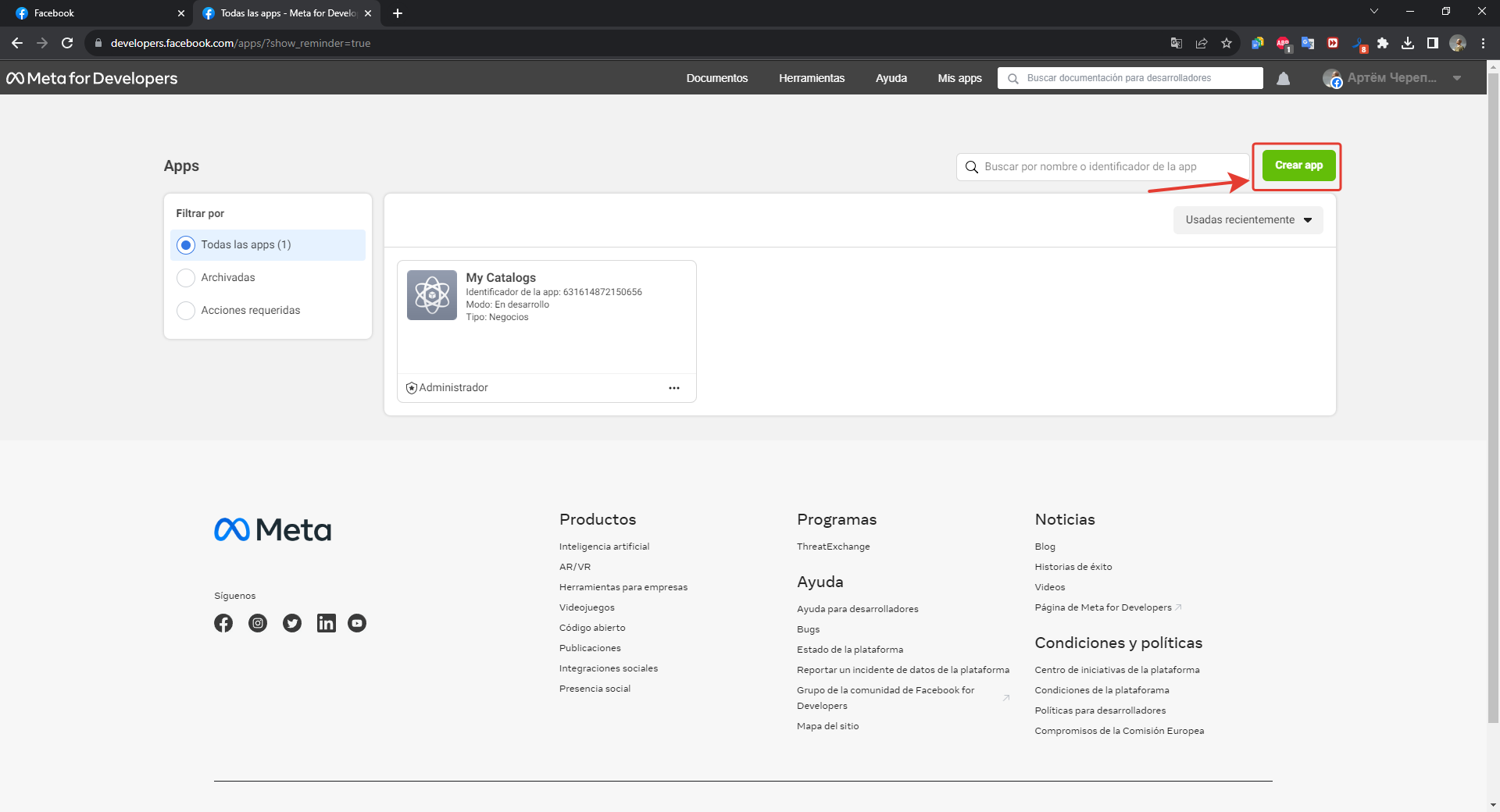
- En la esquina superior derecha, seleccione “Mis aplicaciones” y haga clic en el botón verde “Crear aplicación”.
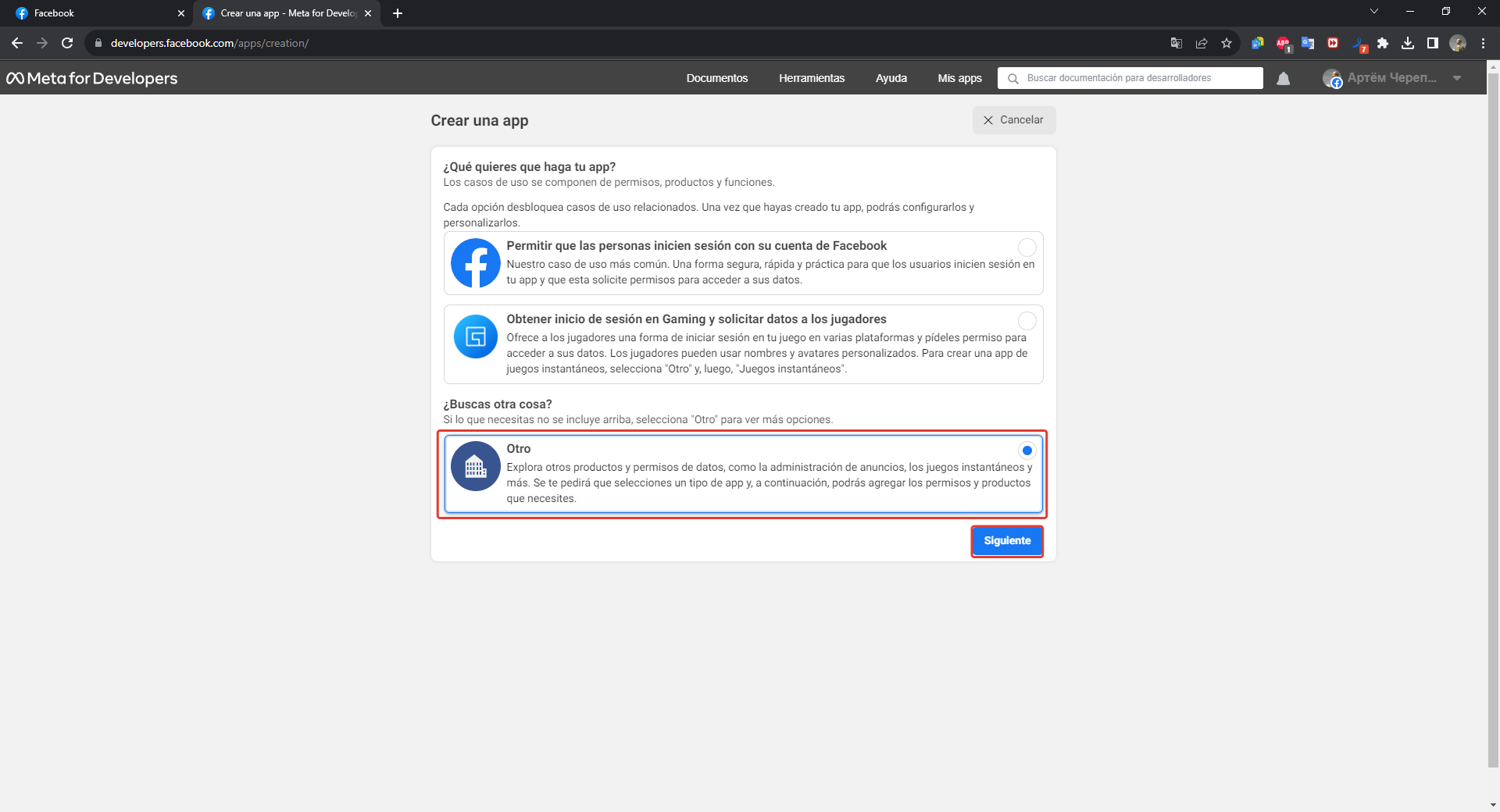
- Se abrirá una ventana en la que tendrás que elegir entre las opciones sugeridas para qué quieres la aplicación. Aquí, marque “Otros” y haga clic en el botón “Siguiente”.
- En la siguiente ventana “Tipo de aplicación”, seleccione “Negocios” y pulse el botón “Siguiente”.

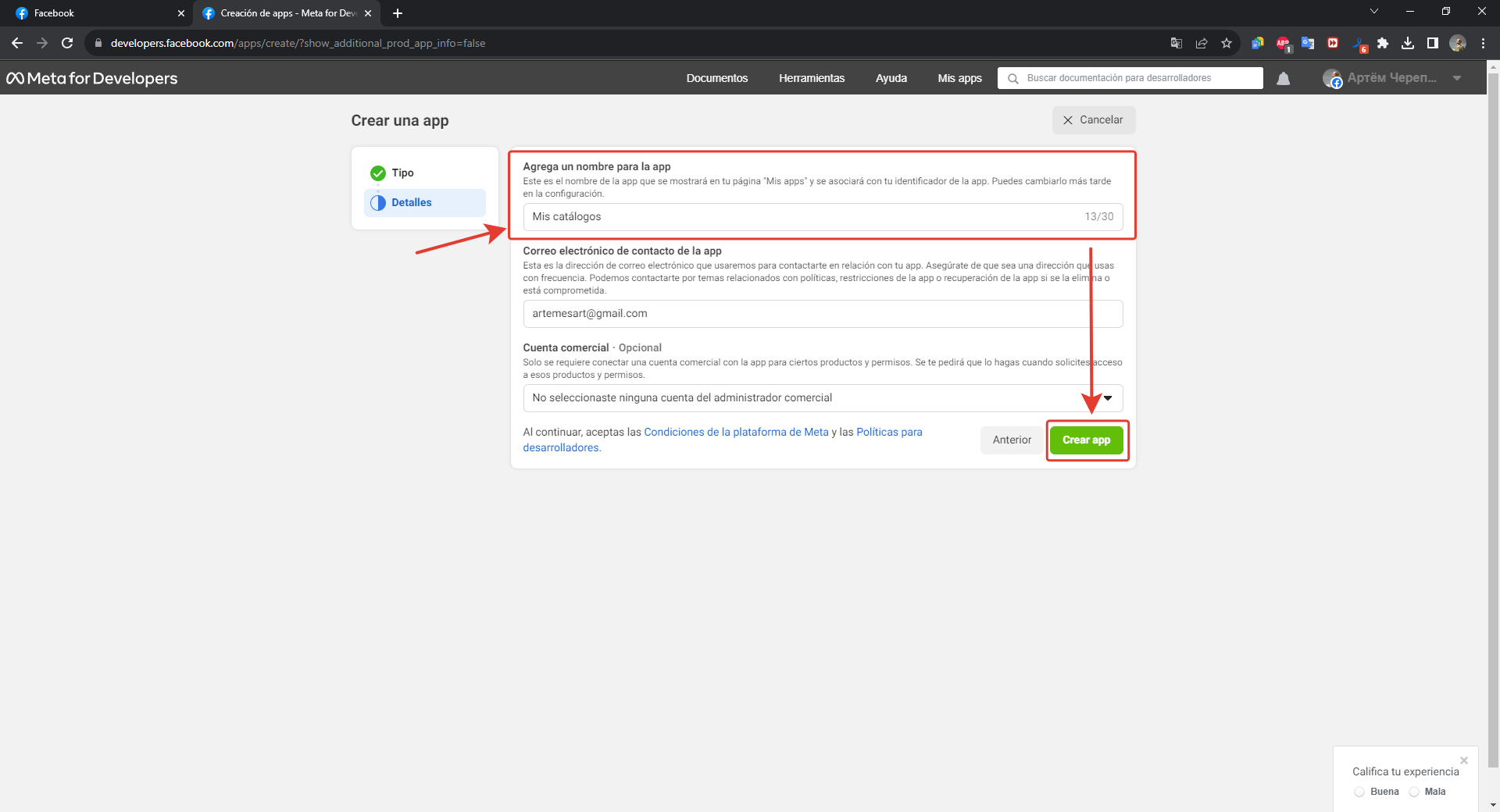
- En este paso se especifica sólo el nombre de la aplicación, puede especificar cualquier nombre, no es necesario elegir nada más, haga clic en el botón “Crear aplicación”.
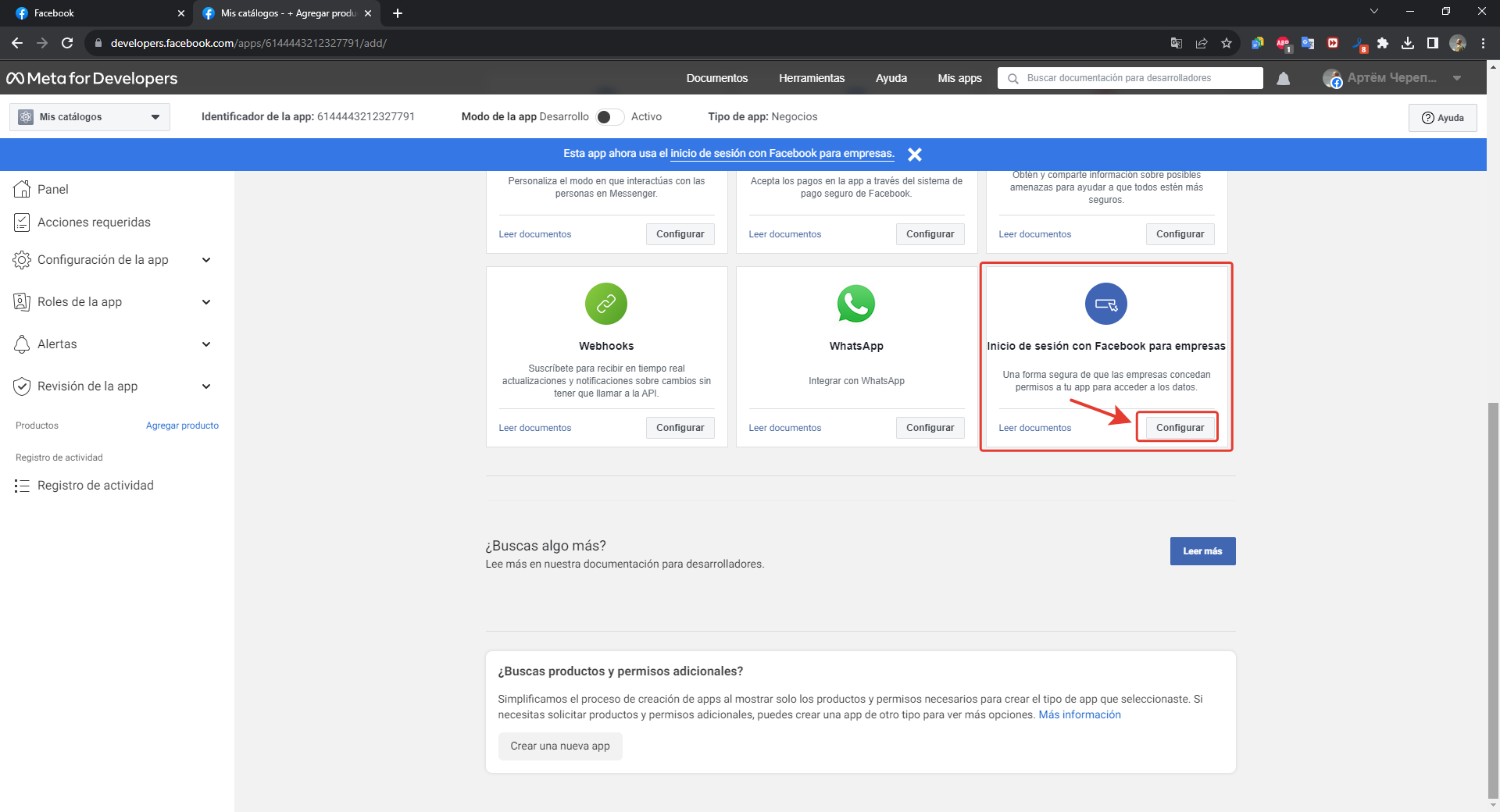
- Se abrirá una ventana con una lista de aplicaciones. Desplázate hasta la parte inferior y selecciona “Iniciar sesión a través de Facebook para empresas” y haz clic en “Configurar”.
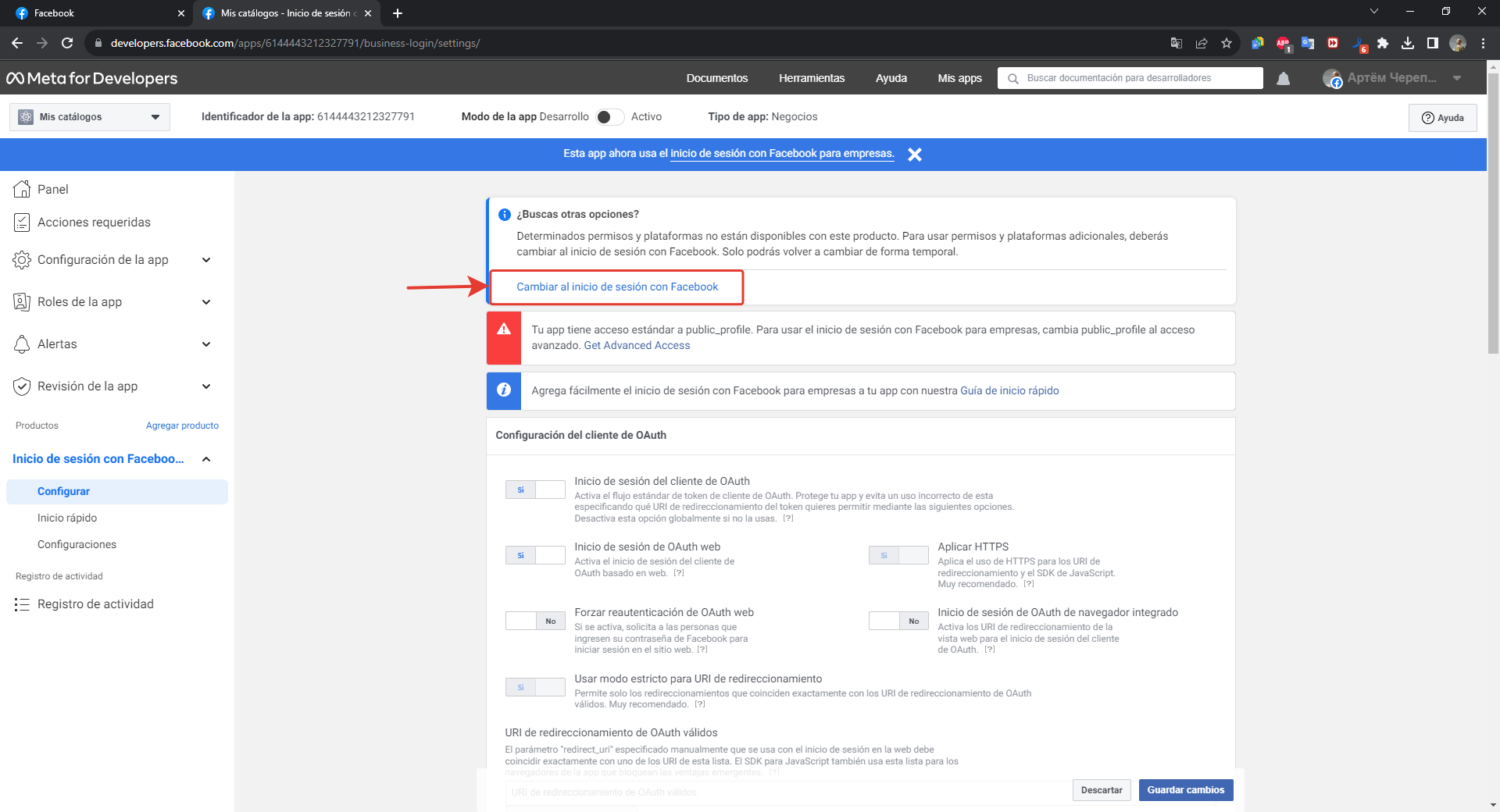
- en la página siguiente debe seleccionar en la parte superior “Inicio de sesión con Facebook para empresas"Cambiar al inicio de sesión con Facebook”
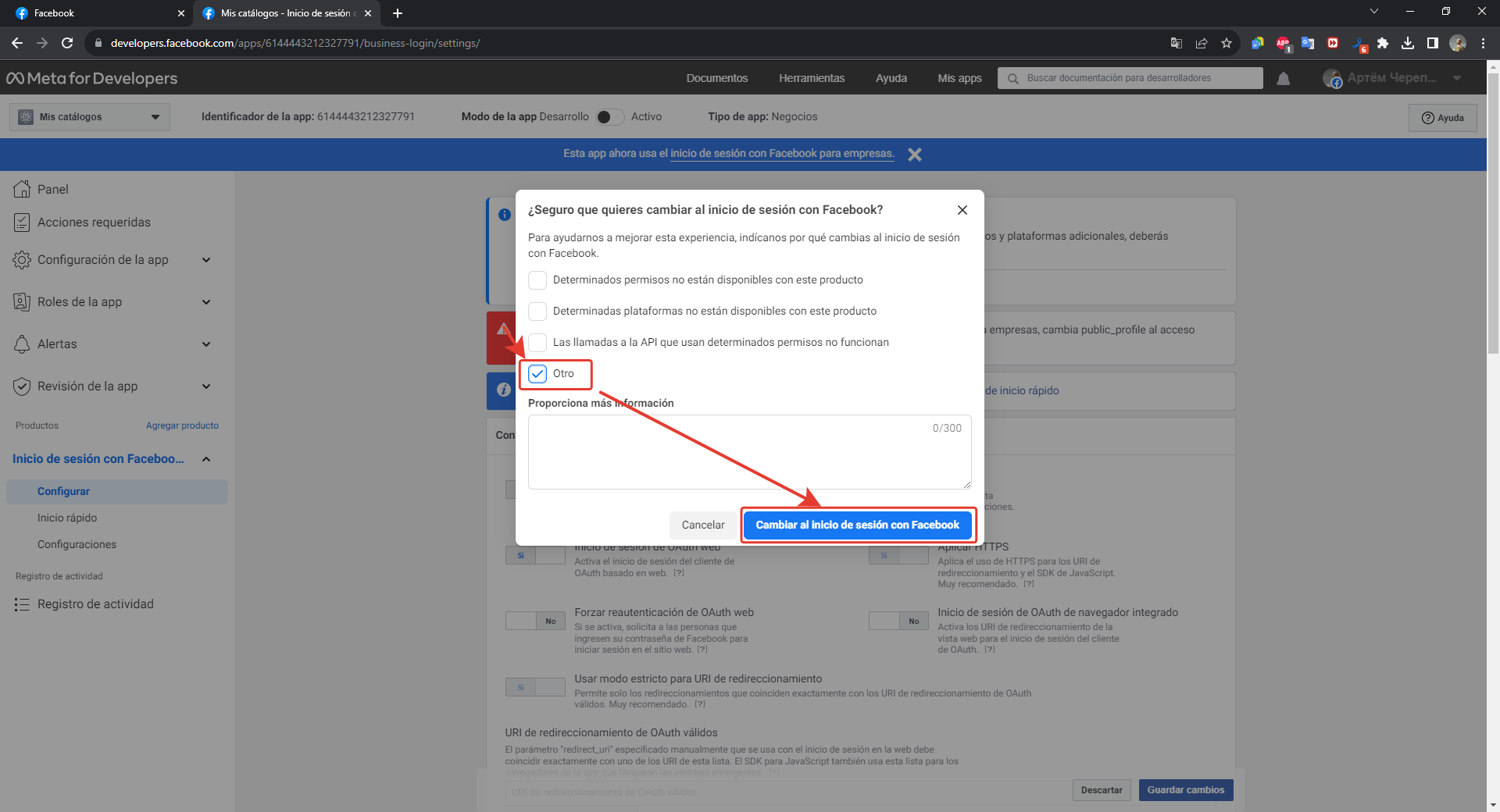
- Aparecerá una ventana emergente en la que deberá seleccionar “Otro” y hacer clic en el botón “Cambiar al inicio de sesión con”
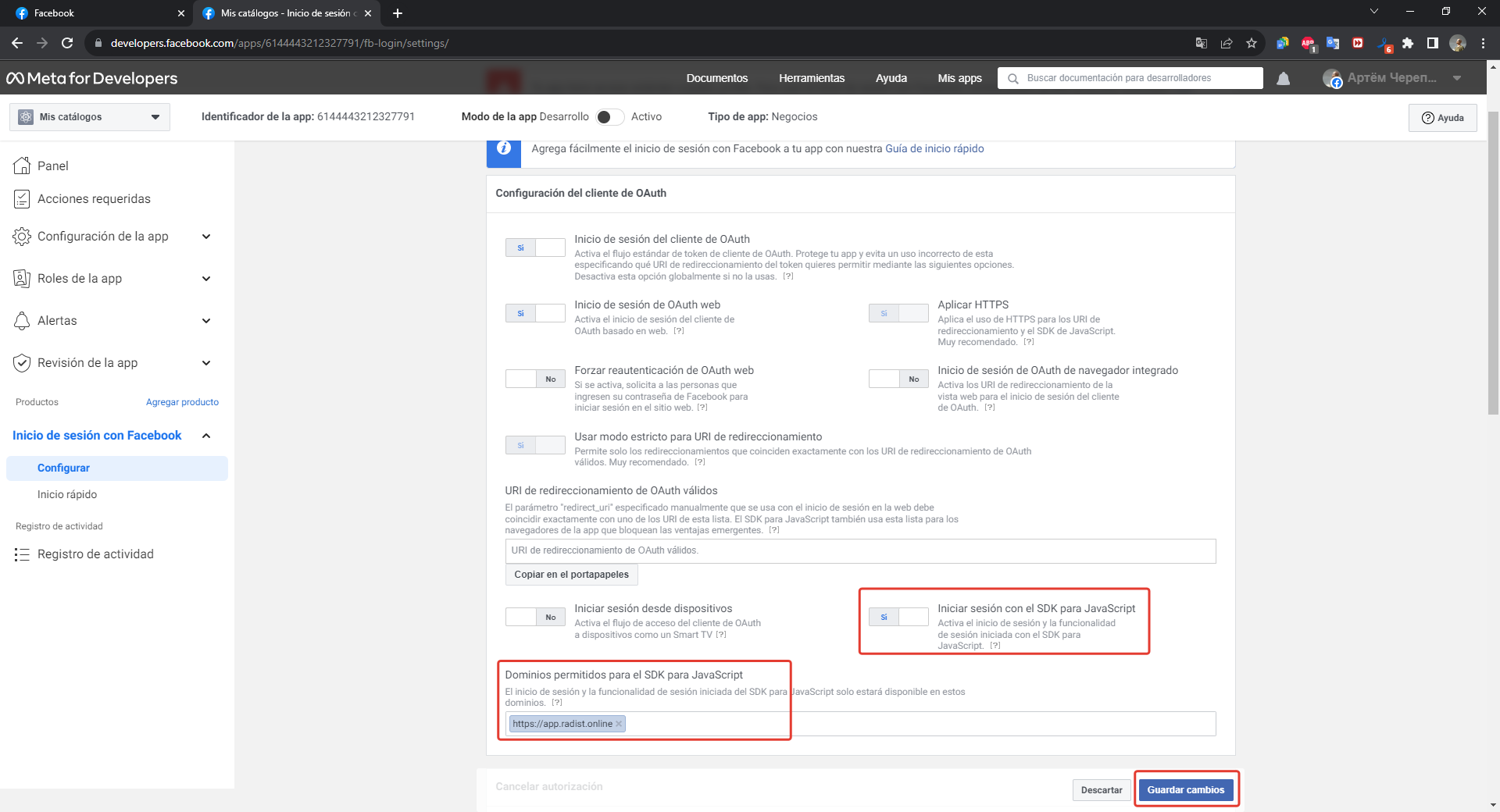
- Después de cambiar al inicio de sesión a través de Facebook, tienes que desplazarte hacia abajo hasta el bloque “Configuración del cliente de OAuth” y activar el interruptor “Iniciar sesión con el SDK para JavaScript” (tienes que mover el interruptor a la posición “Sí”), a continuación, introduce
https://app.radist.onlineen el campo justo debajo de “Dominios permitidos para el SDK para JavaScript” y guarda los cambios.
La aplicación se guarda. Ahora necesitas obtener el ID de la aplicación y la clave secreta.
Cómo encontrar el ID de la aplicación y la clave secreta
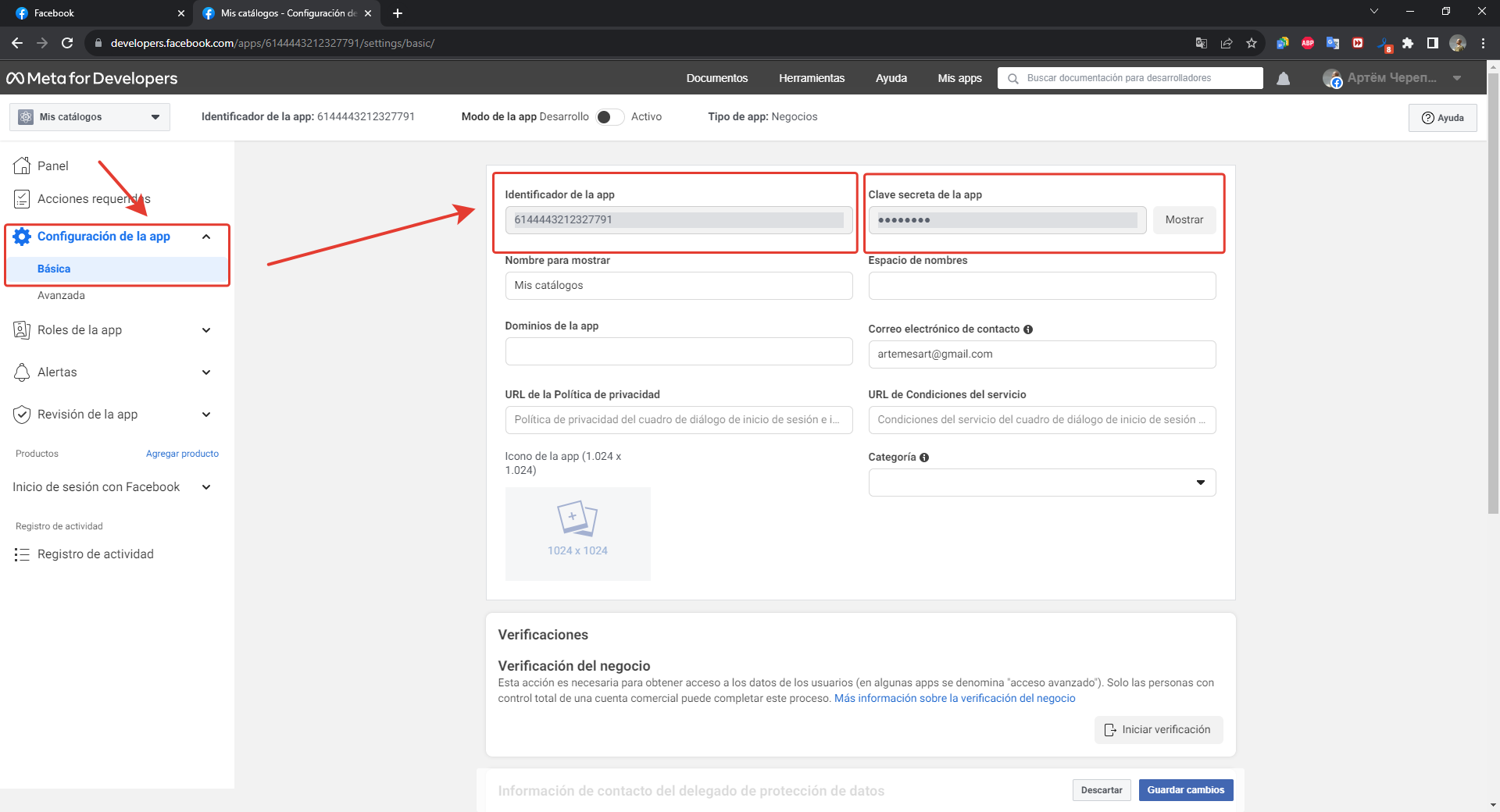
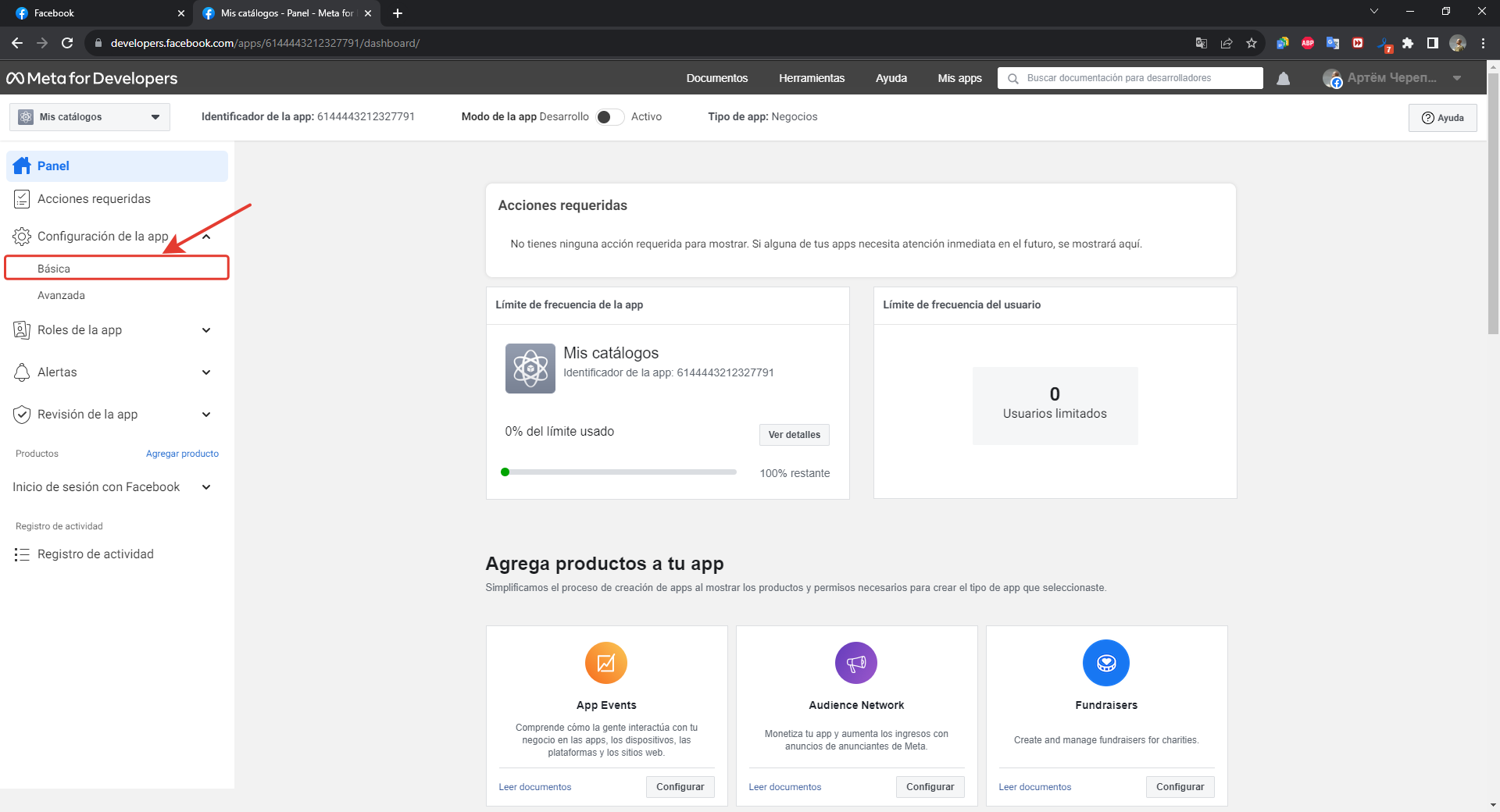
- Si continúa con los pasos anteriores - después de guardar, debe seleccionar “Configuración de la aplicación” en el panel izquierdo, pestaña “Básico”. Hay que copiar los valores de los campos Application ID y Application Secret, para obtener este último hay que hacer clic en el botón “Mostrar” a la derecha del campo con la clave secreta. Estos datos se introducen en los campos correspondientes del armario RadistWeb
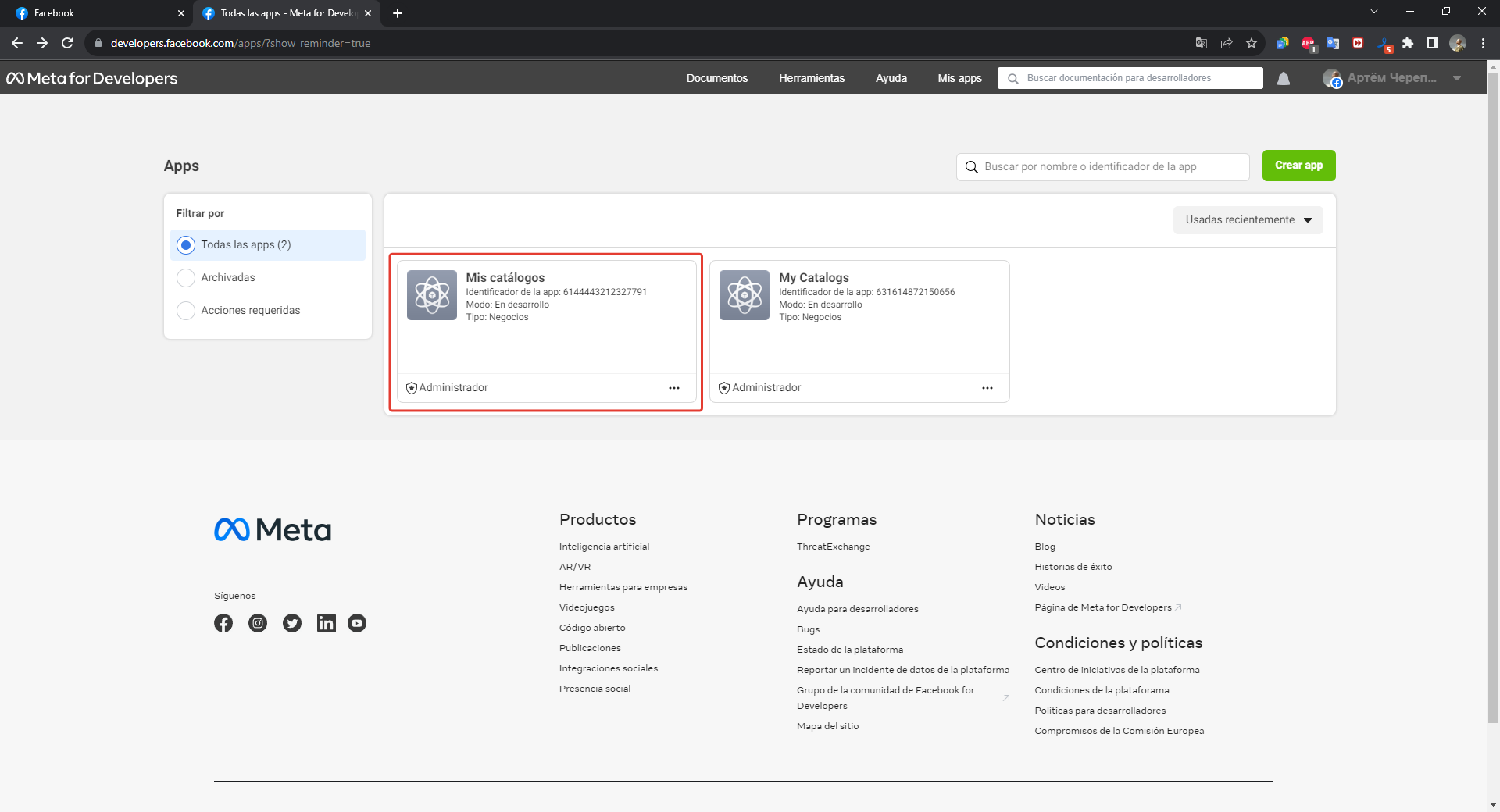
- Si has cerrado Meta* for Developers o necesitas actualizar tus datos en tu cuenta RadistWeb debes ir a https://developers.facebook.com/, seleccionar “My Apps” en la esquina superior derecha y en la lista de aplicaciones seleccionar la que creaste para los directorios Waba
- Se abrirá la ventana de configuración de la aplicación. En el panel izquierdo, seleccione “Configuración de la aplicación - Básica”.
- Además todo es igual que en el punto 1 - copie los valores de los campos Application ID y Application Secret, para obtener este último necesita hacer clic en el botón “Mostrar” a la derecha del campo con la clave secreta.
- El ID de aplicación y la clave secreta deben introducirse al habilitar los catálogos en el armario RadistWeb https://app.radist.online/ - Configuración - Conexiones - WhatsApp Business API - Editar - Mostrar productos en la cuenta de WhatsApp, haga clic en “Siguiente” e inicie sesión en Facebook.
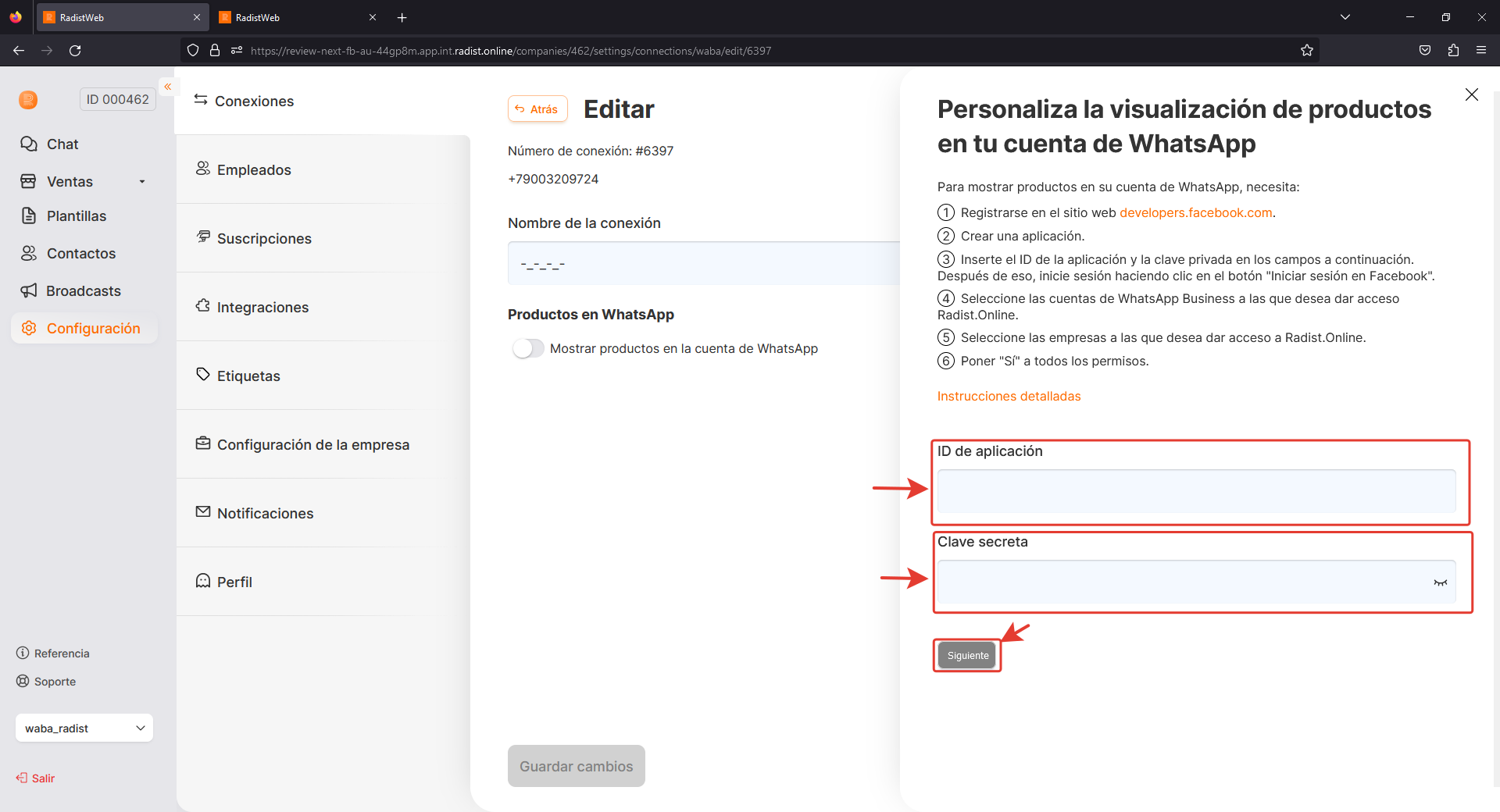
Puede obtener más información sobre la conexión de un catálogo a un número en RadistWeb aquí: /es/productos/whatsapp-business-api/como-configurar-productos-catalogos-en-waba/