Registro
Guía de registro en Radist.Online: rellena el formulario, confirma el correo y crea o únete a una empresa para empezar a conectar tus mensajeros.
Registro de usuarios nuevos
Los siguientes campos deben ser rellenados durante el registro:
- Nombre
- Contraseña
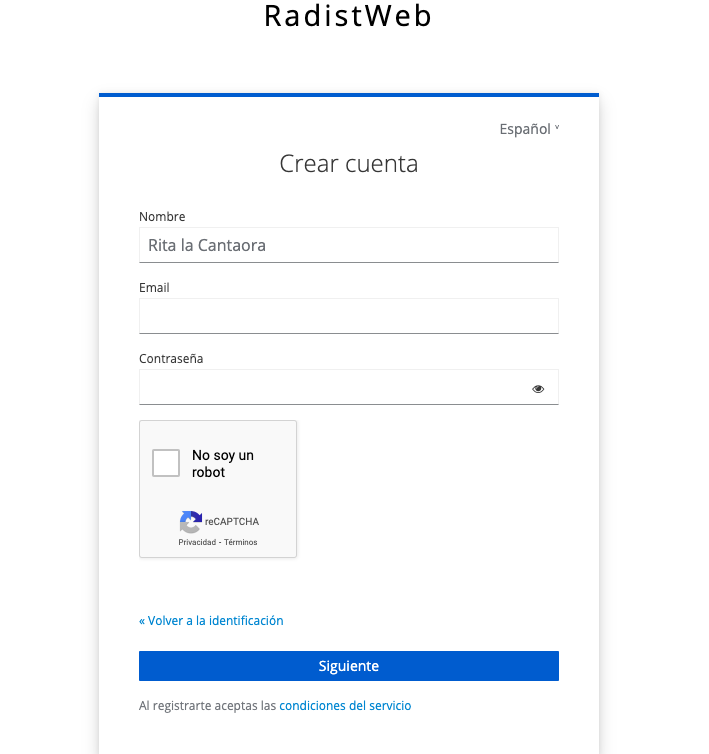
Después de completar todos los campos, haga clic en “Registrarse”. Después de hacer clic en el botón" Registrarse", se enviará un correo electrónico de confirmación al correo electrónico que especificó. Deberá seguir el enlace del correo electrónico recibido.
📩 If Si no pudo encontrar el correo electrónico de confirmación en la pestaña Bandeja de entrada, consulte también la sección Correo no deseado en su buzón.
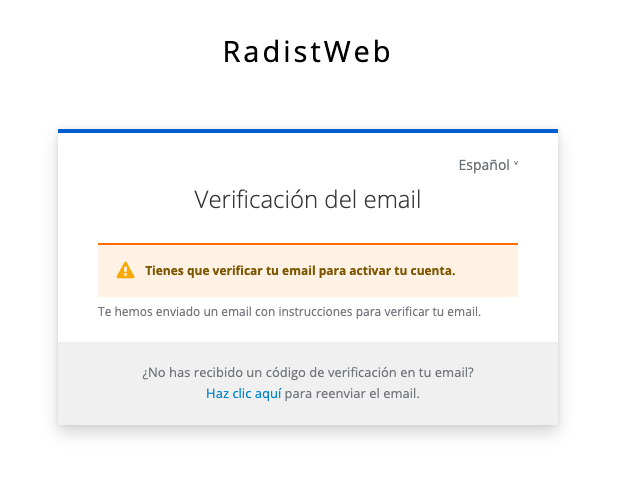
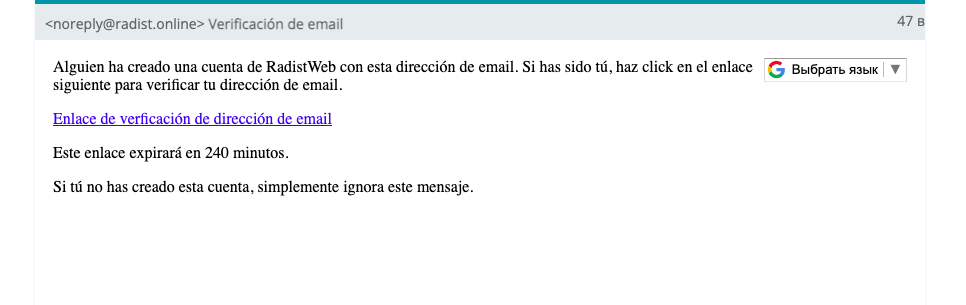
A continuación, se abrirá una ventana:
- Con el nombre de la empresa, si lo hace a través de un enlace de invitación;
- Opcionalmente: introduzca el código de invitación para unirse a una empresa ya registrada (Si no lo hace por medio de un enlace, pero lo tiene) O crear una empresa (Si la empresa aún no está creada).
Registro a través de un enlace
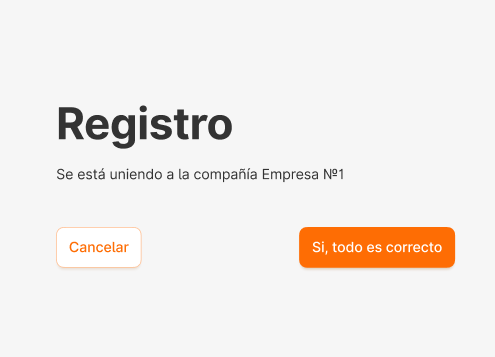
Si lo hace a través de un enlace de invitación, después de introducir los datos para el registro del usuario aparecerá una ventana con el nombre de la empresa:
Creación de una nueva compañía
Si la empresa aún no está creada en Radist Web, seleccione “Crear nueva empresa”.
Aparecerá una ventana con campos para ingresar:
Nombre de la empresa.
Número de teléfono (Número de contacto)
Correo electrónico: se muestra como texto normal con un icono de candado. No es un campo de entrada: se rellena automáticamente con el correo de la cuenta desde la que se crea la empresa y no se puede cambiar ni borrar.
Consentimiento para recibir mensajes informativos y publicitarios: una casilla debajo de los campos. Si la marca, podremos enviar novedades sobre productos, actualizaciones y ofertas al correo y al número indicados. El consentimiento se puede retirar en los ajustes de notificaciones.
Código promocional, si lo hay.
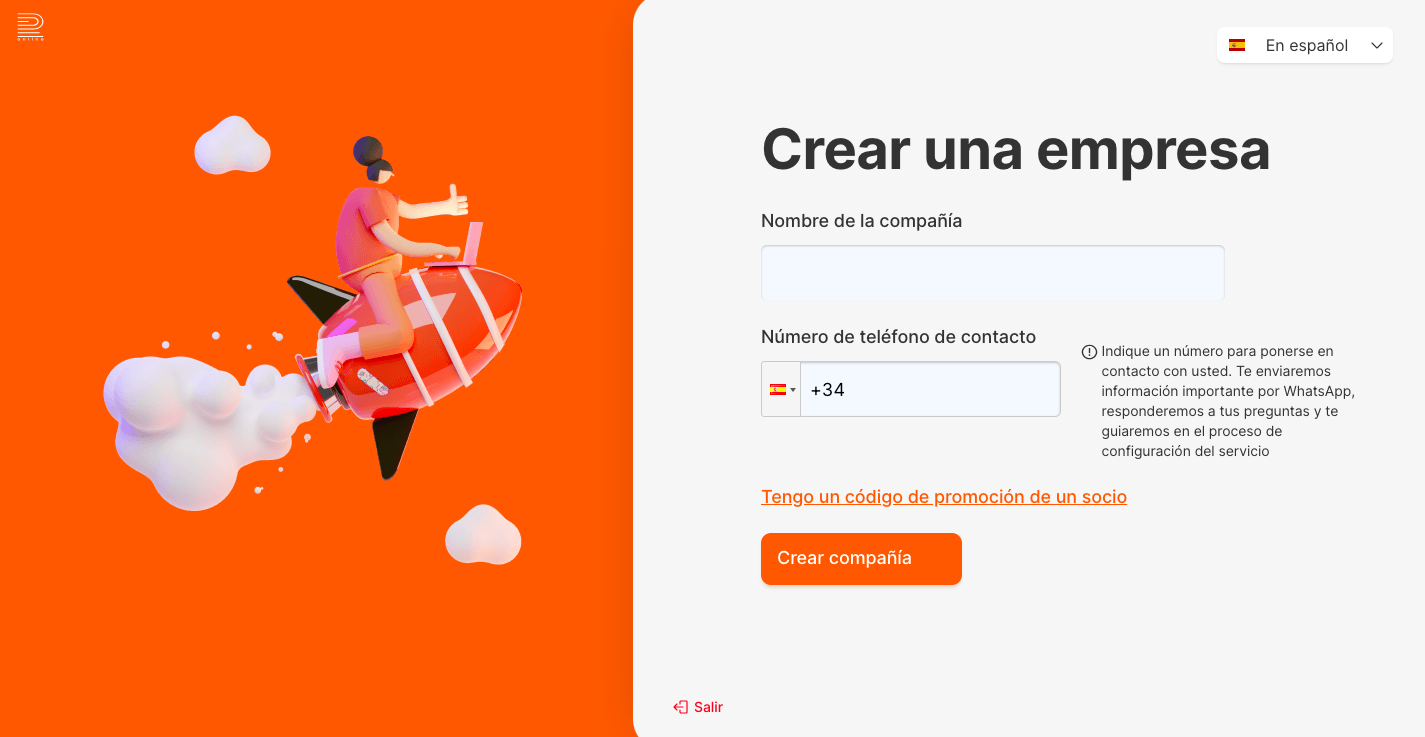
El correo no se puede editar a propósito: así estamos seguros de que fue confirmado durante el registro de la cuenta y de que no suscribirá por error la dirección de otra persona. Si necesita otro correo, cree una cuenta con esa dirección y cree la empresa desde esa cuenta.
Habiendo especificado todos los datos necesarios para crear una empresa, continúe y acceda a la cuenta personal que creó.
Cuando inicie sesión por primera vez, se le ofrecerá capacitación en nuestra cuenta personal.
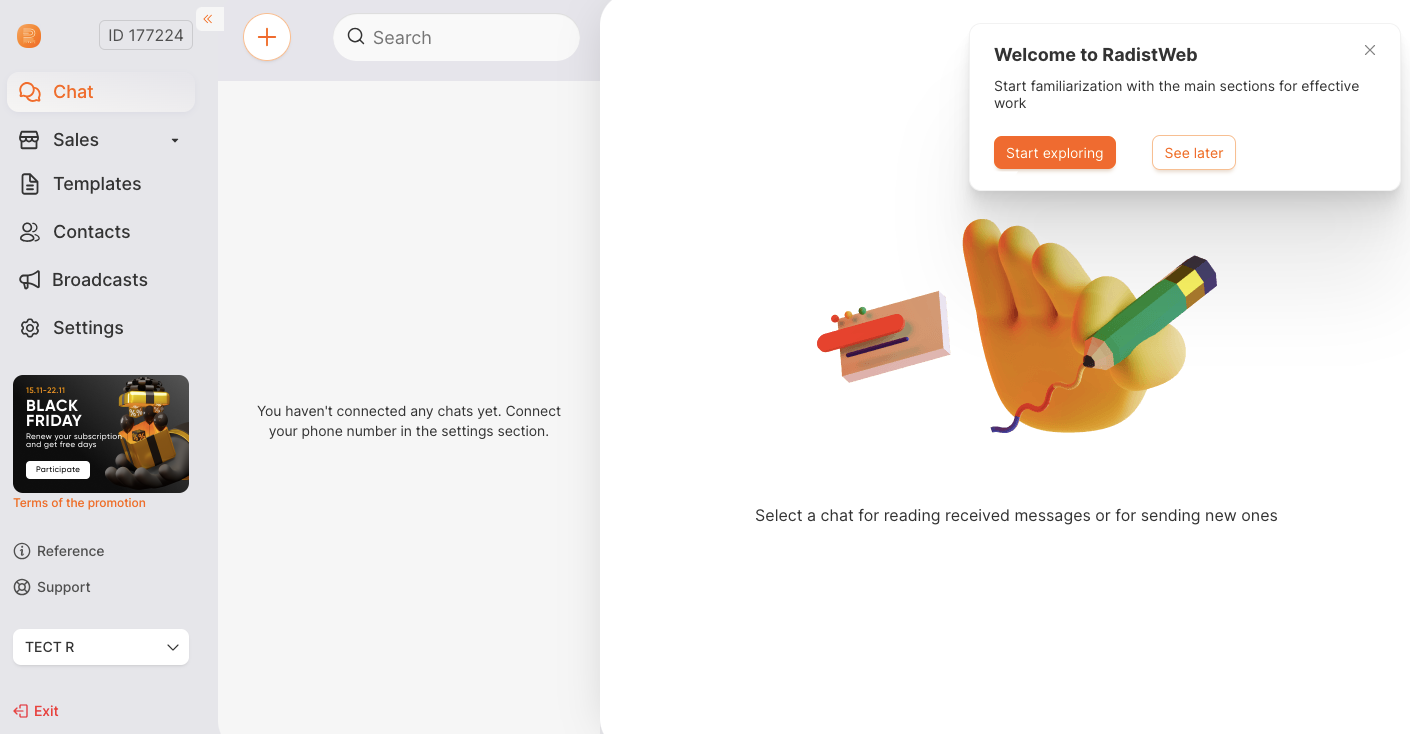
✅ Hecho. Se ha creado una cuenta personal.
Ahora, para poder comunicarse con los clientes, necesita conectar el mensajero que necesita. Para hacer esto, vaya a la sección “Conexiones” y seleccione el mensajero deseado.