RadistWeb en el teléfono
RadistWeb en el teléfono: cómo añadir la cuenta a la pantalla de inicio y abrirla como una aplicación. Instrucciones para Safari, Chrome, Opera y Samsung Internet.
Puedes poner la cuenta en la pantalla de inicio del teléfono, junto a las aplicaciones habituales. Al pulsar el icono, la cuenta se abre directamente en los chats, sin la barra de direcciones del navegador, y se ve como una aplicación.
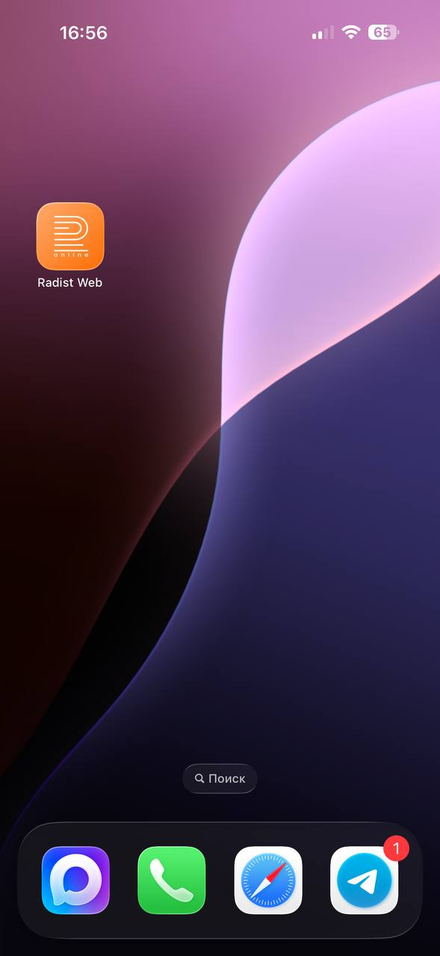
Cómo añadir la cuenta a la pantalla de inicio
Abre la cuenta en el navegador del teléfono
Abre la página de inicio de sesión desde el teléfono, en cualquier navegador.
Inicia sesión
Es un paso obligatorio. El acceso directo hay que añadirlo después de iniciar sesión; de lo contrario, cada vez aparecerá la pantalla de inicio de sesión.
Abre el menú del navegador y elige añadir a la pantalla de inicio
En cada navegador la opción se llama de una forma: «Instalar», «Añadir a pantalla de inicio», «Añadir acceso directo». Dónde buscarla, en la tabla de abajo.
Confirma el nombre y guarda
En la pantalla de inicio aparecerá el icono Radist Web. Listo: la cuenta se abre con un toque.
Dónde buscar la opción en cada navegador
| Navegador | Qué pulsar |
|---|---|
| Safari en iPhone | Botón «Compartir» → «Añadir a inicio» |
| Chrome, Edge y Firefox en iPhone | Botón «Compartir» → «Añadir a pantalla de inicio» (se necesita iOS 16.4 o posterior) |
| Chrome en Android | Menú (tres puntos) → «Instalar». En versiones antiguas la opción se llama «Añadir a pantalla de inicio» |
| Samsung Internet | Menú → «Añadir página a» → «Pantalla de inicio» |
| Opera en Android | Menú → «Añadir a» → «Pantalla de inicio» |
Los nombres de las opciones dependen del teléfono, del navegador y de su versión. Los navegadores se actualizan a menudo, así que puede que lo que ves no coincida exactamente con la tabla.
Si no encuentras la opción, busca otra con el mismo sentido: «Instalar», «Añadir a pantalla de inicio», «Guardar acceso directo». Si aun así no aparece, escríbenos y te ayudamos con tu navegador.
«Instalar» y «Crear acceso directo» no son lo mismo
En Chrome para Android el menú puede tener las dos opciones, y el resultado es distinto:
- «Instalar» — la cuenta se abre en una ventana propia, sin barra de direcciones. Así es como se ve igual que una aplicación.
- «Crear acceso directo» — el icono también aparece en la pantalla, pero la cuenta se abre como una pestaña normal del navegador.
Si quieres el aspecto de aplicación, elige «Instalar».
Qué funciona desde el teléfono
Todas las secciones de la cuenta se abren desde el teléfono y algunas ya están adaptadas a la pantalla pequeña. Esto es lo que funciona igual que en el ordenador.
Chat
La sección «Chat» está adaptada al teléfono.
| Función | Cómo funciona en el teléfono |
|---|---|
| Responder a un mensaje concreto (reply) | Igual que en el ordenador. Más → |
| Acceso rápido a las plantillas con «/» | Funciona: «/» como primer carácter despliega la lista de plantillas. Más → |
| Adjuntar archivos | La misma mecánica: hasta 10 archivos, hasta 100 MB cada uno. Más → |
| Botón «No requiere respuesta» | Sigue las mismas reglas que en el ordenador. Más → |
| Borrador del mensaje | Escribes el texto en el ordenador, abres la cuenta en el teléfono y el texto sigue ahí. Más → |
Notificaciones de mensajes nuevos
La cuenta en el teléfono puede avisarte de los mensajes nuevos como un mensajero normal, incluso cuando está cerrada. Funciona en Android y en iPhone. Se activa una vez en cada teléfono:
Abre «Perfil»
Abre la cuenta desde el icono de la pantalla de inicio y ve a «Ajustes» → «Perfil».
Activa «Notificaciones en la cuenta» y «Notificaciones push»
Primero «Notificaciones en la cuenta» y después «Notificaciones push»: sin el primero, el segundo interruptor no se activa.
Permite las notificaciones
El teléfono pedirá permiso: pulsa «Permitir».
No hace falta volver a instalar el acceso directo de la pantalla de inicio.
El menú
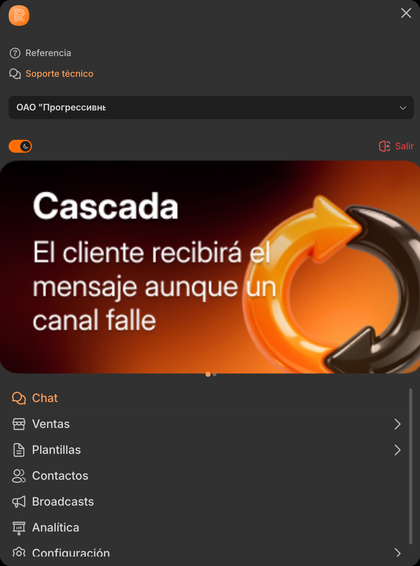
En el teléfono, una sección con subsecciones se abre como una segunda pantalla: tocas la sección y aparece la lista de sus subsecciones junto con el botón «Atrás».
El tema de la interfaz
El tema oscuro también funciona en el teléfono. El interruptor está en la parte de arriba del menú, debajo del nombre de la empresa, y a su lado está el botón «Salir».
Contactos
La ficha del contacto se muestra en una sola columna: los campos van uno debajo de otro, así es más cómodo leerla y rellenarla desde el teléfono.
Suscripciones
Los botones «Cambiar» (tarifa) y «Editar» (número de líneas) están disponibles directamente en la tarjeta plegada de la suscripción.
📌 Cómo recalcular o migrar suscripciones →