Mis plantillas
Aprende a crear, editar y enviar Mis plantillas en RadistWeb para agilizar la comunicación con clientes con respuestas personalizadas listas para usar.
Plantillas - > mis plantillas (la sección no está disponible para empleados con el rol de “Gerente”)
“Mis plantillas” son plantillas personalizadas que se pueden crear para una comunicación más conveniente con los clientes.
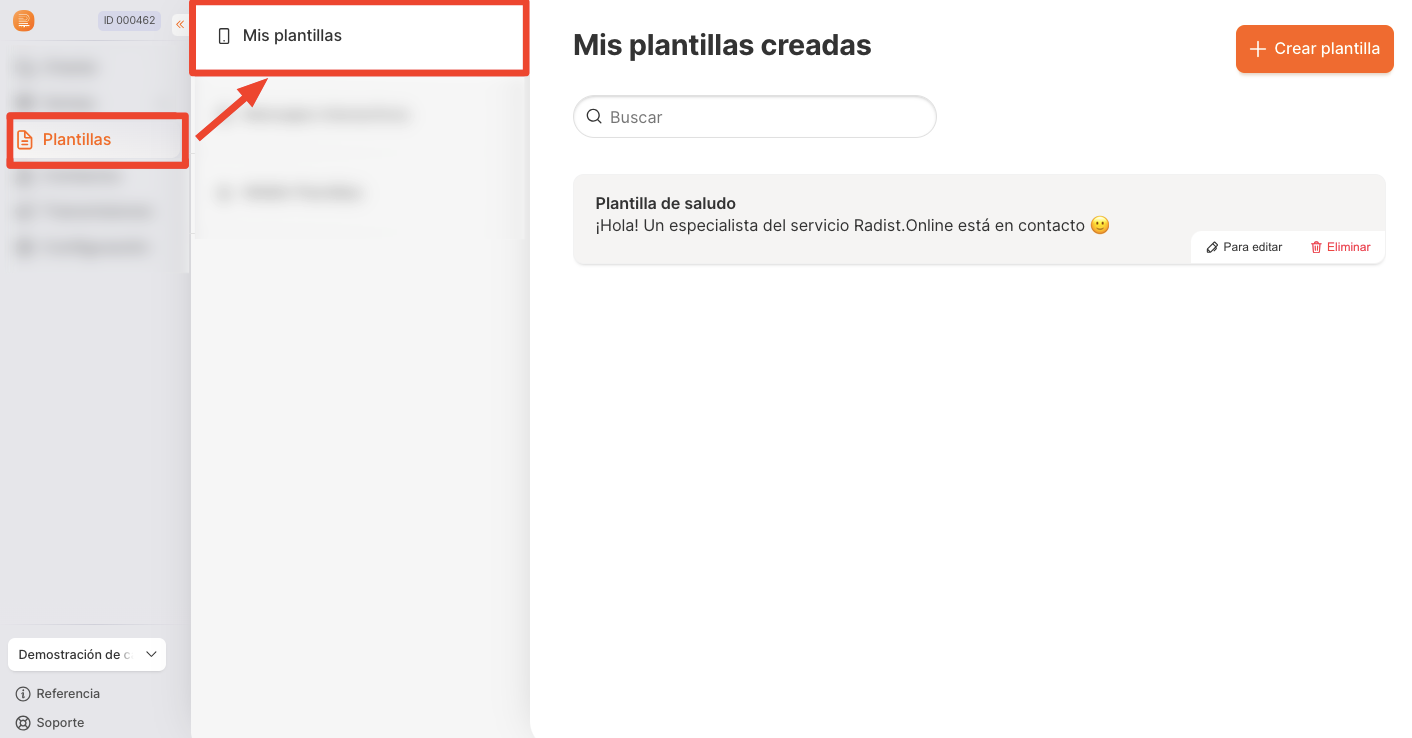
Creación de una plantilla:
️ ️❗️ Importante:
Las “Mis plantillas” creadas en nuestra cuenta personal funcionarán/se mostrarán solo en nuestra cuenta personal RaistWeb. En Kommo.com No habrá ninguna.
Plantillas Kommo.com y RadistWeb están separados y configurados en su sistema CRM
La plantilla se crea haciendo clic en el botón" Crear plantilla".

se abre una ventana para crear una plantilla:
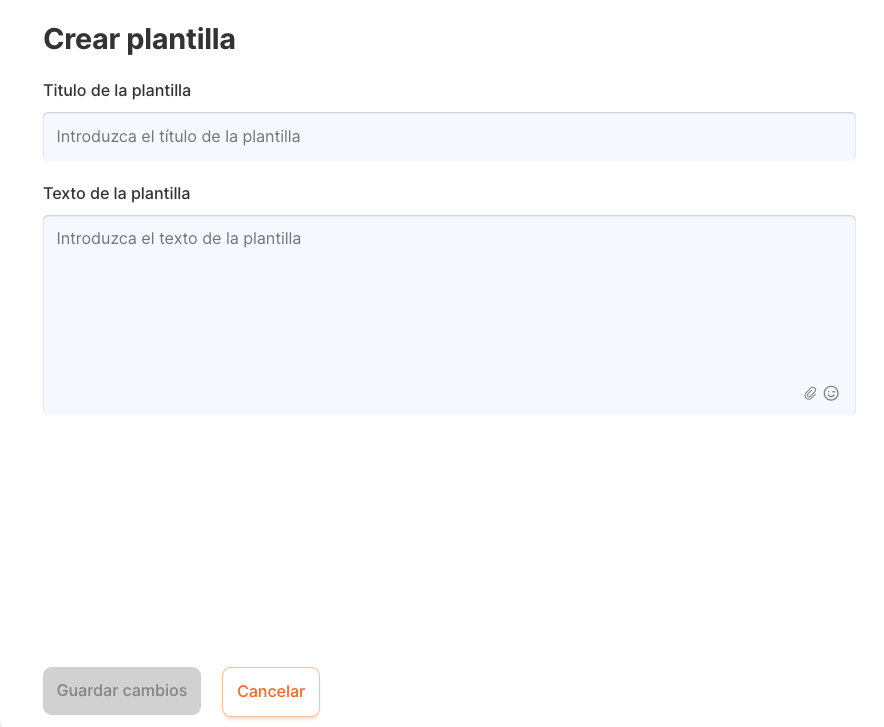
Puede establecer el título y el texto de la plantilla en sí, utilizando emojis si es necesario.
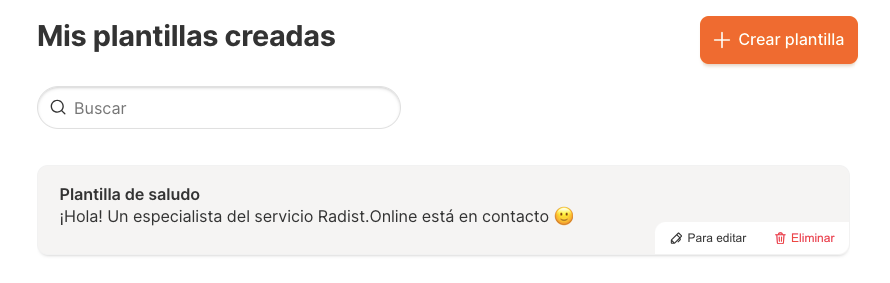
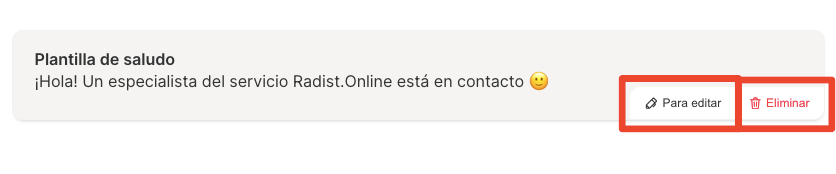
“Mi plantilla” se puede editar o eliminar haciendo clic en el botón en el campo de la plantilla:
Envío de una plantilla:
Para seleccionar una plantilla para enviar, en la ventana de chat, haga clic en el botón" plantillas" y configure el interruptor en “Mi”.
Cuando selecciona una plantilla (la búsqueda funciona por el texto de la plantilla), el texto se inserta en el campo conjunto de mensajes. Esto significa que es posible editar o complementar la plantilla antes de enviarla al cliente.
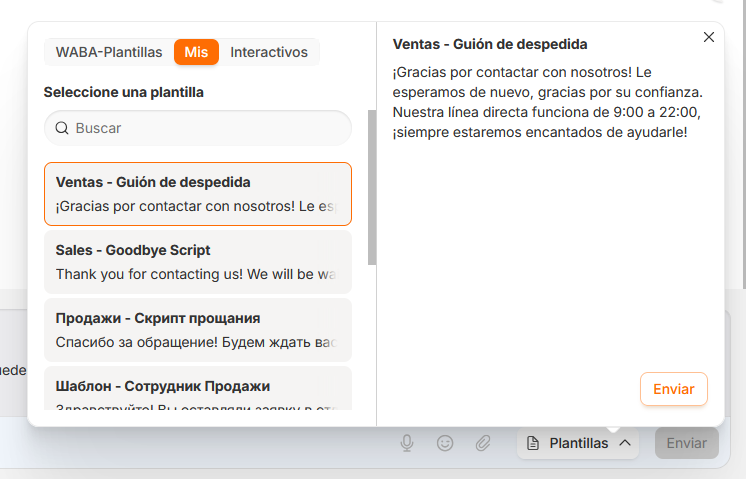
El texto de la plantilla y el documento adjunto se insertan en el campo de entrada habitual, donde puedes editar el texto, sustituir o quitar el archivo y solo después enviarlo. Funciona igual en la sección «Chat» de RadistWeb y en la ventana de chats de Radist.Online dentro de amoCRM y Bitrix24, así que no hay nada que reaprender al cambiar de interfaz.