Perfil
Perfil de RadistWeb: cambia tu nombre y contraseña, activa la autenticación de dos factores y las claves de acceso (y elimínalas), configura el idioma, el tema oscuro, las notificaciones en la cuenta y push, y cierra sesión.
La sección Perfil reúne los ajustes personales del empleado con el que has iniciado sesión. Para abrirla, ve a Ajustes → Perfil en el menú de la izquierda.
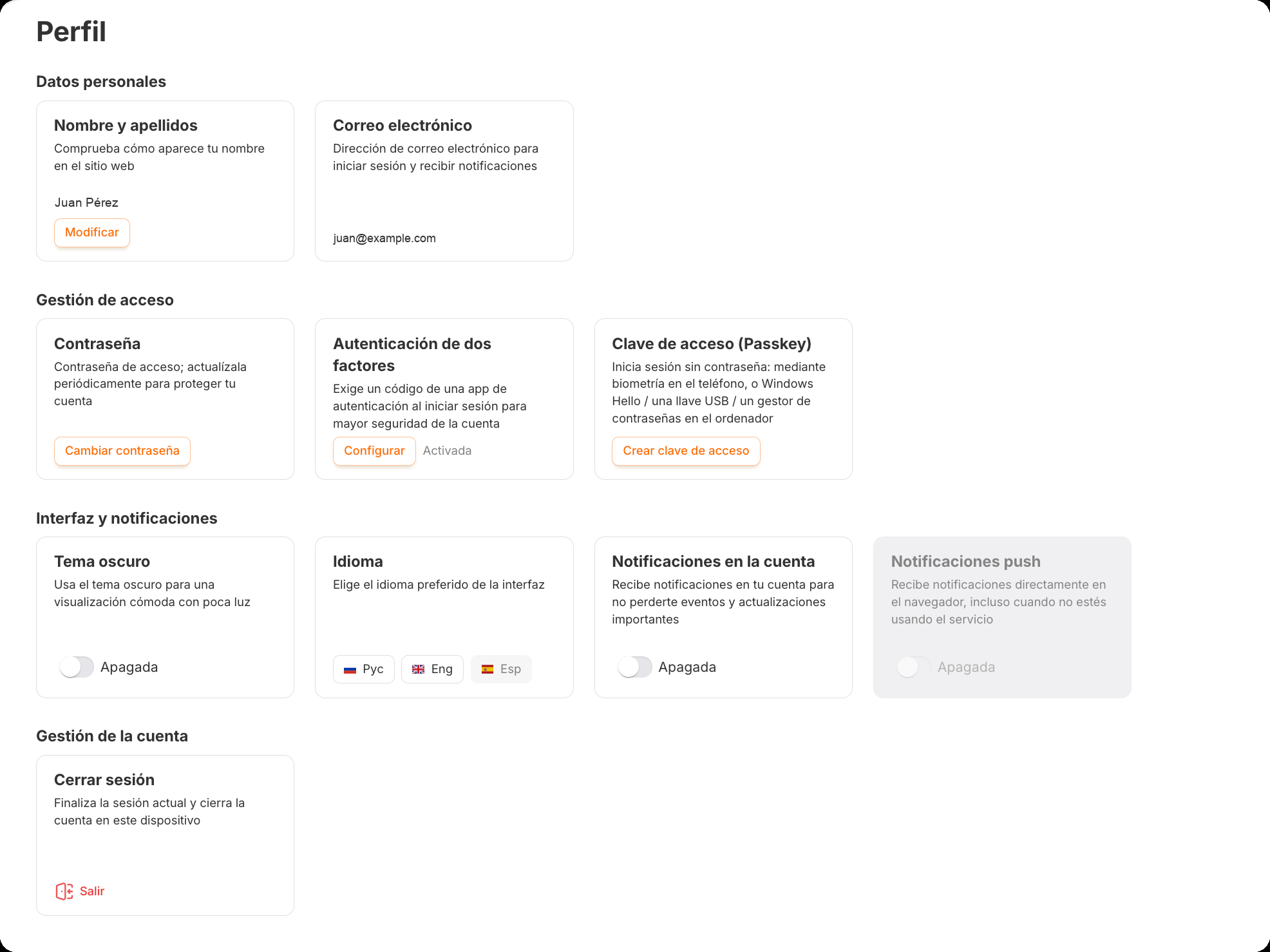
Los ajustes están agrupados en cuatro bloques: Datos personales, Gestión de acceso, Interfaz y notificaciones y Gestión de la cuenta. Cada empleado tiene sus propios ajustes: si un compañero activa el tema oscuro o la autenticación de dos factores, para ti no cambia nada.
Datos personales
Nombre y apellidos
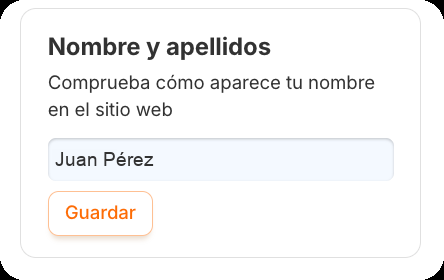
Pulsa «Modificar»: el nombre se vuelve editable directamente en la tarjeta. Corrígelo y pulsa «Guardar». No se puede guardar un nombre vacío.
Correo electrónico
El correo con el que te registraste aparece en el perfil, pero aquí no se puede cambiar: también es tu usuario para iniciar sesión. Si necesitas otra dirección, escribe a nuestro soporte.
Gestión de acceso
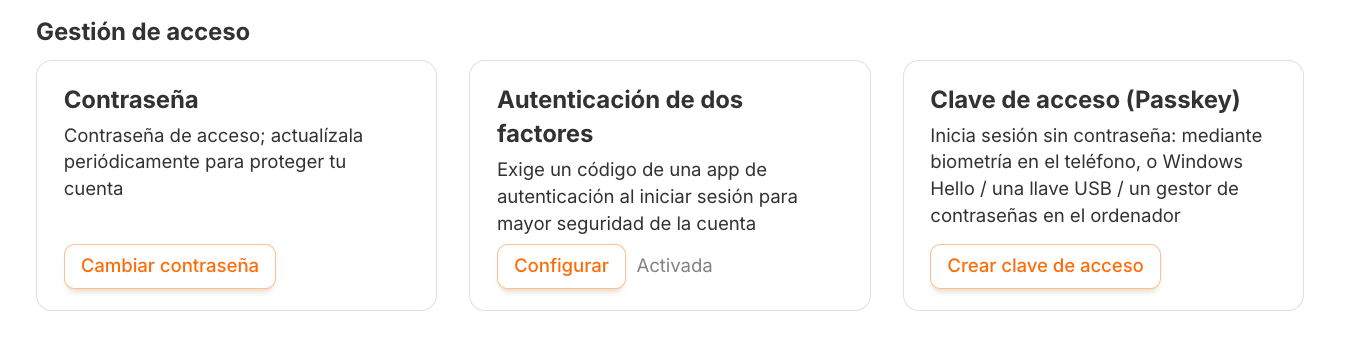
Hay tres formas de proteger el acceso a tu cuenta: la contraseña, la autenticación de dos factores y la clave de acceso. Todos tienen contraseña; las otras dos son opcionales.
Cambiar la contraseña
Pulsa «Cambiar contraseña», escribe la nueva contraseña dos veces y confirma.
Autenticación de dos factores (2FA)
Al iniciar sesión, la cuenta pide no solo la contraseña, sino también un código de un solo uso de una app de autenticación en tu teléfono. Aunque alguien conozca tu contraseña, no podrá entrar sin tu teléfono.
Inicia la configuración
Pulsa el botón de la tarjeta «Autenticación de dos factores». La cuenta te pedirá la contraseña una vez más.
Instala una app de autenticación
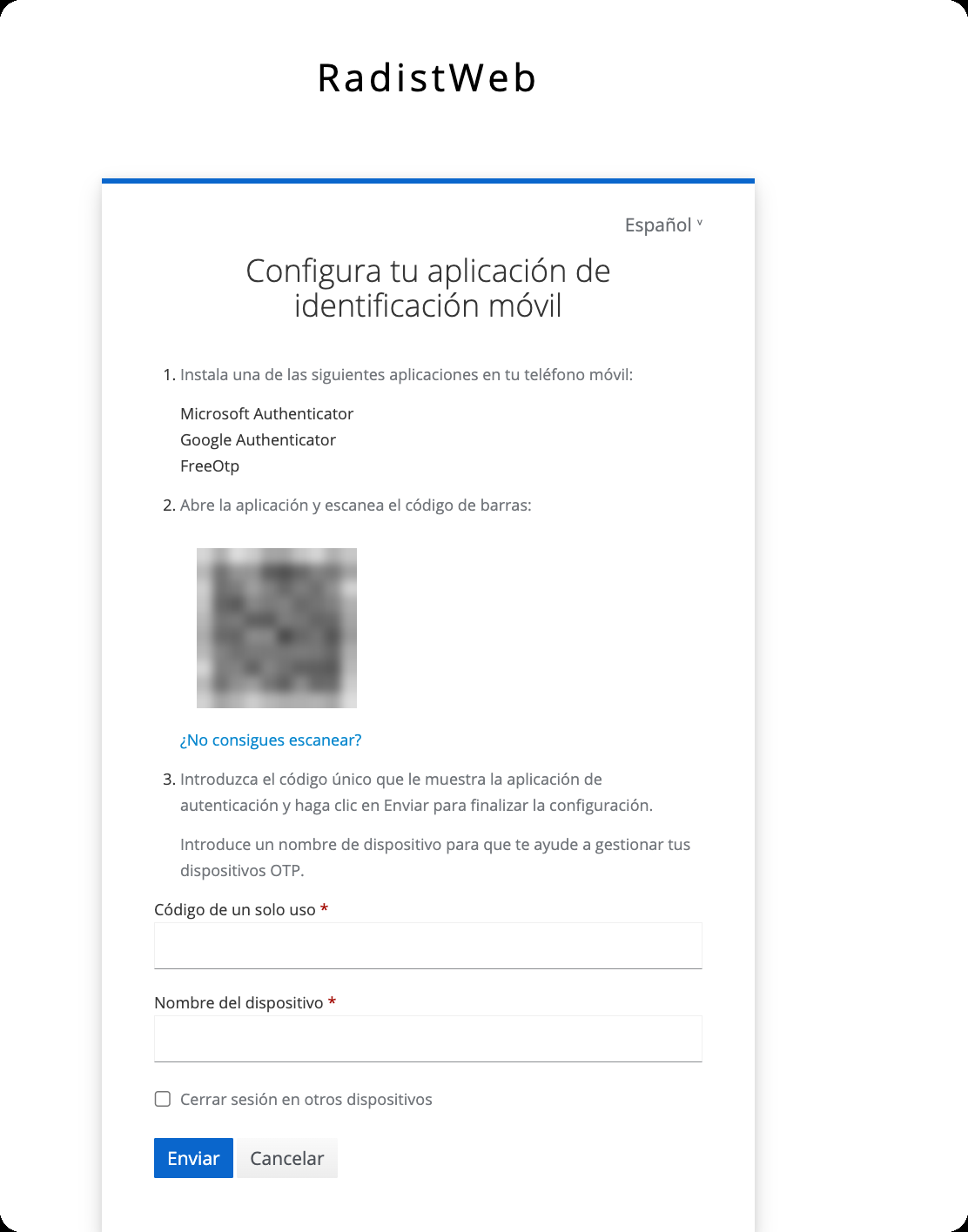
La pantalla «Configura tu aplicación de identificación móvil» muestra las apps compatibles: Microsoft Authenticator, Google Authenticator o FreeOTP. Instala cualquiera en tu teléfono.
Escanea el código QR
Abre la app y apunta la cámara al código QR de la pantalla. Si no consigues escanearlo, pulsa «¿No consigues escanear?».
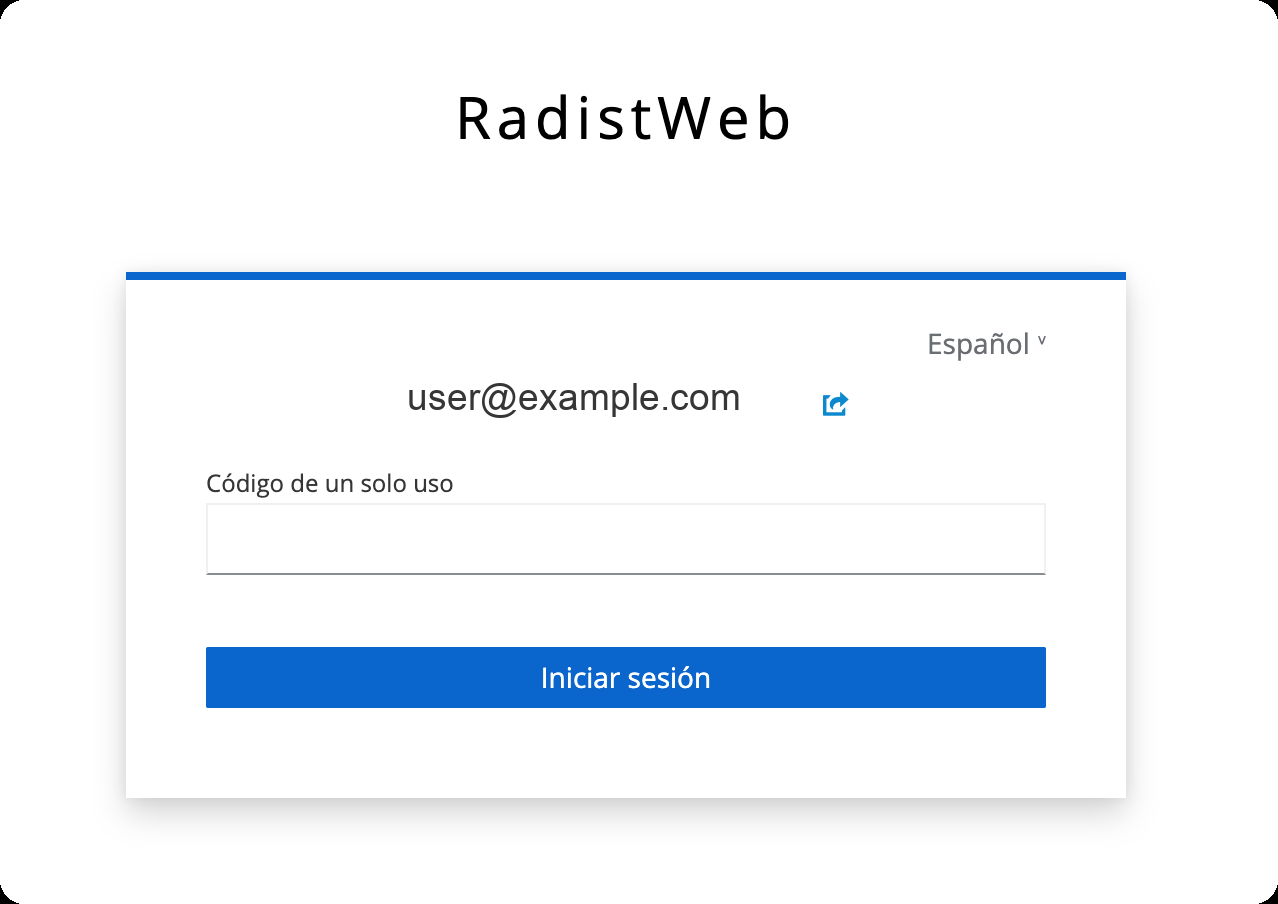
Introduce el código y envía
Escribe el código de la app en «Código de un solo uso». En «Nombre del dispositivo» pon algo que reconozcas luego en la lista, por ejemplo «Teléfono del trabajo». Pulsa «Enviar».
A partir de ahora, iniciar sesión tiene dos pasos: correo y contraseña, y después el código de la app.
Clave de acceso (Passkey)
La clave de acceso permite entrar sin contraseña: lo confirmas igual que desbloqueas tu dispositivo, con la huella, Face ID, Windows Hello, una llave USB o un gestor de contraseñas. Lo que se ofrece depende del dispositivo.
Pulsa «Crear clave de acceso»
El botón está en la tarjeta «Clave de acceso (Passkey)». La cuenta te pedirá la contraseña una vez más.
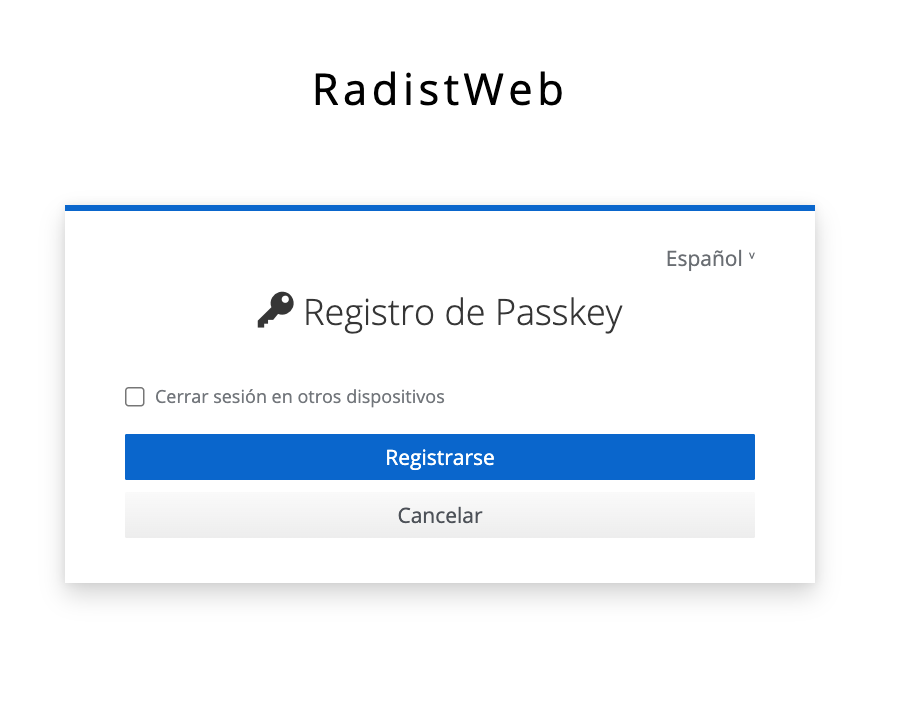
Pulsa «Registrarse»
Se abre la pantalla «Registro de Passkey». Después de pulsar «Registrarse», el dispositivo te propondrá dónde guardar la clave y te pedirá confirmarlo, por ejemplo, con la huella.
📌 ¿Trabajas en el ordenador, pero quieres guardar la clave en el teléfono? Elige la opción del teléfono: el ordenador mostrará un código QR que debes escanear con el teléfono.
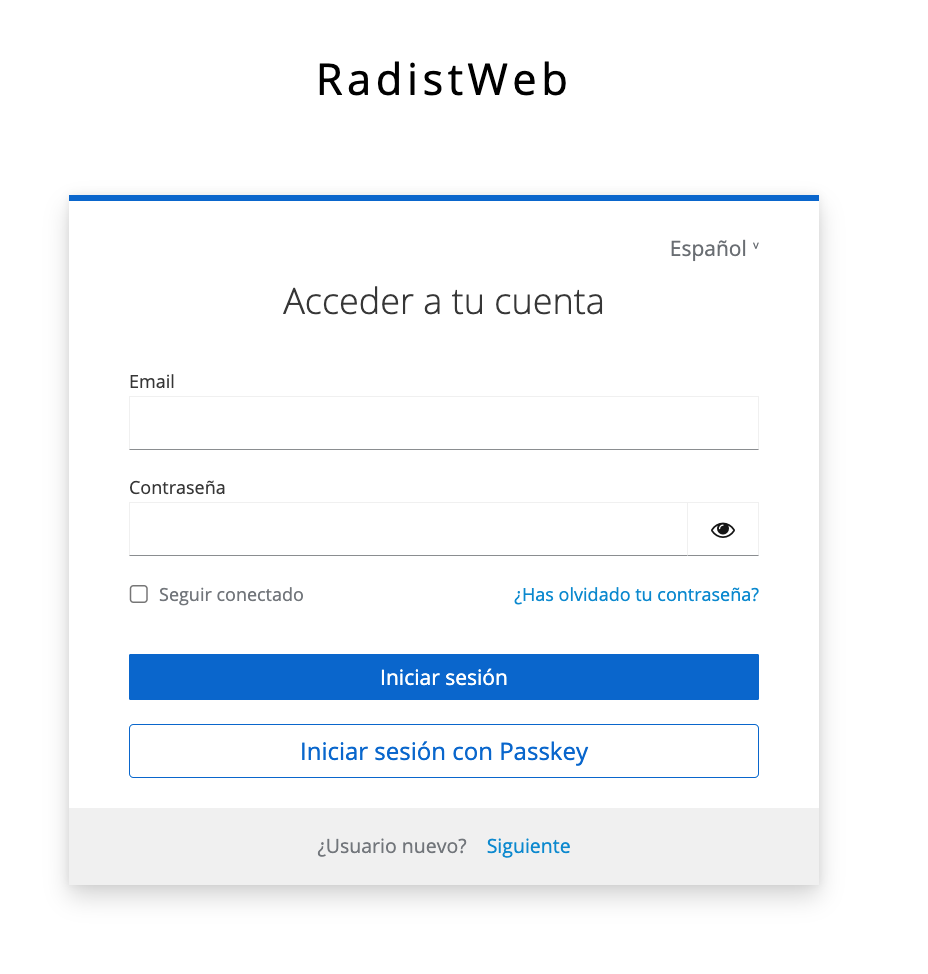
Para entrar con la clave, pulsa «Iniciar sesión con Passkey» en la página de inicio de sesión: no hace falta escribir el correo ni la contraseña.
Qué está conectado
Cuando la autenticación de dos factores está configurada, su tarjeta muestra «Activada» junto al botón, y el botón pasa a ser «Configurar». La tarjeta de la clave de acceso cambia igual cuando se crea una clave.
El botón abre un panel a la derecha con todo lo conectado:
- en la autenticación de dos factores, el nombre del dispositivo y la fecha de configuración;
- en las claves de acceso, el nombre de la clave y la fecha en que se añadió.
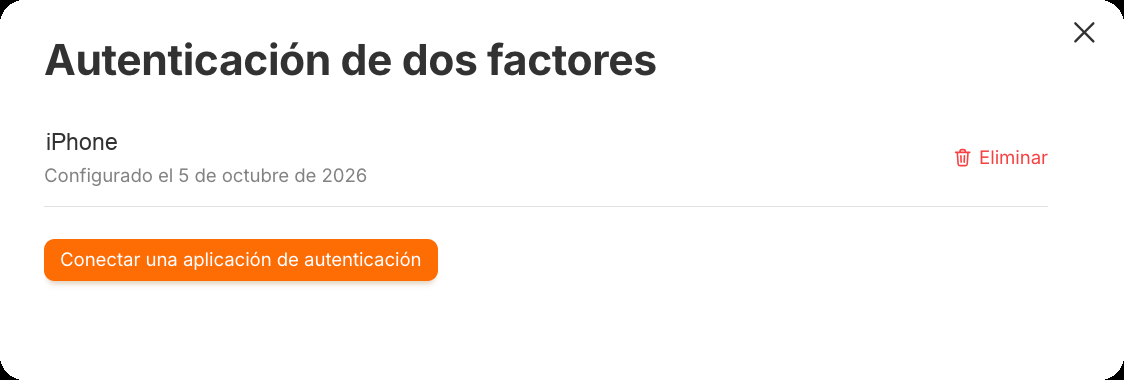
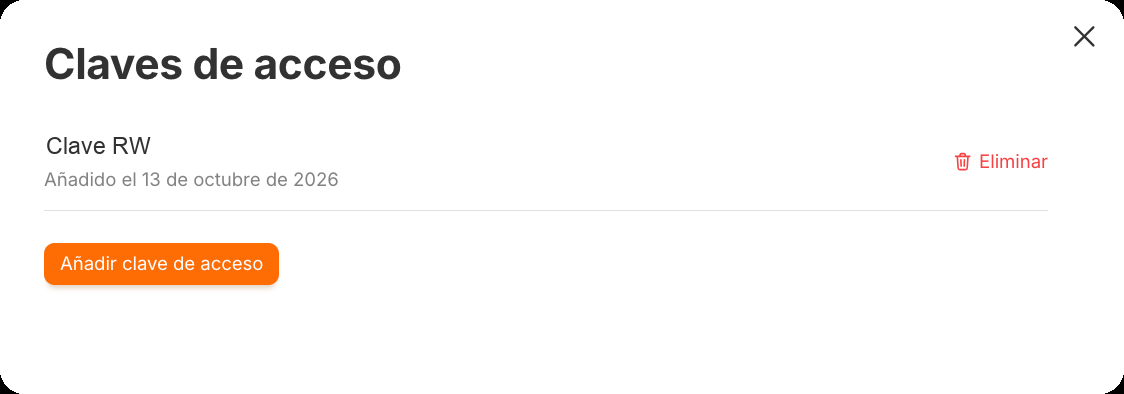
Desde el mismo panel puedes añadir otro método de inicio de sesión: «Conectar una aplicación de autenticación» o «Añadir clave de acceso». Puedes tener varias apps de autenticación y varias claves de acceso, por ejemplo en el ordenador del trabajo y en el teléfono.
Eliminar un método de inicio de sesión
Abre el panel
Pulsa «Configurar» en la tarjeta de la autenticación de dos factores o de la clave de acceso.
Pulsa «Eliminar» junto al registro
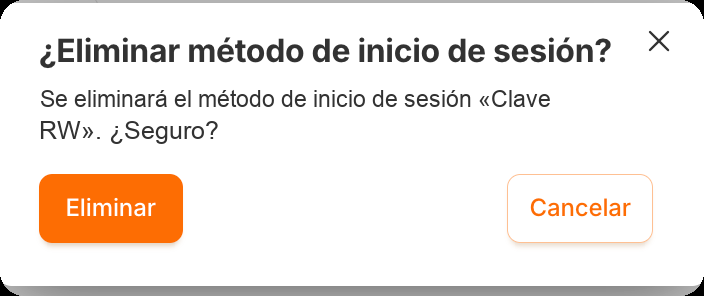
Aparece la ventana «¿Eliminar método de inicio de sesión?». Pulsa «Eliminar».
Confirma otra vez
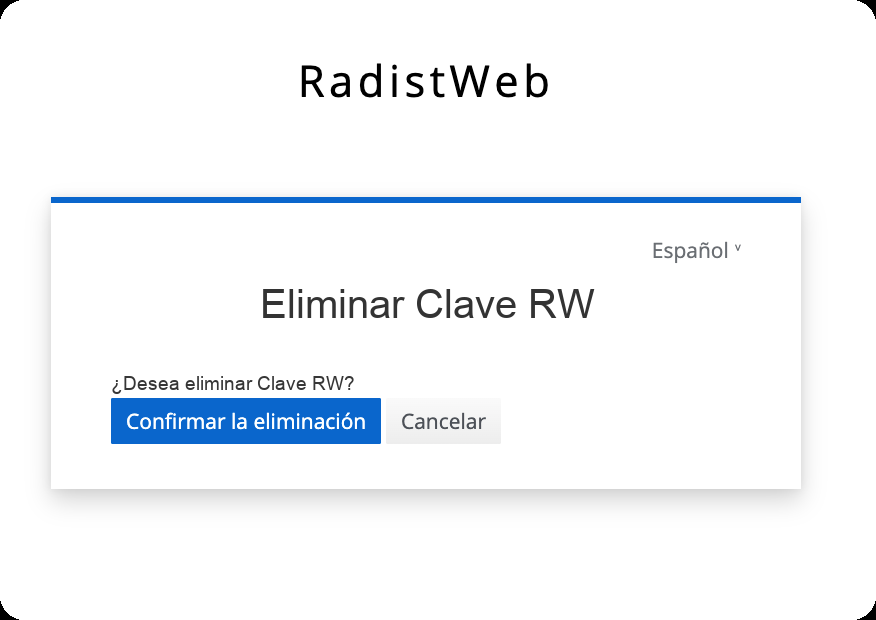
Se abre una página con una segunda confirmación: pulsa «Confirmar la eliminación». Este segundo paso evita quitar la protección por error.
Interfaz y notificaciones

Tema oscuro
El interruptor «Tema oscuro» funciona igual que el interruptor de la parte inferior del menú de la izquierda: si lo activas en un sitio, se activa también en el otro. Más: El tema de la interfaz.
Idioma
Pulsa la tarjeta del idioma que necesitas: Рус, Eng o Esp. La cuenta cambia de idioma al instante.
Notificaciones en la cuenta
El interruptor «Notificaciones en la cuenta» activa los avisos de mensajes nuevos mientras la cuenta está abierta en el navegador. Es el ajuste principal de notificaciones: sin él, las notificaciones push tampoco funcionan.
Notificaciones push
El interruptor «Notificaciones push» hace que los avisos lleguen incluso con la pestaña de la cuenta cerrada: en el ordenador, desde el navegador; en el teléfono, como los de cualquier app.
Activa «Notificaciones en la cuenta»
Mientras estén desactivadas, el interruptor «Notificaciones push» está gris y no se puede pulsar.
Activa «Notificaciones push»
El navegador pedirá permiso para mostrar notificaciones: pulsa «Permitir». Después, el interruptor se activa solo.
Las notificaciones push se activan por separado en cada navegador y en cada dispositivo. ¿Las activaste en Chrome en el trabajo? En casa y en el teléfono tendrás que activarlas de nuevo.
Si no apareció la ventana de permiso, busca el icono de notificaciones en la barra de direcciones del navegador. Comprueba también que las notificaciones no estén bloqueadas en los ajustes del propio ordenador o teléfono: si lo están, los avisos no llegarán aunque el interruptor esté activado.
📌 Cómo recibir notificaciones en el teléfono: RadistWeb en el teléfono.
Gestión de la cuenta
El botón «Salir» de la tarjeta «Cerrar sesión» termina la sesión en este dispositivo y te lleva a la página de inicio de sesión.
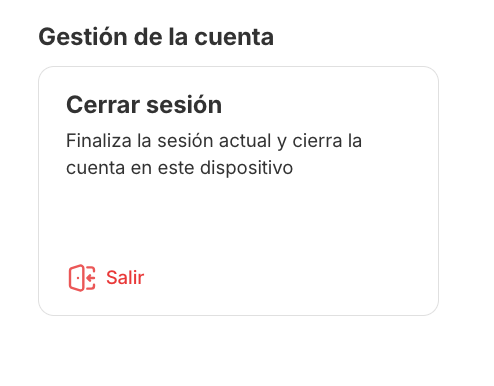
📌 El mismo botón está al final del menú de la izquierda: puedes cerrar sesión desde cualquier sección sin abrir «Perfil». Allí hay que confirmar la pulsación una segunda vez: Navegación por la cuenta.
Preguntas frecuentes
¿Cómo desactivo la autenticación de dos factores?
Pulsa «Configurar» en su tarjeta, luego «Eliminar» junto al dispositivo conectado y confirma dos veces. Si hay varios dispositivos conectados, elimínalos todos: entonces la cuenta deja de pedir el código. Más: Eliminar un método de inicio de sesión.
Creé una segunda clave de acceso por error. ¿Qué hago?
Abre el panel desde la tarjeta «Clave de acceso (Passkey)»: ahí aparecen todas las claves con su fecha. Elimina la que sobra con «Eliminar».
Perdí el teléfono con la app de autenticación y no puedo entrar. ¿Qué hago?
Si en otro dispositivo tienes una clave de acceso o una segunda app de autenticación, entra con ella y elimina el dispositivo perdido en el panel. Si no tienes otra forma de entrar, escribe a nuestro soporte.
¿Por qué el interruptor «Notificaciones push» está gris?
Las «Notificaciones en la cuenta» están desactivadas. Las notificaciones push son un complemento y no funcionan sin ellas. Activa primero «Notificaciones en la cuenta».
Activé las notificaciones push, pero no llegan. ¿Por qué?
Lo más habitual es que se activaran en otro navegador o en otro dispositivo: el permiso solo funciona donde se dio. Lo segundo que conviene revisar son los ajustes del sistema del ordenador o del teléfono: si ahí están bloqueadas, el navegador no puede mostrarlas.