Navegación por la cuenta
Navegación por la cuenta de RadistWeb: cómo funciona el menú lateral, cómo se despliegan las secciones, qué hace el menú plegado y cómo contactar con el soporte desde la propia cuenta.
Todo lo que hay en RadistWeb está reunido en el menú lateral: chats, ventas, plantillas, contactos, broadcasts y configuración. Aquí explicamos cómo funciona, para que no tengas que buscar la página a ciegas.
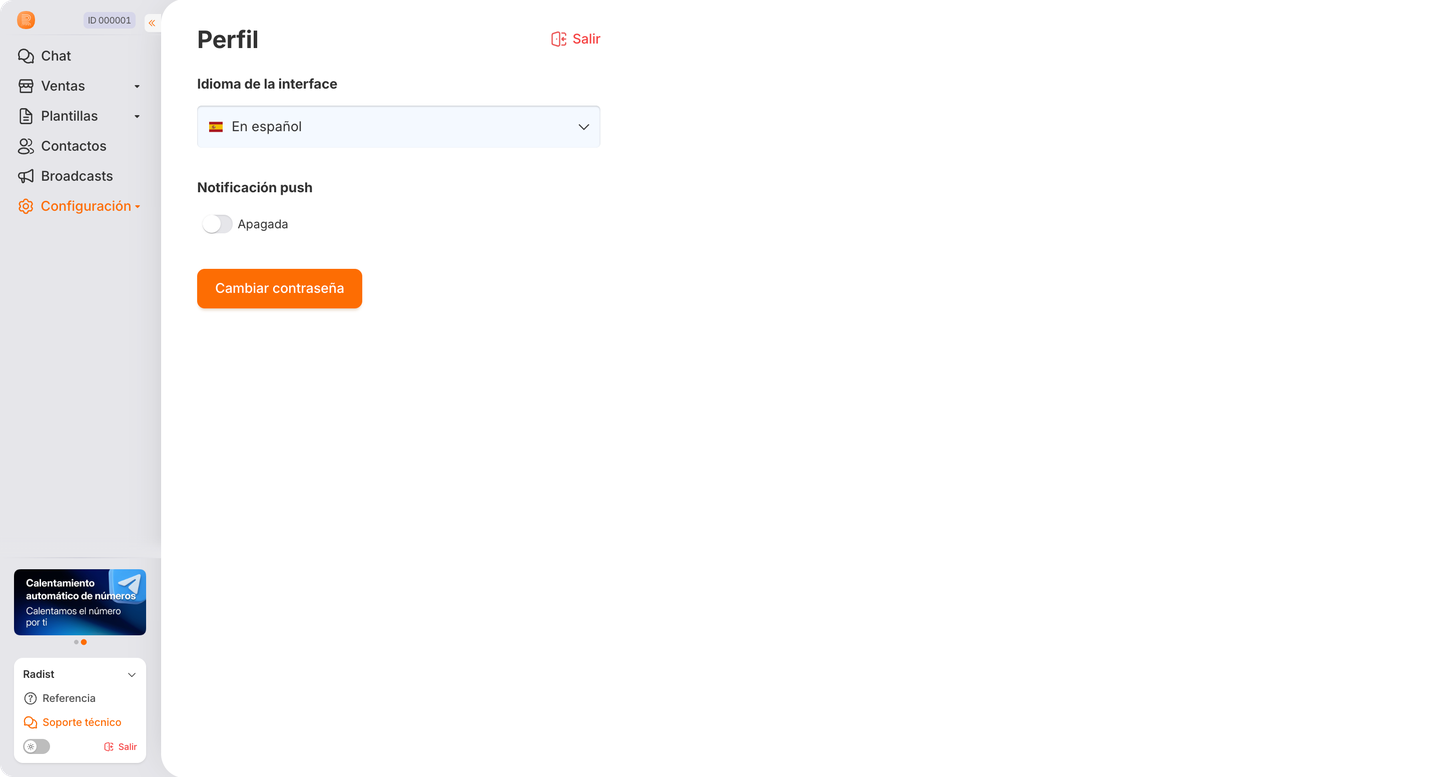
ID de la cuenta
En la parte superior del menú, junto al logotipo, hay una placa con el ID de la cuenta: por ejemplo, «ID 000001». Es el número de tu empresa en RadistWeb: te lo piden cuando escribes al soporte.
Haz clic en la placa y el número se copiará al portapapeles. Se copia solo el número, sin la palabra «ID» ni espacios de más, así que puedes pegarlo directamente en tu mensaje. Al lado aparece durante un segundo la confirmación de que el número se ha copiado.
Secciones y subsecciones
Algunas secciones tienen subsecciones: son «Ventas», «Plantillas» y «Configuración». Haz clic en una de ellas y la lista de subsecciones se abre justo debajo, con sangría.
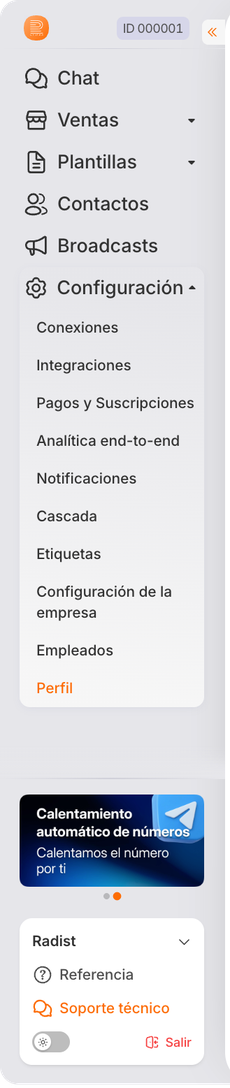
- La flecha junto al nombre muestra el estado: la sección está desplegada o plegada.
- La subsección activa aparece resaltada: se ve dónde estás.
- Solo hay una sección desplegada a la vez. Al abrir la segunda, la primera se pliega, para que el menú no se convierta en una lista larga con scroll.
El menú plegado
El menú se puede plegar hasta dejar solo los iconos: así queda más espacio para la página. Cuando está plegado, se resalta el icono de la sección padre, así se ve en qué rama estás. Pasa el cursor por encima y aparecerá una lista emergente de subsecciones, en la que se ve cuál está abierta.
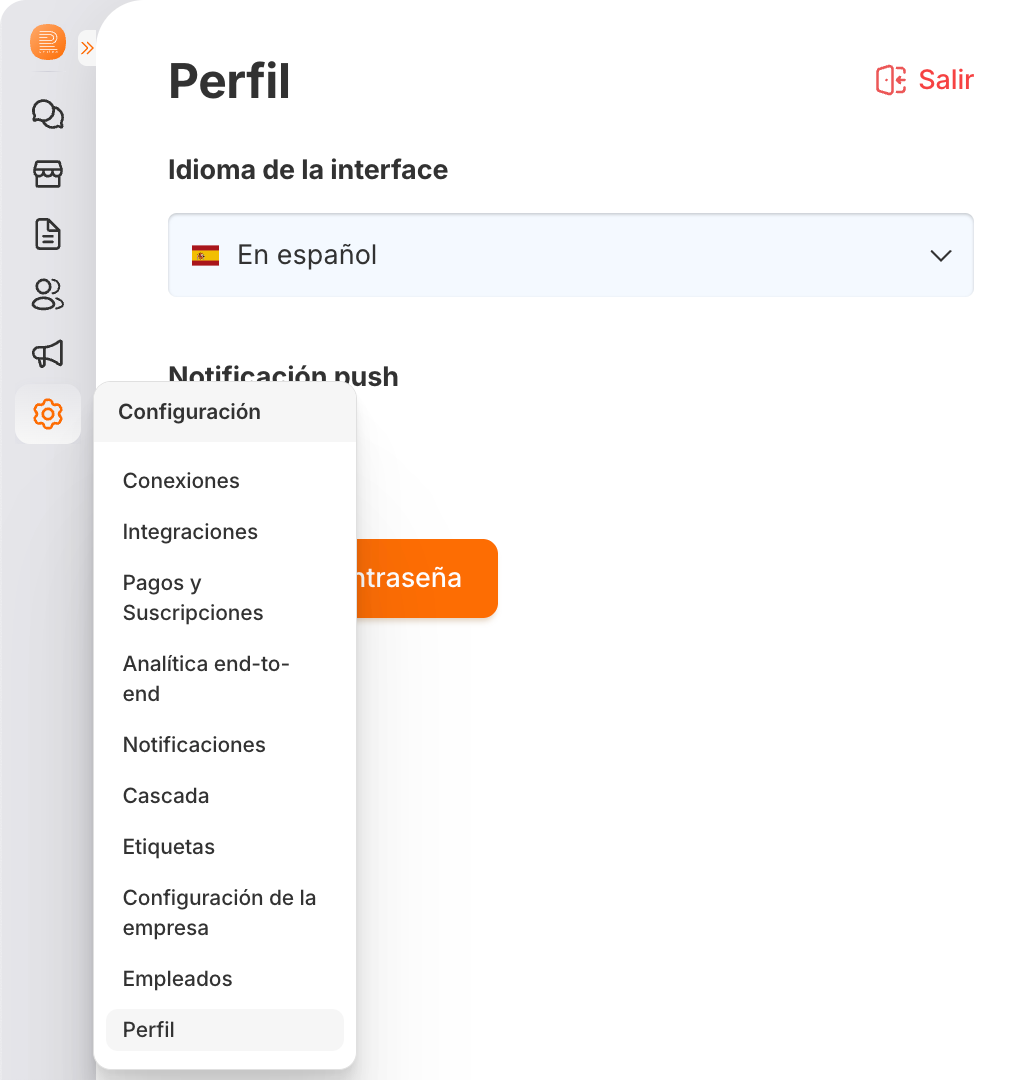
La cuenta recuerda cómo dejaste el menú. El estado «plegado / desplegado» se guarda en el navegador: recargar la página no lo restablece.
Si abres una subsección con un enlace directo, la sección padre se despliega sola en el menú desplegado.
La versión móvil
En el teléfono, una sección con subsecciones funciona como un paso a una segunda pantalla: tocas la sección y se abre la lista de sus subsecciones junto con el botón «Atrás».
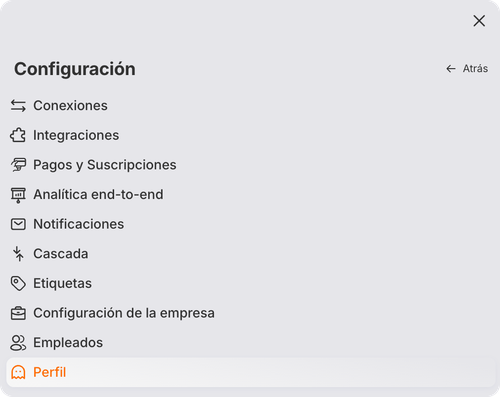
📌 La cuenta también se puede poner en la pantalla de inicio del teléfono y abrirla como una aplicación — RadistWeb en el teléfono.
Qué hay en la parte de abajo del menú
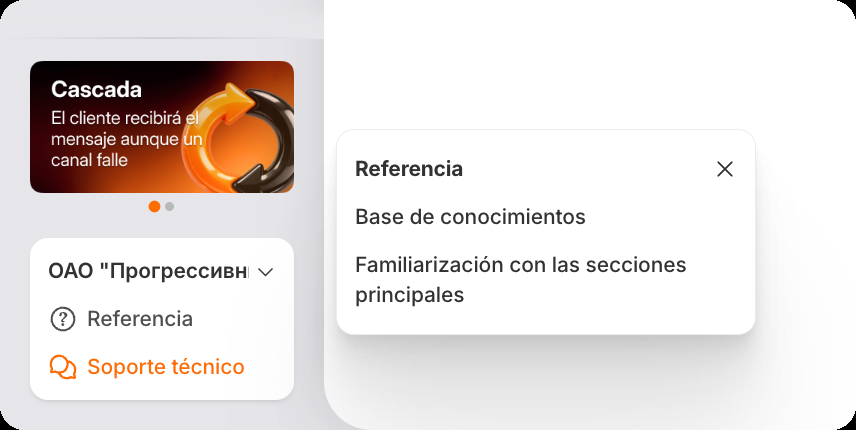
Debajo de la lista de secciones está todo lo demás: el cambio entre empresas, «Referencia», «Soporte técnico», el interruptor de tema y la salida de la cuenta.
Cambio entre empresas
Haz clic en el nombre de la empresa y se abrirá la lista de tus empresas junto con el botón «Añadir empresa».
📌 Cómo trabajar con varias empresas: consulta Personal.
Referencia
Dos opciones: «Base de conocimientos» —esta misma base de instrucciones— y «Familiarización con las secciones principales», un recorrido breve por la cuenta.
Soporte técnico
El botón naranja «Soporte técnico» es la forma de contactar con nosotros. Al pulsarlo se abre nuestra página de soporte con todas las formas de contacto: escríbenos por el mensajero que prefieras o llámanos. Así la conversación queda guardada en tu lado y podemos retomar tu consulta si hace falta aclarar algo.
El tema de la interfaz
Al final del menú está el interruptor de tema. Haz clic y la cuenta cambia de aspecto al instante: el icono de luna significa que el tema oscuro está activado; el de sol, el claro. Por defecto la cuenta se abre con el tema claro.
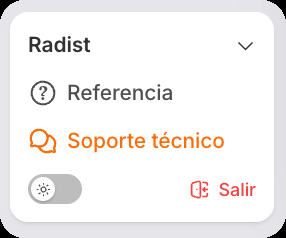
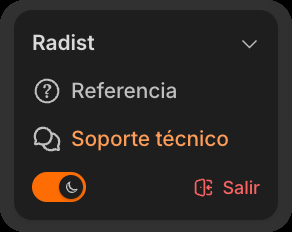
El tema elegido se guarda en el navegador: la próxima vez la cuenta se abrirá igual y no habrá que cambiarlo de nuevo. El ajuste se guarda en el navegador y no en la cuenta: si entras desde otro dispositivo u otro navegador, allí volverá a estar el tema claro.
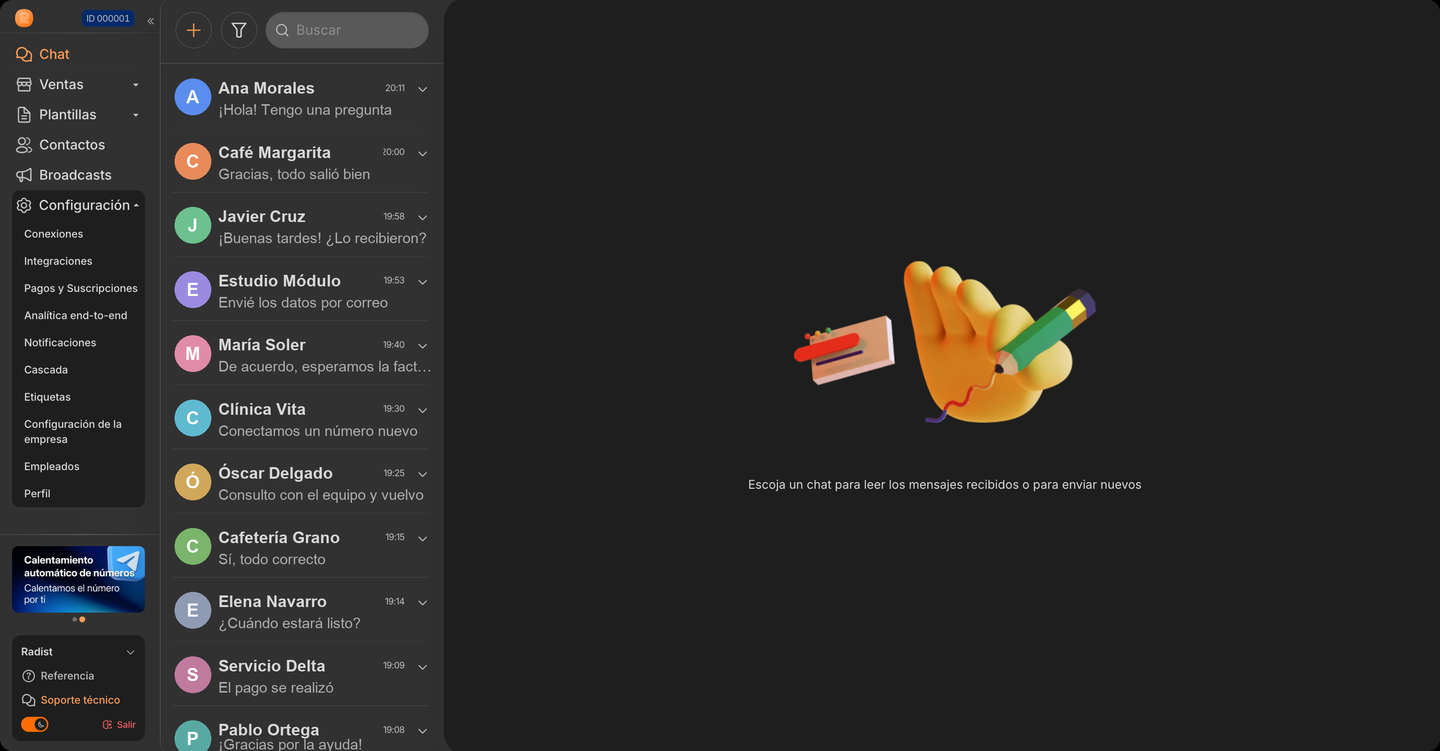
Todas las secciones de la cuenta están adaptadas al tema oscuro, también en el teléfono. En el teléfono el interruptor está en la parte de arriba del menú, debajo del nombre de la empresa: RadistWeb en el teléfono.
Cerrar sesión
El botón «Salir» está junto al interruptor de tema, al final del menú. Para no salir por error, hay que confirmar la pulsación una segunda vez.
📌 El mismo botón está en la sección Perfil, en el bloque «Gestión de la cuenta».