Configuración de cascadas en RadistWeb
Configuración de cascadas en RadistWeb: define el orden de los mensajeros, elige conexiones y gestiona accesos para entregar cada mensaje al cliente.
¿Dónde está la Cascada?:
La configuración del orden de los mensajeros y la selección de conexiones para la cascada se realiza en la cuenta personal de RadistWeb.
La nueva subsección se encuentra en Configuración → Cascada.
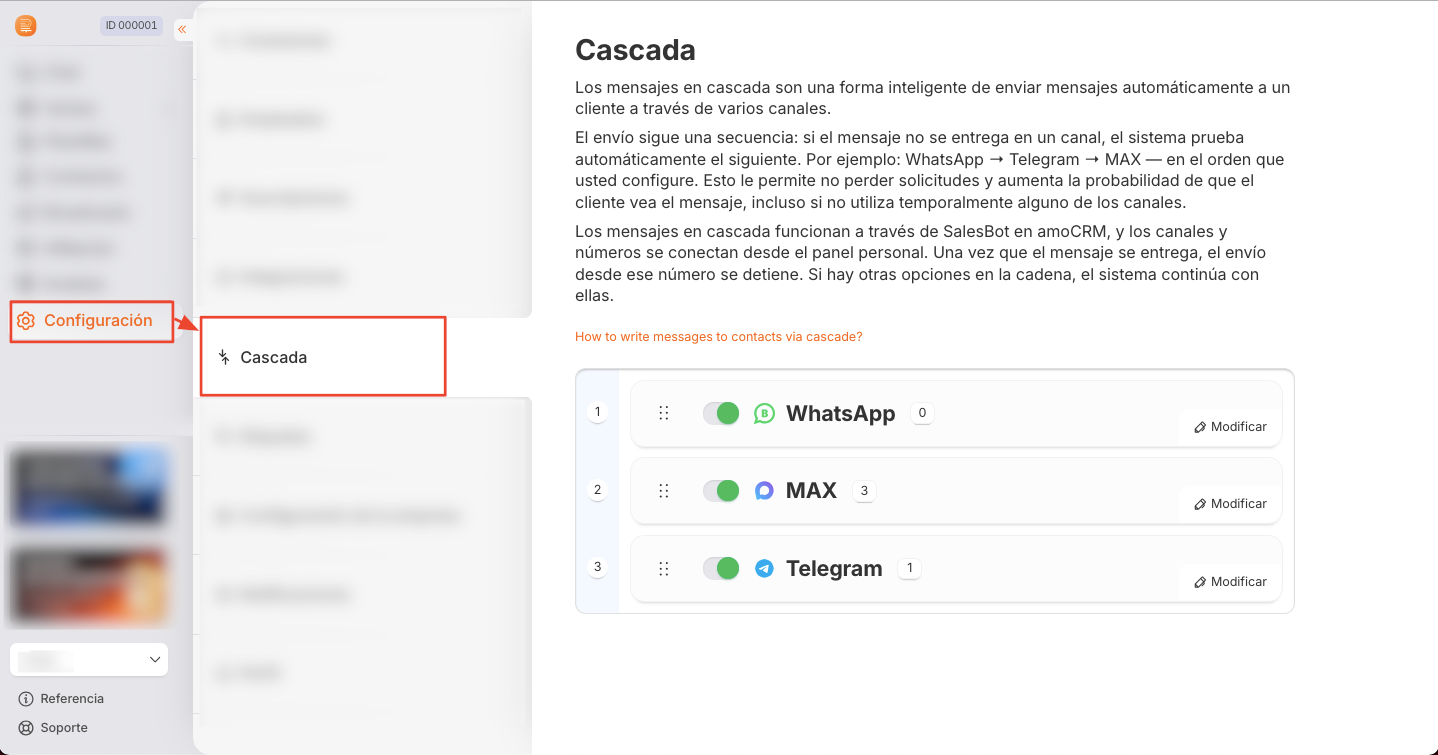
Aquí se muestran las tarjetas de mensajero para las que se han creado suscripciones (WhatsApp Business, Telegram Personal, MAX).
Acceso
En la sección de derechos de acceso, hay un nuevo grupo “Cascada” con dos niveles:
- Ver: le permite ver la sección y la configuración.
- Edición: le permite cambiar el orden, activar/desactivar los mensajeros instantáneos y seleccionar conexiones.
La lógica de dependencia se configura automáticamente: habilitar la edición activa la vista y deshabilitar la vista desactiva la edición.
⚠️ Sin Ver el acceso a la cascada no es posible
Para obtener más información, consulte “derechos Disponibles para roles”
Cómo configurar el orden de envío
- Mover mensajeros: utilice el botón “mover” en la esquina superior izquierda de la tarjeta para establecer la secuencia deseada para enviar mensajes.
peremeshchenie-podklyuchenii-v-kaskade.mov
Ejemplo
1. Telegram
2. WhatsApp
3. MAX
→ el sistema probará primero Telegram
- Activar mensajero / desactivar: utilice el interruptor de la tarjeta de mensajero. El mensajero deshabilitado se omitirá cuando se envíe la cascada.
Los cambios se aplican de inmediato.
otklyuchenie-podklyucheniya-v-kaskade.mov
Cómo configurar conexiones específicas
- Haga clic en el botón “Editar” en la tarjeta de mensajero.
- Se abrirá un formulario con una lista de todas las conexiones de este tipo.
- Marque las conexiones que deben participar en la cascada.
El estado de la conexión se muestra en color:
| Estatus | Valor |
|---|---|
| 🟢 En la suscripción | Funciona |
| 🔴 No en la suscripción | No enviará |
| 🔴 Suscripción no pagada | No enviará |
- Haga clic en Guardar cambios.
Es importante:
- Cuando se crea una nueva conexión, no se agrega a la cascada de forma predeterminada . Para que la conexión participe en la cascada, debe habilitarla manualmente en la configuración de la tarjeta de mensajero, a través del botón “Editar” y establecer una marca de verificación junto a la conexión deseada.
- Incluso las conexiones “rojas” se pueden activar: comenzarán a funcionar después del pago/corrección.
La lógica de la cascada:
Paso 1. Selección de mensajero
Se toma el primer canal activo de la lista
Cada mensajero es una etapa de cascada:
1 etapa → 2 etapa → 3 etapa💡 Es importante
Orden de arriba a abajo = prioridad de envío
El primer canal es la prioridad
🔥 Recomendación
Ponga el canal más “entregado” primero (por ejemplo, Telegram)
Paso 2. Selección de conexión
- se toman todas las conexiones disponibles
- se selecciona la siguiente por turno
TG1 → TG2 → TG3 → TG1 → TG2 ...Esto es necesario para:
- no sobrecargar un solo número
- distribuir uniformemente el envío
Paso 3. Envío e inspección de envío
El sistema crea un chat y envía un mensaje. Luego espera el estado “Entregado” hasta un máximo de 1 minuto. Si no se recibe el estado — la etapa se marca como “no entregada” y la cascada pasa al siguiente mensajero.
Paso 4. Si no se entrega
→ pasar al siguiente mensajero
Paso 5. Finalización
La cascada se detiene si:
- mensaje entregado
- canales agotados