Conectar la integración de TelegramBot a Kommo.com en su cuenta personal
Conectar la integración de TelegramBot a Kommo.com en tu cuenta personal: autoriza, agrega el bot, elige embudo y etapa y activa la integración paso a paso.
Para integrar la conexión con TelegramBot a Kommo.com necesario:
Vaya a Configuración – > Integraciones (la sección está disponible para empleados con roles de Propietario y Administrador) –> integración deseada TelegramBot+Kommo.com en la sección “disponible”
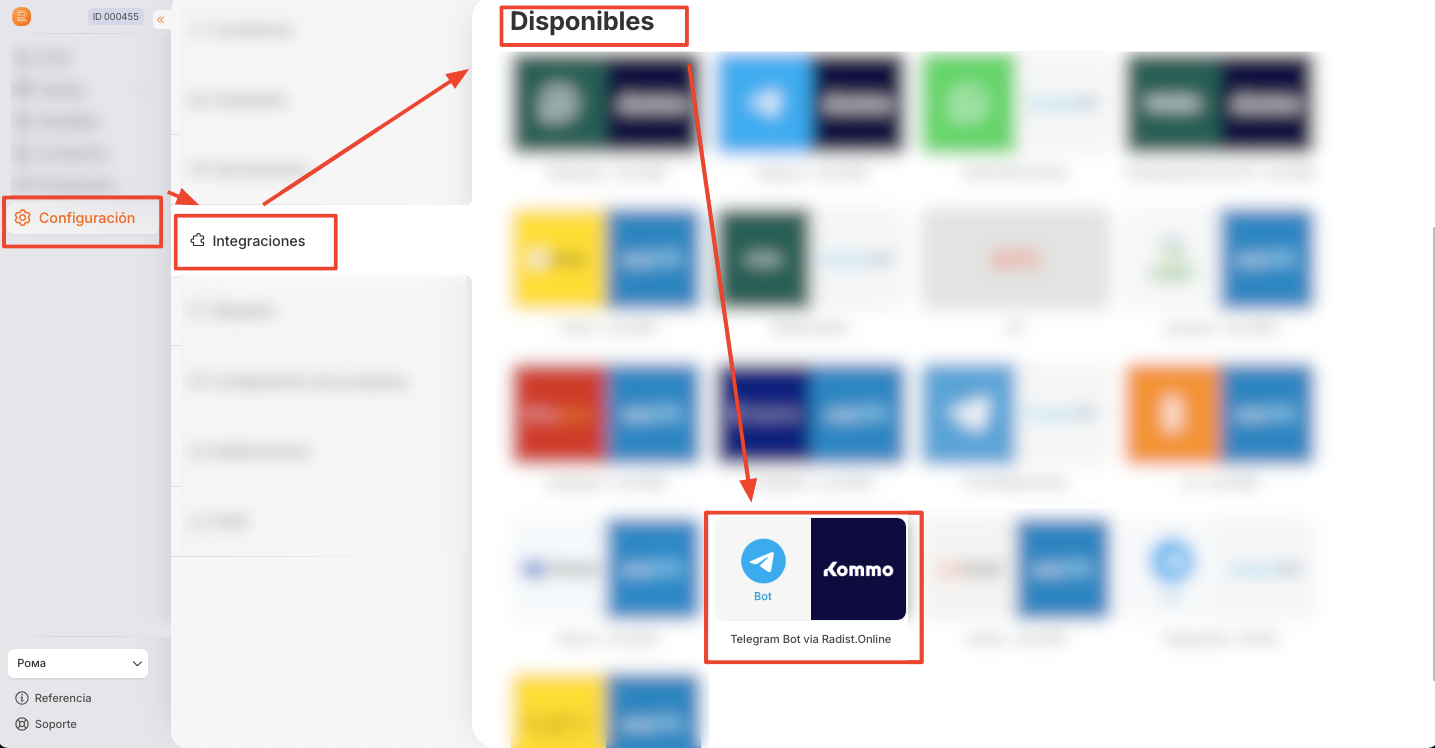
al hacer clic en la integración en la sección “Disponible”, se abrirá una ventana con una descripción de la funcionalidad de integración y un botón para conectar la integración.
haga Clic en el botón “Conectar integración”
“Conectar en Kommo.com” - si su dominio está en Kommo.com
“Conectar en amocrm.ru” - si su dominio está en amocrm.ru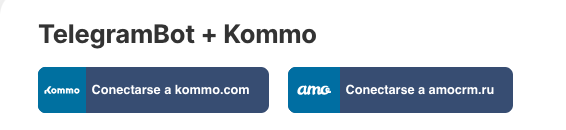
Si el gabinete en Kommo.com ya está autorizado, el sistema le pedirá que seleccione la cuenta a la que desea conectar la integración. Si no, debe iniciar sesión en Kommo.com
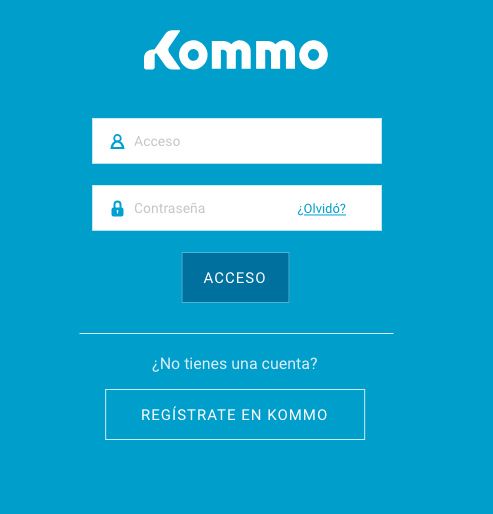
Seleccione la cuenta deseada Kommo.com y haga clic en"Permitir".
Después de la autorización en Kommo.com o seleccionar una cuenta Kommo.com. la integración se agregará automáticamente a la categoría “Instalado” en RadistWeb.
En la categoría “Disponible”, la integración también permanece, ya que podrá conectar la integración con otro dominio si es necesario Kommo.com.al hacer clic en la integración “TelegramBot+Kommo.com” desde la categoría de integraciones instaladas, se abrirá la ventana de configuración de integración.
Haga clic en el botón “+Agregar bot “- Seleccione el bot que desea conectar a esta cuenta Kommo.com -haga clic en"agregar”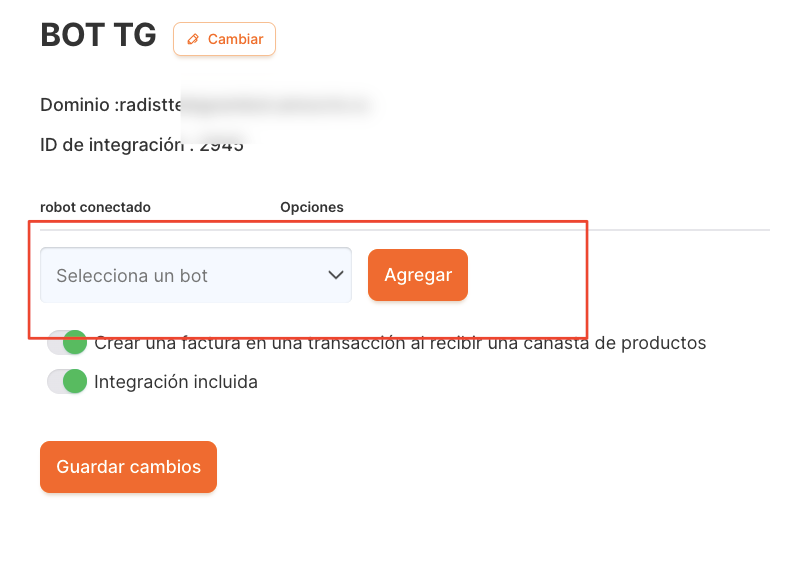
Después de hacer clic en el botón “Agregar bot”, aparece el campo “Seleccionar bot”. Seleccione el bot deseado y guárdelo en el botón “agregar”:
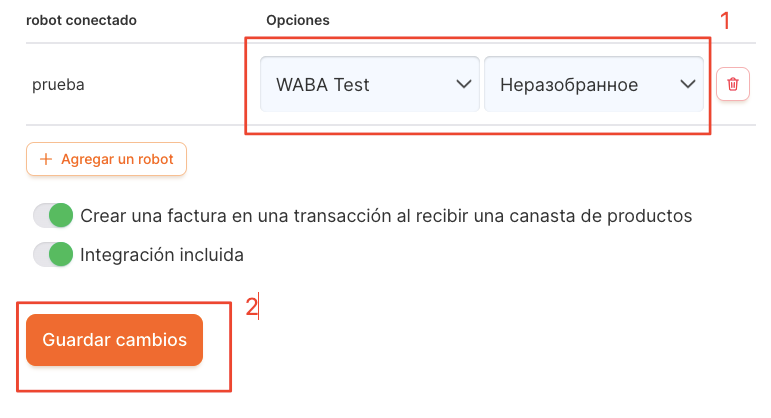
También puede elegir su embudo para cada TelegramBot y la etapa donde caerán los mensajes entrantes de sus clientes que escribirán en este bot (pantalla anterior).
Una vez que haya agregado el TelegramBot que necesita a Kommo.com y seleccionó la etapa deseada y el embudo, haga clic en"guardar cambios”.
⚠️ En caso de que el control deslizante “Integración activada” esté desactivado, cuando intente guardar los cambios, aparecerá una ventana emergente con una confirmación.
Al hacer clic en la ventana de confirmación en “Habilitar”, los cambios se guardan y también se habilita la integración.
Al hacer clic en la ventana de confirmación Guardar sin habilitar, los cambios se guardan sin habilitar la integración.
Si cierra la ventana de confirmación, volverá al proceso de cambio.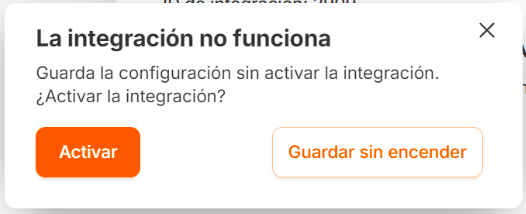
✅ Listo. Ahora los mensajes que llegan a su TelegramBot vendrán en Kommo.com.
Cómo habilitar la capacidad de Crear una cuenta en una transacción al recibir un carrito de compras en TelegramBot:
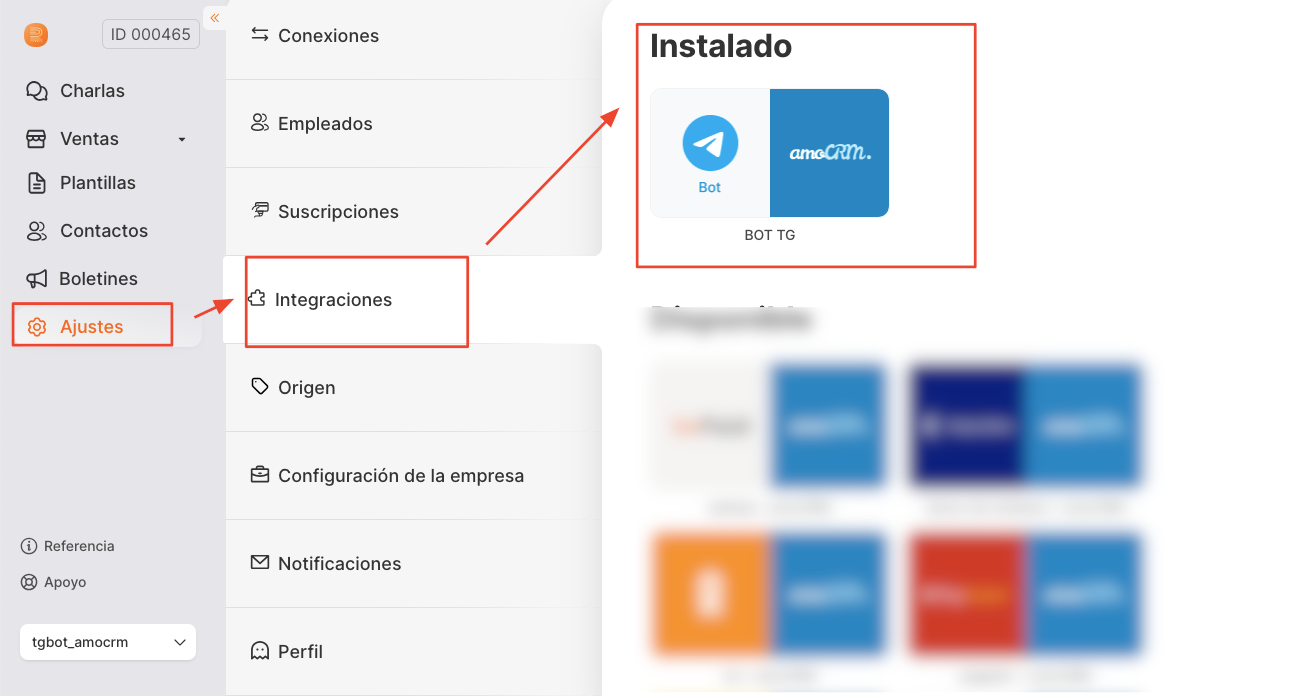
Para habilitar la posibilidad de crear una cuenta en una transacción al recibir un carrito de compras, debe ir a la sección de Integración - Instalado-en nuestro área personal de RadistWeb TelegramBot+Kommo.com:
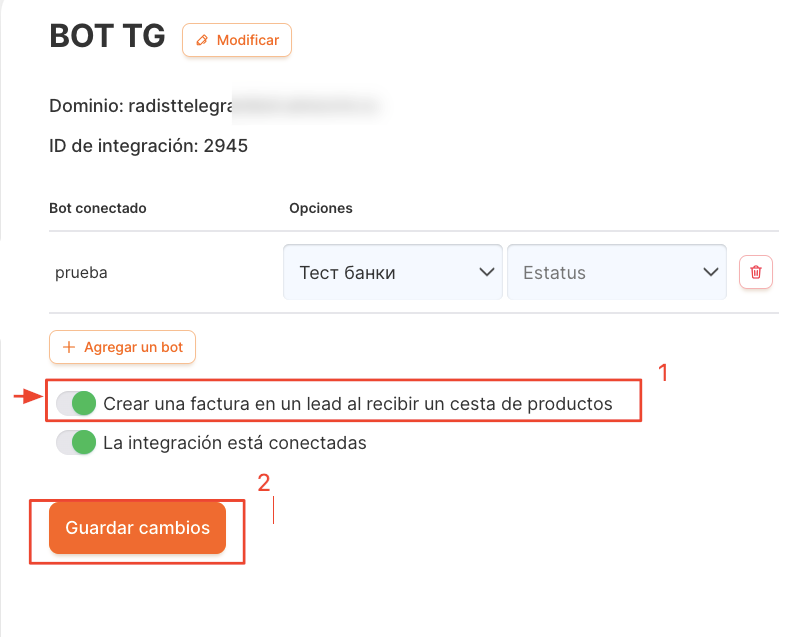
A continuación, cambie el control deslizante “Crear cuenta en una transacción al recibir un carrito de compras” a activo y guarde los cambios:
✅ Listo.
En lo sucesivo, al recibir en TelegramBot la cesta con las mercancías del cliente, en Kommo.com en la sección facturas / compras, se creará automáticamente una factura con los artículos enviados:

Empleado responsable de una conexión
En los ajustes de la integración, cada número o bot tiene la columna «Empleado». El empleado que elijas ahí se asigna automáticamente como responsable en los negocios y contactos que se crean desde los chats de ese número o bot.
- La lista de empleados se toma de la propia Kommo.com (amoCRM), no del personal de RadistWeb: son dos listas distintas. Empieza a escribir un nombre y la lista se filtra.
- El campo es opcional. Puedes dejarlo vacío o borrarlo en cualquier momento: la integración se guarda y sigue funcionando, y los negocios se crean para el propietario de la integración, como antes.
- Elegir a un empleado no limita a los demás: todo el personal puede seguir escribiendo primero desde ese número.
- Un mismo empleado puede ser responsable de varios números o bots.
- El embudo «Leads entrantes» («Sin organizar») es una excepción. Si los negocios se crean ahí, el responsable de este ajuste no se asigna: allí funcionan las reglas de los leads entrantes. Si el responsable te importa, configura la creación de negocios en un embudo aparte.
- Si el empleado elegido se elimina en Kommo.com (amoCRM), el campo queda vacío y los nuevos negocios vuelven a crearse para el propietario de la integración.