Cómo funciona Radist.Online en Kommo.com
Ed. 3 de 14.10.25
🛠 Cómo instalar el widget
El widget debe instalarse a través de la cuenta personal de RadistWeb.
Una vez instalado, el widget aparecerá en la interfaz de CRM (ver más abajo).
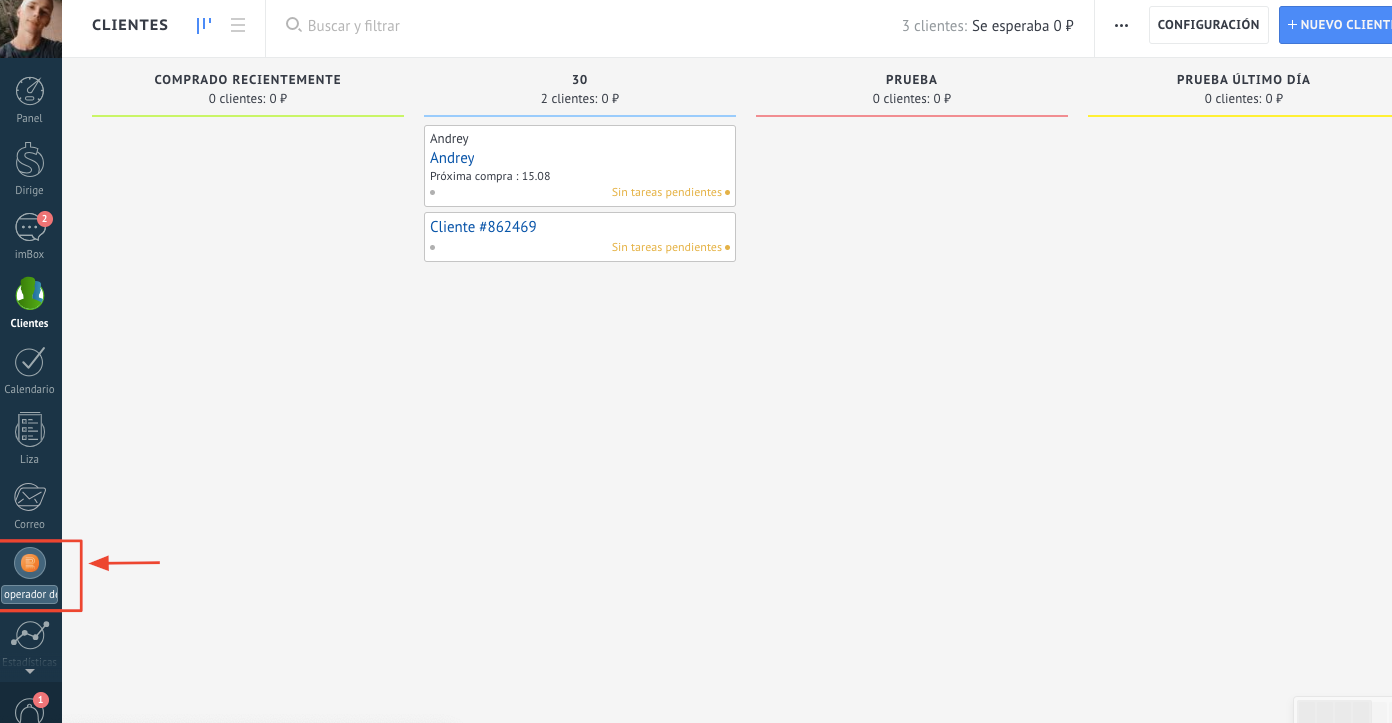
Cómo funciona Radist.Online en Kommo.com:
🗂 Donde se puede abrir widget Radist.Online
El widget se puede abrir desde las siguientes secciones Kommo.com:
- Menú lateral izquierdo
- Transacciones (embudo) → tarjeta de transacción
- Inbox → Transacción
- Compradores → Contacto
- Listas → Contactos → Contacto
📌 Si abre la ventana de chat no a través del menú izquierdo (es decir, no en pantalla completa), aparecerá una Cruz en la esquina superior izquierda de la ventana; con su ayuda, puede cerrar la ventana de chat y volver a ver la transacción o el contacto.
Además, el widget se cerrará automáticamente cuando vaya a otra sección o transacción.
Menú del lado izquierdo CRM-se abre a pantalla completa;
🎥 Vídeo: “Cómo funciona Radist.Online desde el menú del lado izquierdo”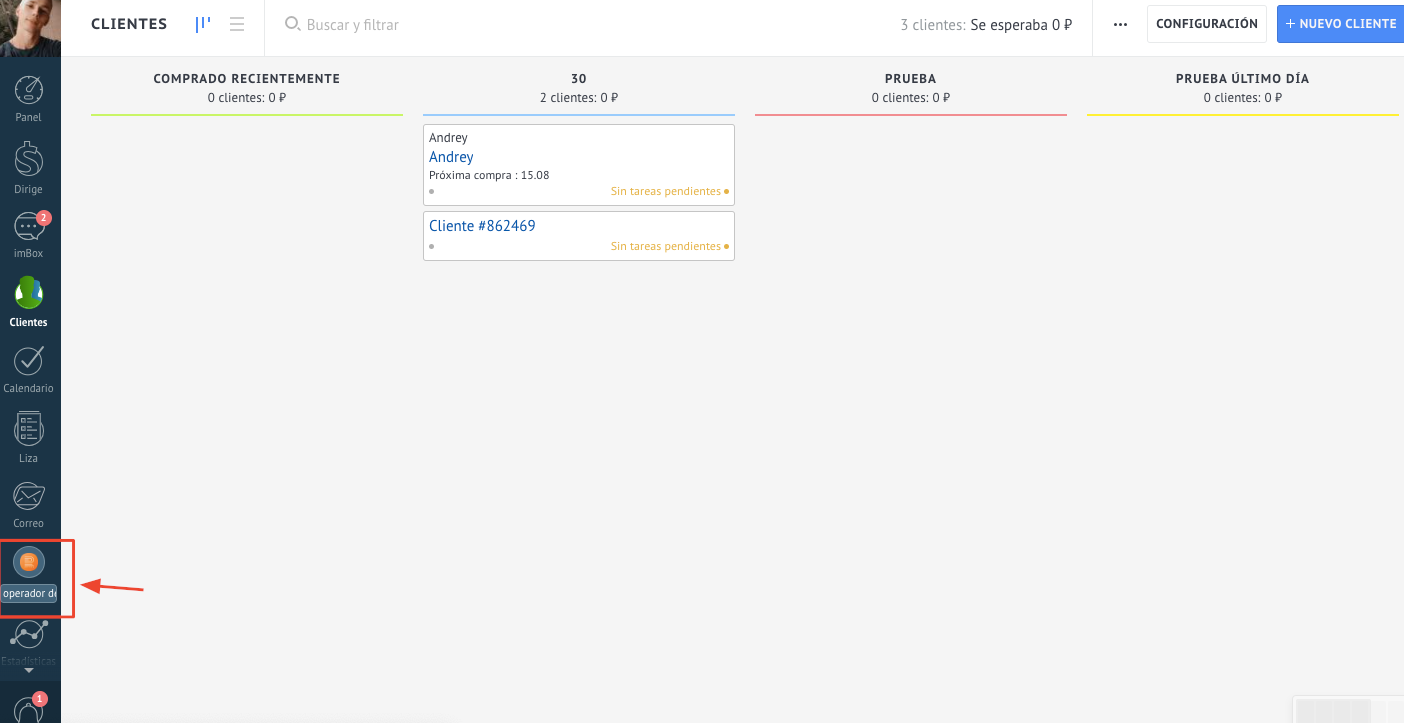
El widget también se puede abrir desde la tarjeta de transacción; para ello, seleccione Radist en el menú lateral derecho de los widgets.
🎥 Video :" cómo funciona Radist.Online del trato"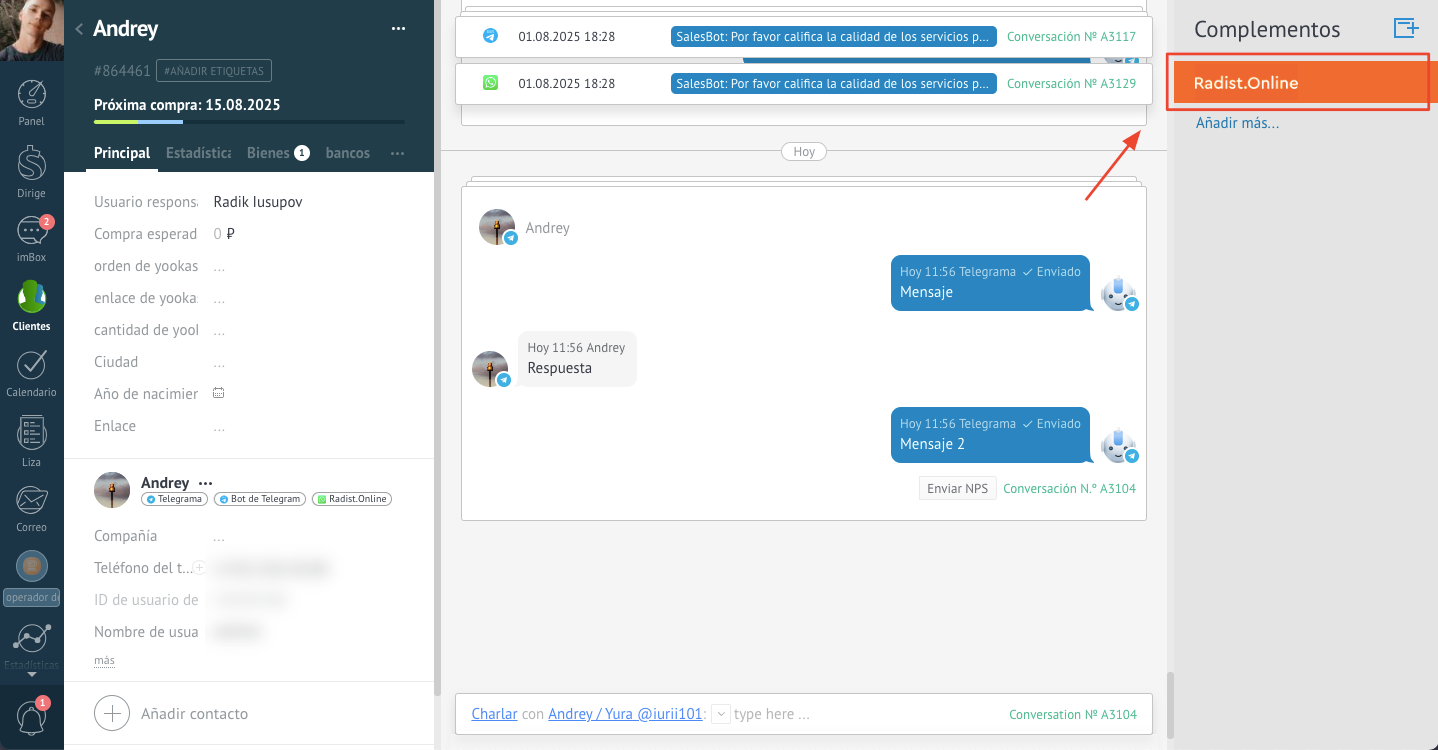
La ventana se abrirá en el área de comunicación de la transacción, mientras que la información de la transacción (si se expandió) permanecerá visible.
El widget también se puede abrir desde la tarjeta de contacto: seleccione Radist en el menú lateral derecho de los widgets.
La ventana se abrirá en el área de comunicación con el contacto y la información del contacto (si se expandió) permanecerá visible.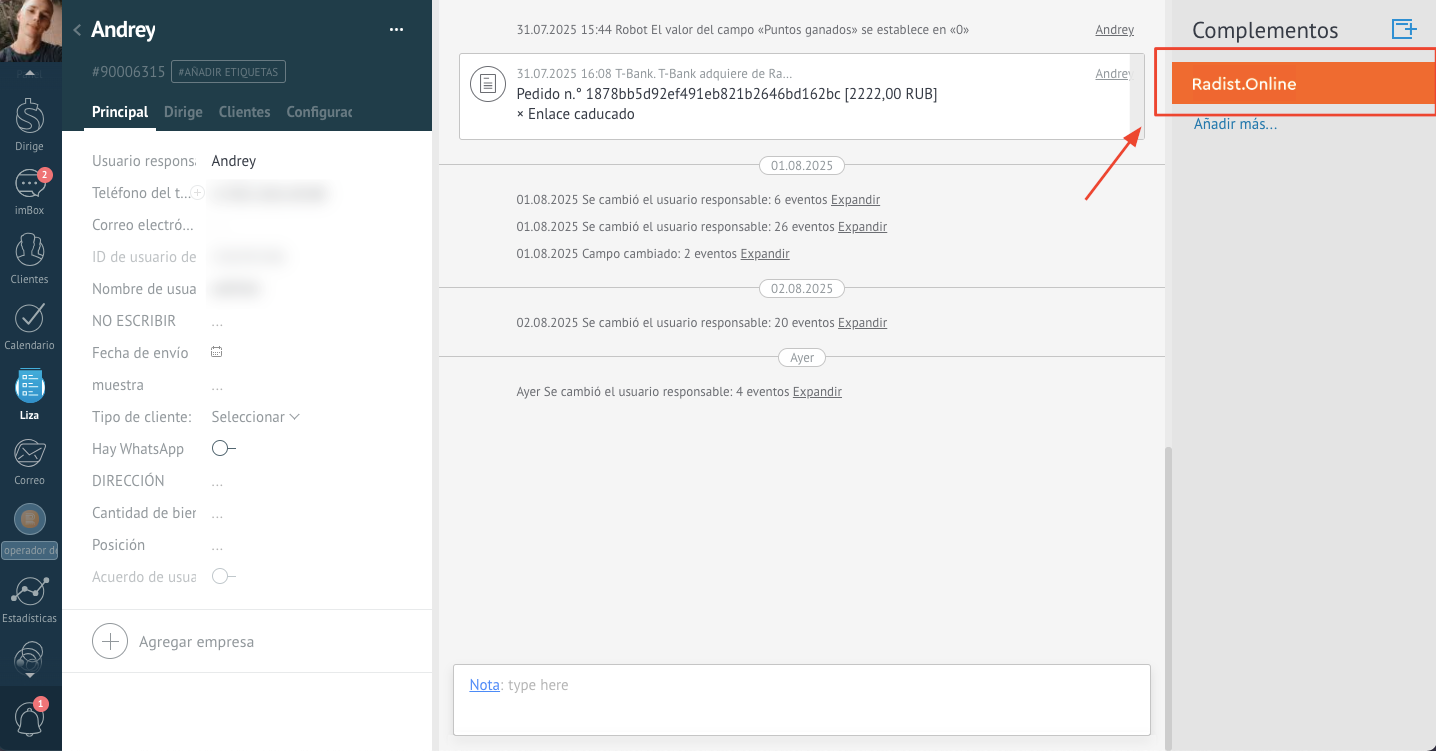
🖥 Interfaz del widget “Radist.Online”
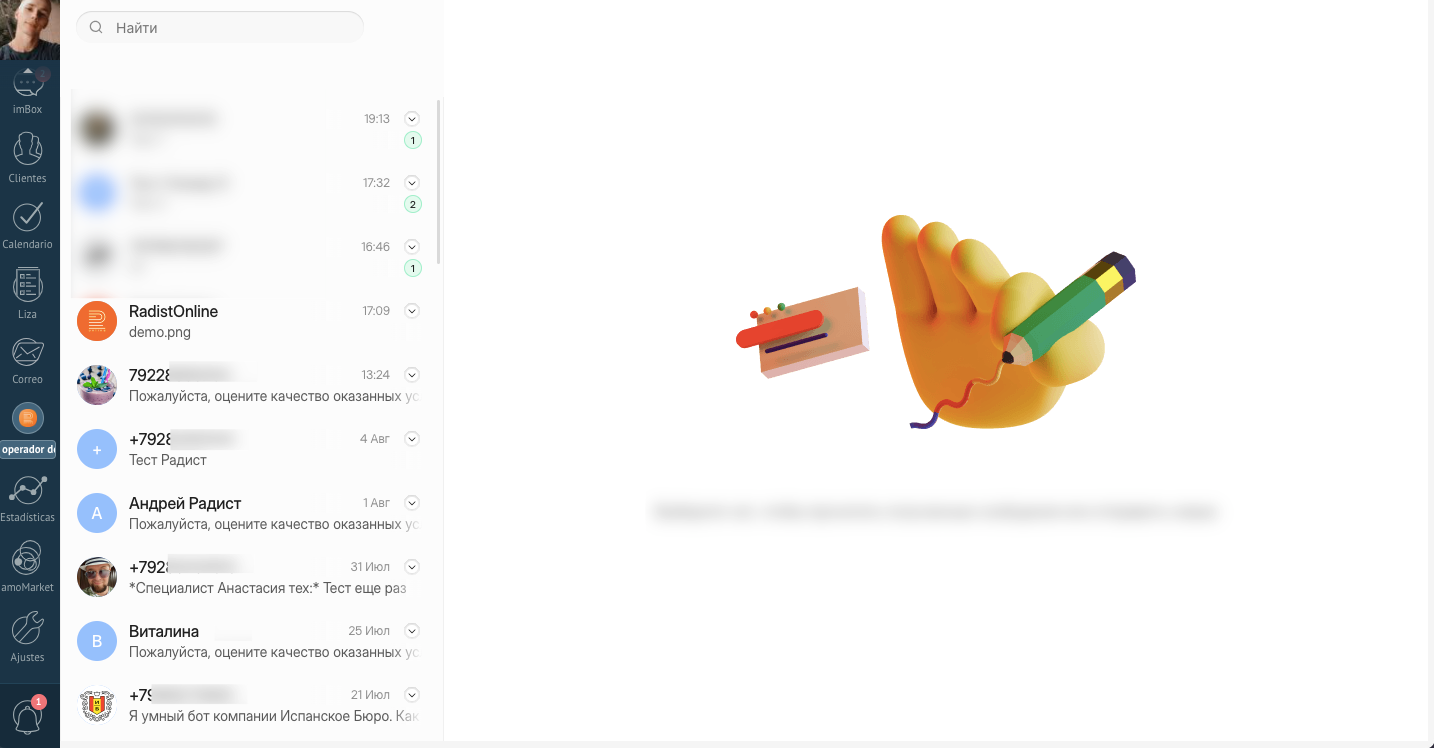
Después de abrir el widget, se muestra una página con chats.
📋 Lista de chats
La lista muestra los contactos de RadistWeb.
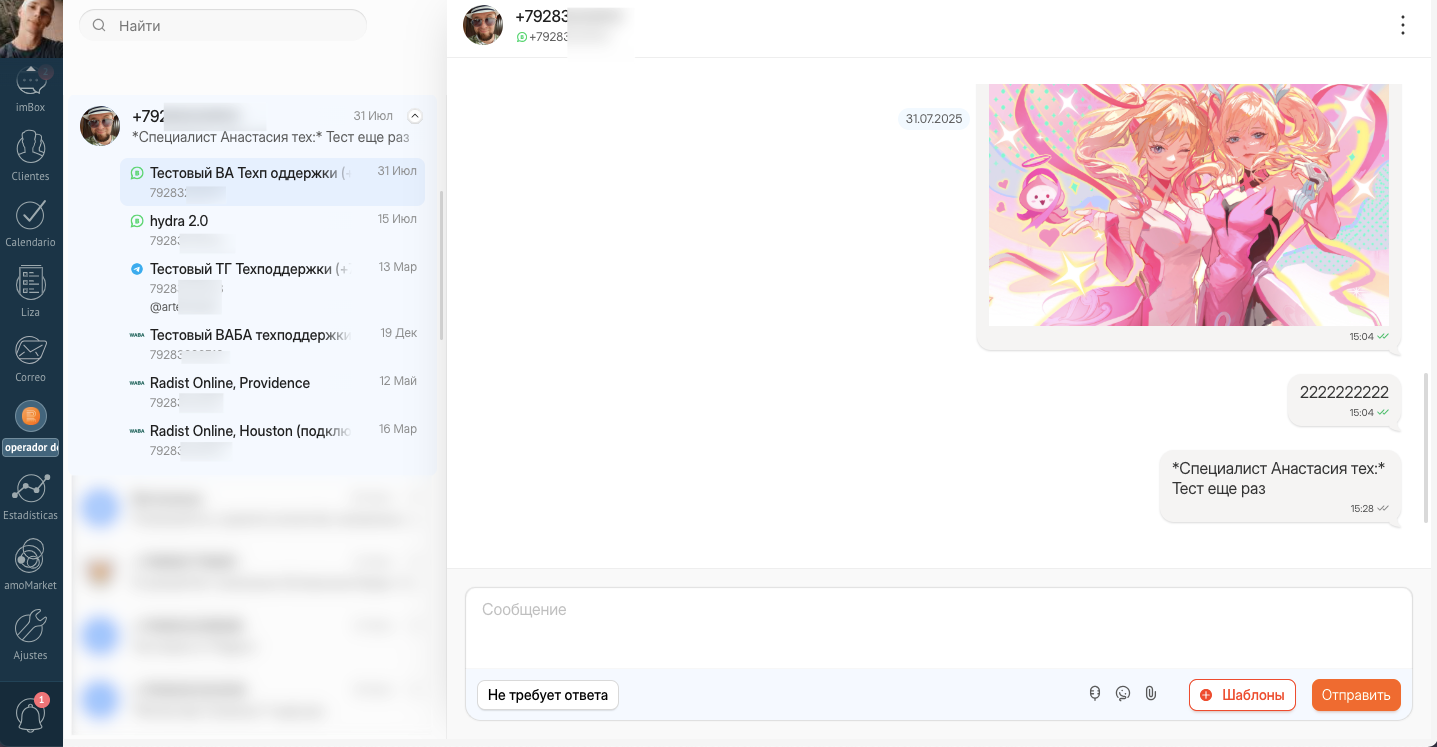
Cada contacto puede abrir una lista de sus chats y seleccionar el deseado.
Si hace clic simplemente en un contacto, se abrirá el último chat activo con él.
🔍Buscar por chat
- Disponible en el widget abierto a través del menú lateral izquierdo.
- La búsqueda funciona por parte de una cadena (de 4 caracteres).
- Se Admite la búsqueda por:
- nombre del contacto,
- número de Teléfono,
- Nombre de usuario de Telegram.
👥 Chats grupales
- Sólo son visibles para los administradores.
- Sólo se muestran cuando se abre el widget a través del menú de la izquierda.
🕓 Mensajes no contestados
- La lista marca los chats con mensajes sin respuesta.
- En el chat, puede hacer clic en el botón “no requiere respuesta” para eliminar la marca y reducir la prioridad de este chat.
💬 Lo que está disponible dentro del chat
Usted puede:
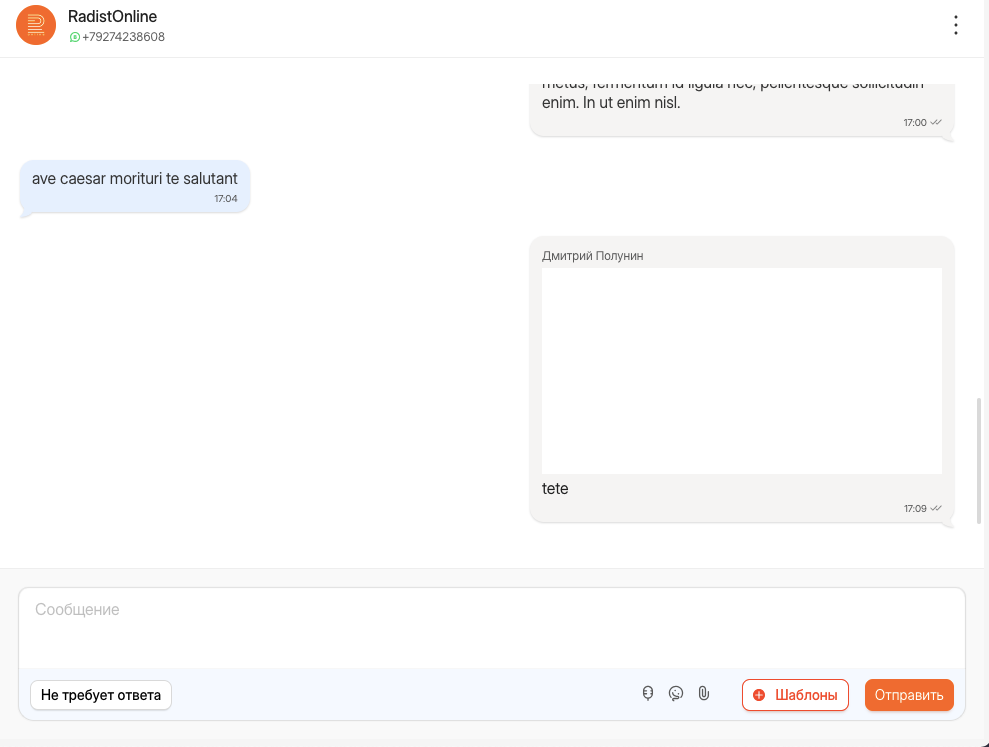
Enviar y recibir mensajes
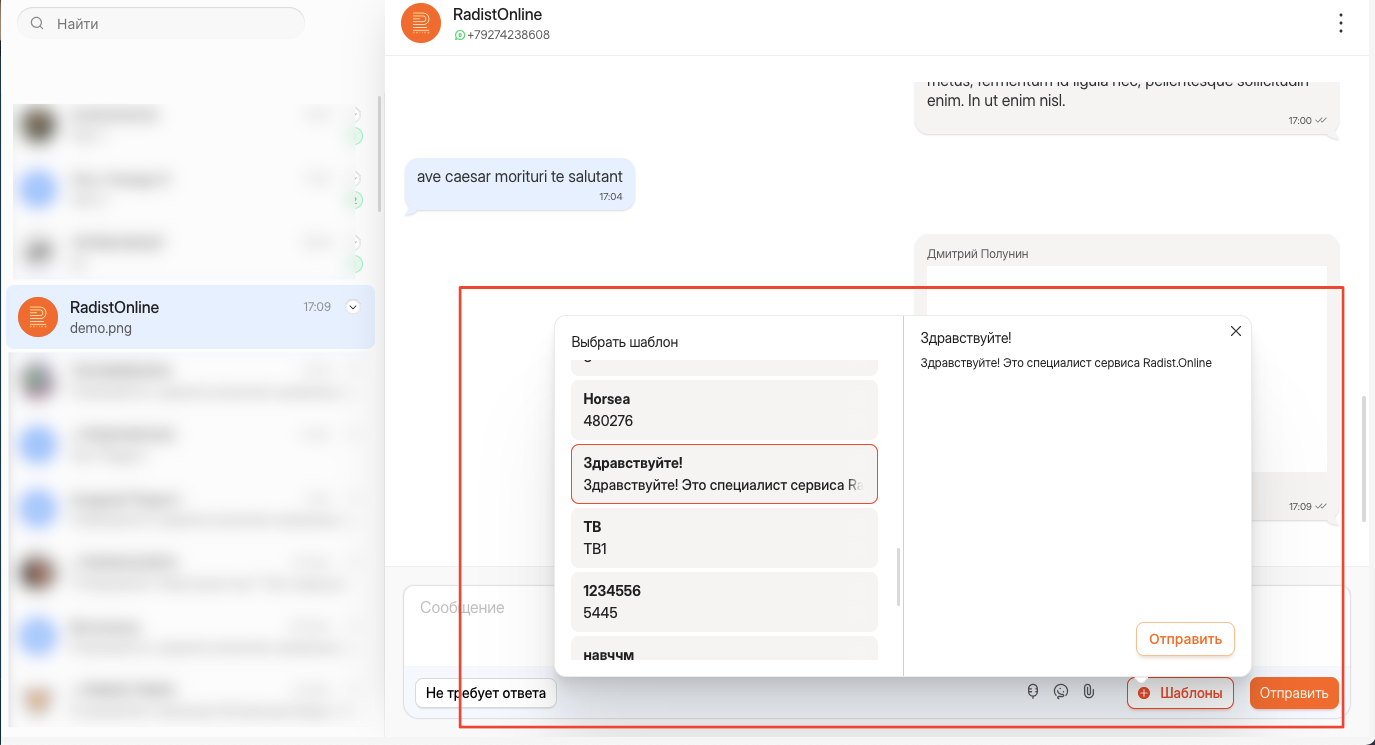
Enviar plantillas (desde RadistWeb)
Usar Emoji, enviar archivos y mensajes de voz
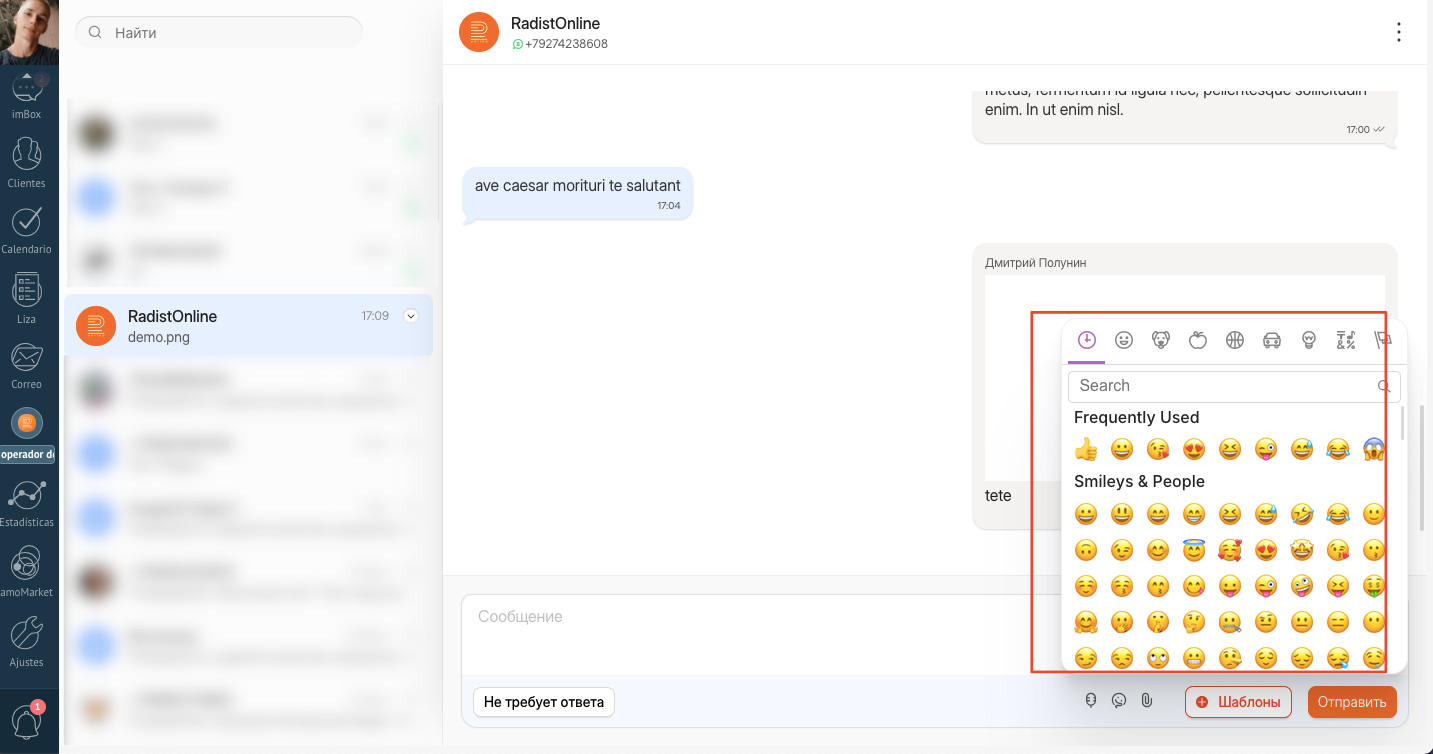
Recibir cestas y ver su contenido
Ver imágenes, videos, escuchar la voz directamente en el chat
Abrir vistas previas de algunos archivos
Trabajar en un diálogo de 24 horas (WABA)
Desmarcar “mensaje sin respuesta” con el botón “no requiere respuesta”
⚠️ Errores y limitaciones
- Los errores de envío de mensajes se resaltan en rojo, al pasar el mouse sobre “!“se muestra la razón.
- El nombre del empleado del CRM que envió el mensaje aparece en la parte superior del mensaje saliente.
- Puede haber restricciones en el envío de mensajes si:
- no hay suscripción activa,
- plantillas WABA no pagadas,
- el chat está bloqueado (en la Lista Negra).
🆕 Crear un chat en el widget de RadistWeb Kommo.com
Ahora en la ventana de chat está disponible la posibilidad de crear nuevos chats directamente desde el widget.
🔹 ¿Dónde está el botón de creación de chat
Botón general " + " - al lado del campo de búsqueda de chat.
Botones adicionales “Crear chat” - debajo de las listas de chat de un contacto específico.
(ver captura de pantalla)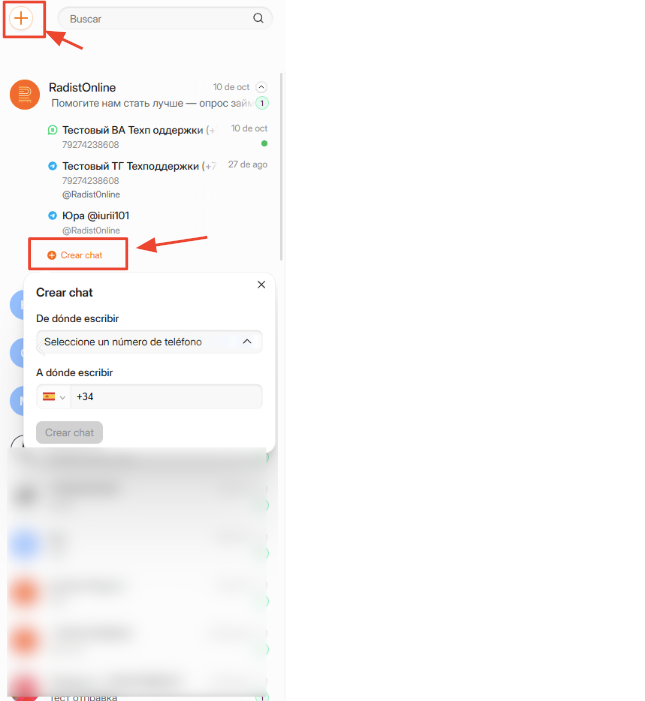
⚙️Cómo crear un chat
- Haga clic en el botón “+” o “Crear chat”.
- En el campo “Conexión”, seleccione el canal deseado (de la lista de conexiones de su área personal de RadistWeb).
- En El campo número de Teléfono, ingrese el número del contacto con el que desea iniciar el chat.
- Si selecciona la conexión de Telegram, puede cambiar a introducir el ID de Telegram en lugar del número de Teléfono.
- Haga clic en"Crear chat”.
⚠️ Posibles notificaciones y errores
| Situación | Mensaje |
|---|---|
| El chat ya existe y el empleado está disponible | “Este tipo de chat ya existe. Vaya a él en el botón de abajo."→botón"ir” |
| El chat ya existe, pero no hay acceso | “El acceso al chat es limitado. Póngase en contacto con su administrador de CRM.” |
| La conexión no está en la suscripción | “La conexión no está incluida en la suscripción activa.” |
| Suscripción no pagada | “La suscripción no está pagada.” |
| Error de autorización | “Error de autorización. Inténtalo más tarde.” |
| Longitud de número incorrecta | “Indique el número de Teléfono correcto.” |
| No registrado en WhatsApp | “El usuario no está registrado en WhatsApp.” |
| Contacto no encontrado | “Contacto no encontrado.” |
🔗 Enlace de chat a un contacto
- El enlace se realiza por número de Teléfono o por ID de usuario (similar a la cuenta personal de RadistWeb).
- Si el chat se crea dentro de un contacto existente, los datos del contacto se completarán automáticamente.
⛔️ Posibilidad de añadir el chat a la lista Negra
En la interfaz de chat Kommo.com para los administradores, se muestra una acción adicional: Bloquear / Desbloquear. Esta acción está disponible en la lista de opciones de chat.
Al hacer clic en” Bloquear”, el contacto se agrega a la lista Negra en el área personal de RW.\
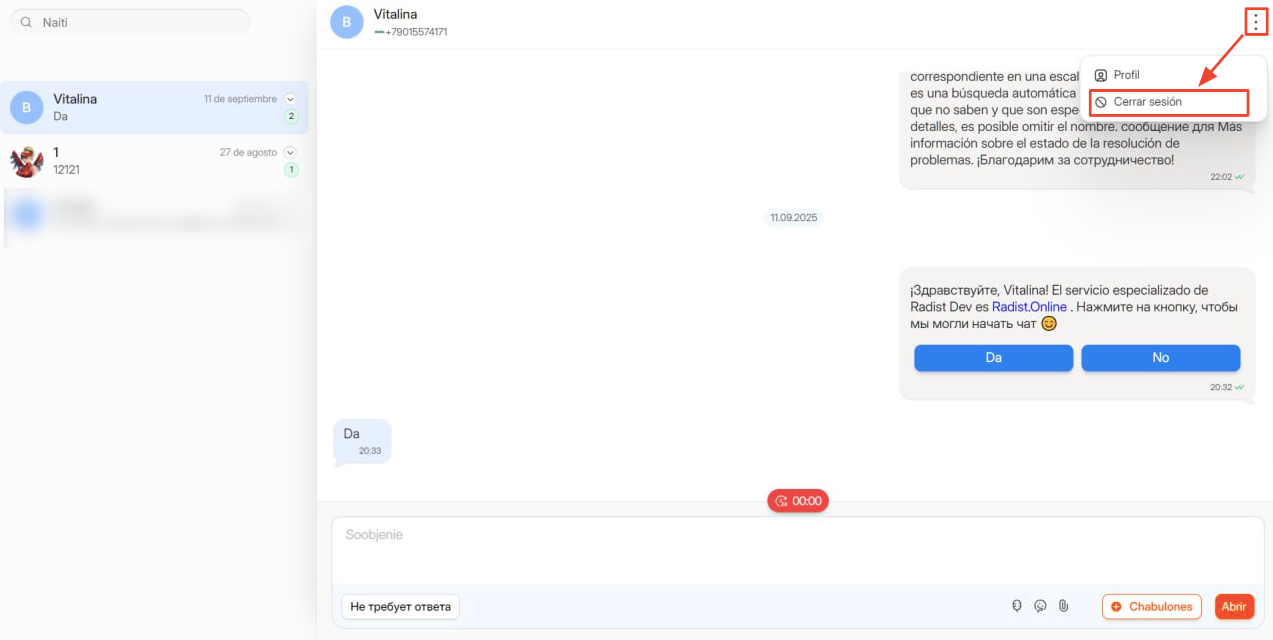
Al hacer clic en “Desbloquear” - se elimina de la lista negra.
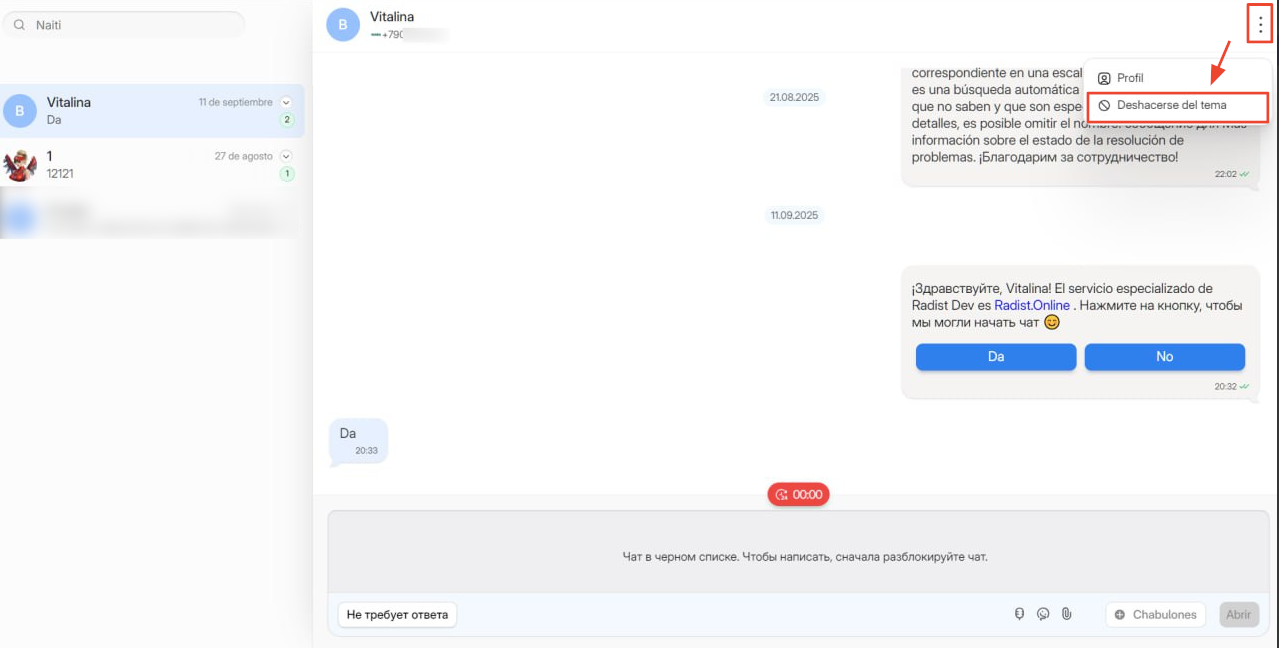
Después del bloqueo:
- El campo de entrada de mensajes de chat ya no está disponible.
- El envío y Recepción de mensajes está bloqueado.
Los usuarios sin derechos administrativos en amoCRM no tienen la opción de bloquear / desbloquear el chat
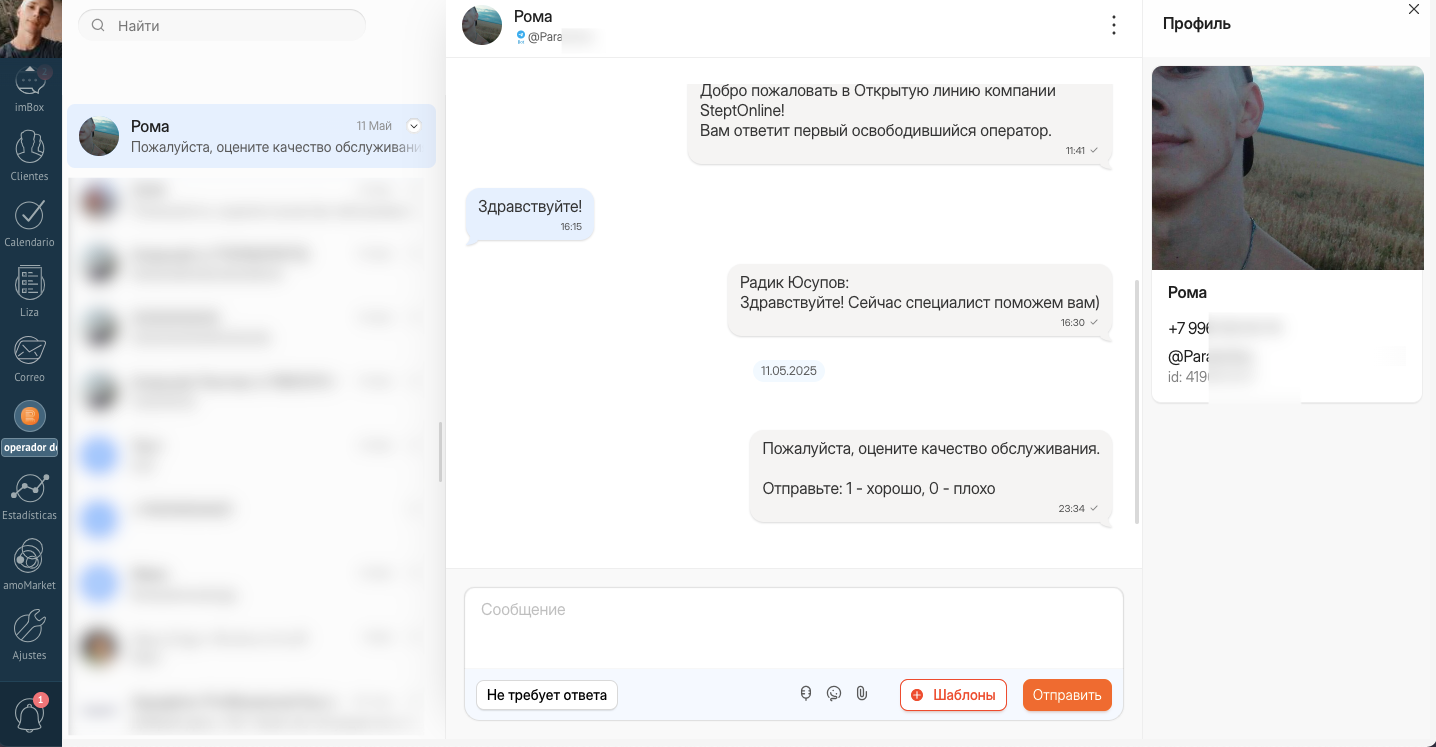
📂 Menú adicional:“Perfil”
El perfil de contacto se puede abrir de dos maneras:
- Нажмите на имя контакта в верхней части чата;
- Seleccione el elemento “Perfil” en el menú de acciones adicionales (icono con tres puntos).
En el perfil que se abre, se muestran actualmente (si está disponible):
Foto de perfil de contacto
Nombre del contacto
Número de Teléfono
TG username y TG user ID
Correo electrónico
👥 Trabajar con los empleados
Para que un empleado pueda usar el widget, la primera vez que abre la ventana de chat, se crea automáticamente su perfil en RadistWeb, con el nombre y el correo de CRM y el rol “Gerente”.
📌Acceso a los chats
Si el widget está abierto desde la tarjeta de transacción:
- Radist.Online mostrará todos los contactos asociados con esta transacción.
- Si un contacto en CRM tiene varios registros en RadistWeb, todos se mostrarán en la lista.
- Si un empleado no tiene acceso a un acuerdo en CRM, no podrá abrir una Radist.Online para él.
Si el widget está abierto desde la tarjeta de contacto:
- La ventana mostrará uno o más chats asociados con ese contacto.
- Se abrirá el chat a través del cual se realizó la Última comunicación.
- Si no tiene acceso a un contacto, no puede abrir Radist.Online de CRM.
🔐 Quién ve qué
Al abrir el widget a través del menú lateral izquierdo:
- Administrador:
- Ve todos los chats y contactos, incluidos los chats grupales.
- Empleado ordinario (no administrador):
- Solo ve los contactos y chats a los que tiene acceso por derechos en CRM.
- Si el empleado no tiene acceso a un contacto, el chat con él tampoco está disponible.
🌍 Idioma de la interfaz del widget
El idioma de la interfaz de la ventana de chat depende automáticamente del idioma establecido en su Kommo.com.
Reglas de trabajo:
- Si se selecciona ruso en Kommo.com → el chat se mostrará en ruso.
- Si se selecciona español en Kommo.com → el chat se mostrará en español.
- Si se selecciona Inglés o cualquier otro idioma en Kommo.com → el chat se mostrará en Inglés.
Es importante:
Después de cambiar el idioma en Kommo.com, la actualización del chat en el widget ocurrirá dentro de los minutos de 10.
🔧 Información complementaria
- Para actualizar los datos de los responsables de la transacción, es necesario volver a abrir el widget de la tarjeta de la transacción (a través del menú de la derecha).
- En este momento, los mensajes de widget Radist.Online aparecen como enviados por el bot Radist; este comportamiento cambiará en futuras actualizaciones.
- La funcionalidad está disponible inmediatamente después de la instalación, pero es mejor esperar 1-2 minutos antes de comenzar a usar el widget.