Chat
Gestiona el chat de Radist.Online: lista negra, estados de mensajes, contador de no contestados y notas de voz en una interfaz unificada para tus mensajeros.
La sección «Chat» reúne todas las conversaciones de tus mensajeros conectados: aquí respondes a los clientes, envías archivos y notas de voz, controlas los mensajes sin contestar y sigues los estados de entrega.
Crear chat
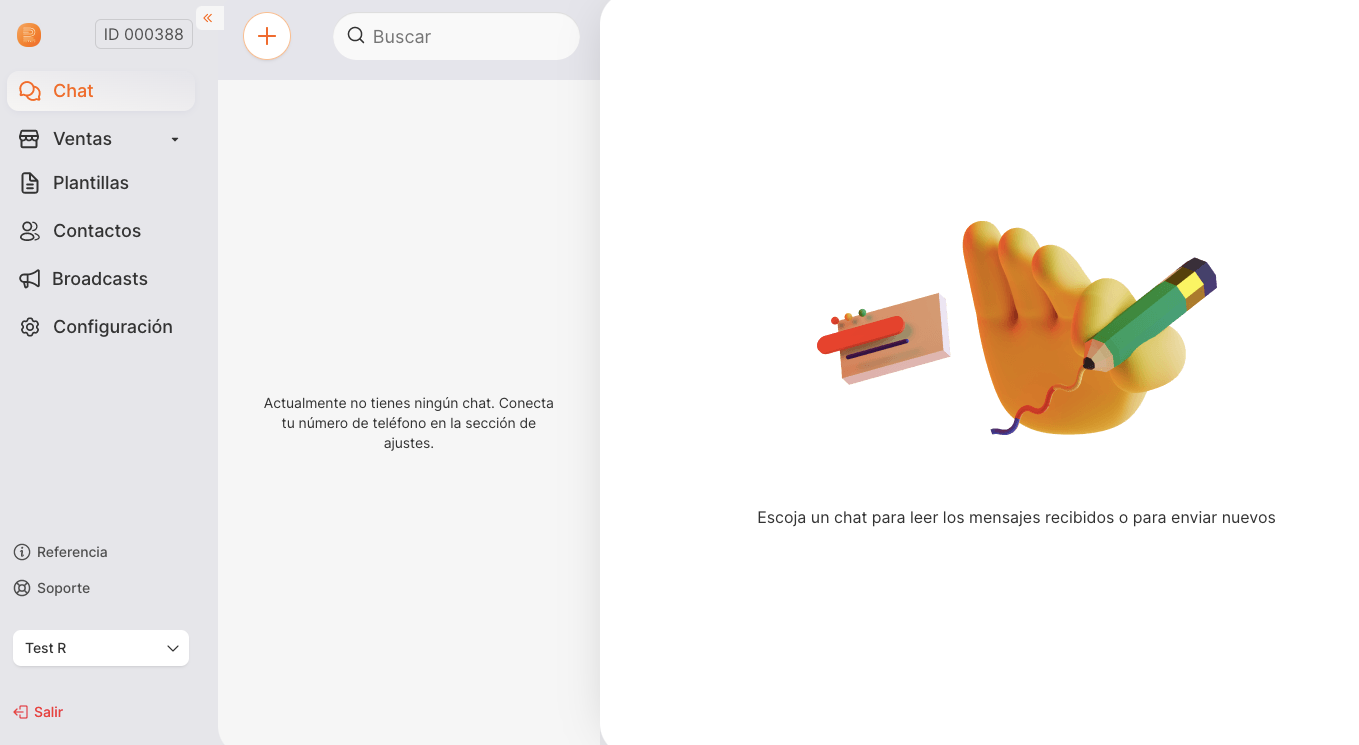
Para escribir a un cliente con el que aún no has conversado, crea un chat nuevo: elige el número de salida e indica el número del cliente.
Más sobre la creación de chats →
Filtrado de chats
Puedes filtrar la lista de chats por conexiones, por mensajes sin contestar y por etiquetas del contacto, para encontrar rápidamente las conversaciones que necesitas y no perder a ningún cliente que espera respuesta. El filtro se abre con el icono de filtro, junto al botón de crear chat.
Más sobre el filtrado de chats →
Contador de mensajes no contestados
Los chats se ordenan por la hora del último mensaje: arriba de la lista aparecen los chats con el mensaje más reciente.
Frente a un chat con mensajes sin responder (no confundir con los no leídos), se enciende un contador verde que indica cuántos mensajes entrantes proceden del cliente.
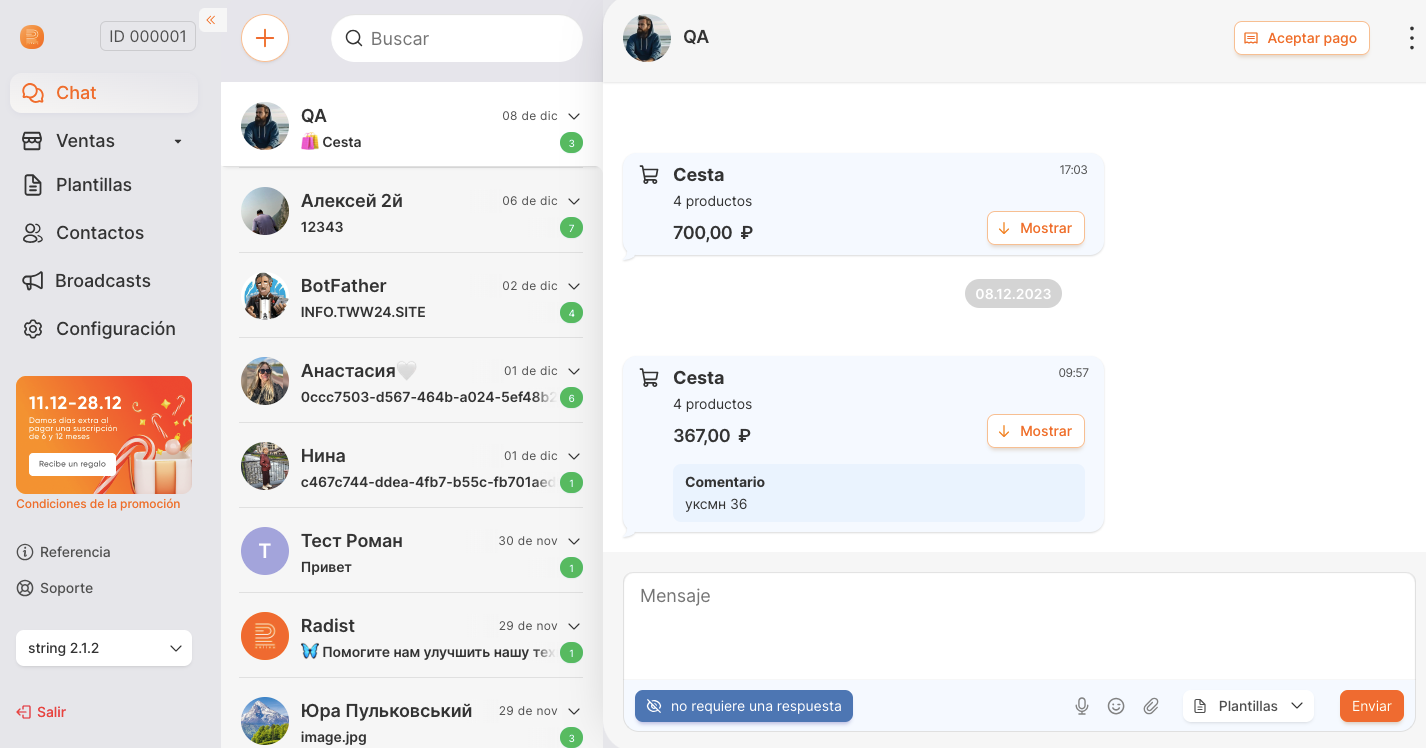
Hay tres maneras de poner a cero el contador:
- Enviar un mensaje de respuesta al cliente.
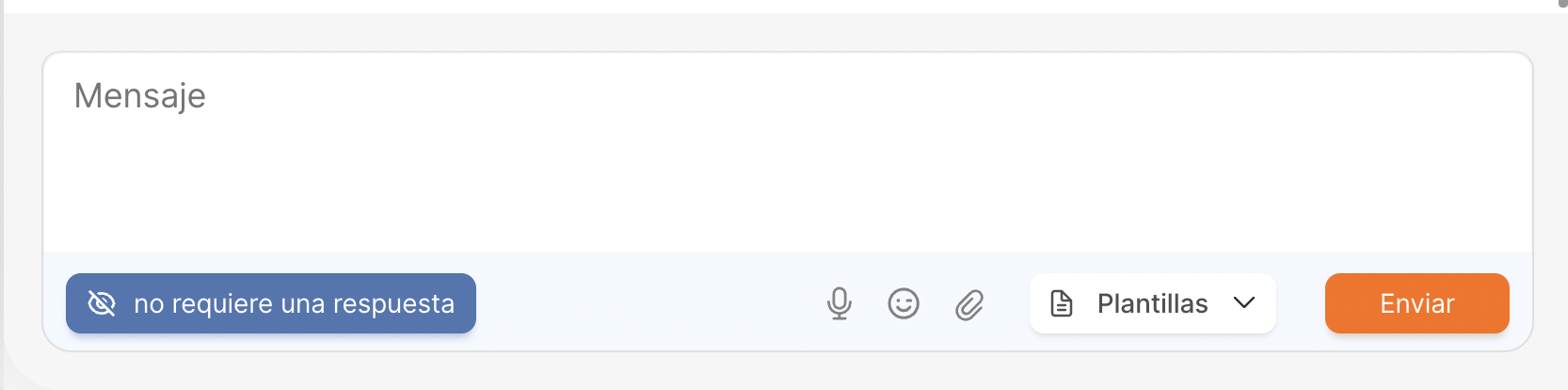
- Hacer clic en el botón «No requiere respuesta» del campo de entrada: quita del chat el estado «Chat sin contestar».
- Activar la sincronización de lectura en los ajustes de la integración con Kommo (amoCRM) (WhatsApp Business API, WhatsApp, Retie, Telegram). Entonces los contadores de no contestados en RadistWeb se ponen a cero cuando los mensajes se leen en Kommo (amoCRM) o se cierra la conversación.
Cuándo está activo el botón «No requiere respuesta»
El botón funciona solo cuando realmente hay algo que quitar, así que por su aspecto se ve de inmediato si hace falta hacer algo:
El chat tiene el estado «Chat sin contestar»: el botón está activo.
El chat ya se ha contestado: el estado se quita automáticamente y el botón se vuelve gris y no se puede pulsar. Lo mismo ocurre justo después de pulsar el propio botón.
En cuanto el cliente vuelva a escribir, el estado «Chat sin contestar» aparecerá de nuevo y el botón volverá a estar activo. Si el chat no tiene ningún mensaje entrante —por ejemplo, escribiste tú primero y el cliente aún no ha respondido—, el botón está inactivo.
Un botón inactivo se ve igual que los demás elementos no disponibles del campo de entrada: el micrófono y el clip. En la versión móvil el botón sigue las mismas reglas.
Estados de los mensajes
Los mensajes salientes tienen cuatro estados:
- Enviado — una marca de verificación gris.
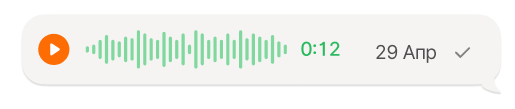
- Entregado — dos marcas de verificación grises.
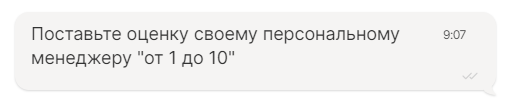
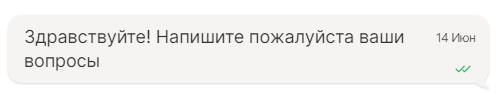
- Leído — dos marcas de verificación verdes.
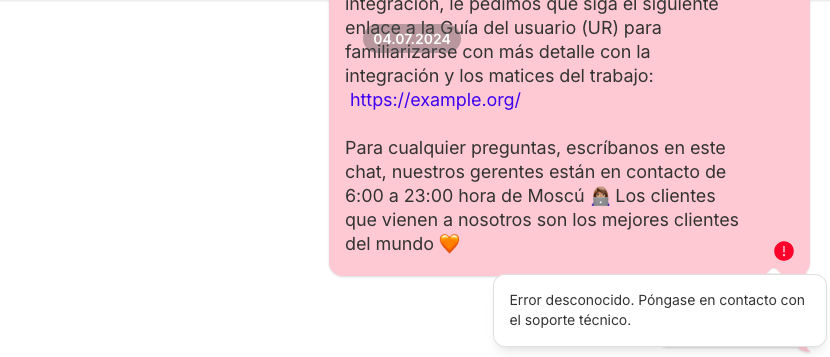
- Error — el fondo del mensaje se vuelve rojo con un icono de exclamación. Pasa el cursor sobre el icono para ver el motivo. Los motivos posibles se explican en la sección Errores en los chats.
Si el mensaje no ha llegado al cliente, recibe el estado «Error»: esos mensajes ya no se quedan en el estado «Enviado». Así se ve enseguida que el mensaje no se ha entregado y se puede volver a enviar.
A veces el mensajero no indica qué ha fallado exactamente. En ese caso, al pasar el cursor sobre el icono no habrá explicación, solo el propio error.
Estados en Kommo
Los estados también se ven en el chat de Kommo, incluso en los mensajes enviados fuera de Kommo: desde el cabinet personal de RadistWeb o directamente desde el teléfono. El estado se actualiza en tiempo real: «Enviado», «Entregado», «Error». Ya no hace falta cambiar al cabinet personal ni a la aplicación del mensajero para comprobar que el mensaje ha llegado.
Funciona en todos los canales en los que el mensajero devuelve los estados de entrega y lectura.
Respuestas a mensajes (reply)
Si en la conversación se tratan varios temas a la vez, la respuesta puede vincularse a un mensaje concreto, igual que en el propio mensajero. Pueden responder así tanto tú como el cliente.
Cómo responder a un mensaje concreto
Pasa el cursor sobre el mensaje que necesitas
Junto al mensaje aparecerán tres puntos: haz clic en ellos y elige «Responder».
Comprueba la cita encima del campo de entrada
El mensaje seleccionado se mostrará encima del campo de entrada: un icono de flecha con la etiqueta azul «Responder» y, debajo, el texto del mensaje citado. El fondo del bloque de la cita se diferencia del campo de entrada, así que se ve enseguida que el mensaje saldrá como respuesta a un mensaje concreto y no como un mensaje normal. Si cambias de idea, pulsa la cruz de la derecha y la cita se desvinculará.
Escribe la respuesta y envíala
El cliente recibirá el mensaje como respuesta al mensaje seleccionado: el vínculo entre los mensajes se conserva tanto en el mensajero como en el chat de RadistWeb.
Puedes responder a cualquier mensaje: tanto a uno entrante del cliente como a uno tuyo saliente, y da igual que sea texto, archivo, imagen o mensaje de voz.
En la versión móvil de la sección «Chat», la función reply funciona igual.
Cuando el cliente responde a un mensaje
Cuando un cliente responde a un mensaje concreto mediante la función «Responder» (reply) en el mensajero, en el chat de RadistWeb se muestra una vista previa del mensaje citado encima de esa respuesta, de modo que ves de inmediato a qué respondió el cliente, sin desplazarte por el historial.
- El texto de la cita en la vista previa se recorta a 30 caracteres con puntos suspensivos «…».
- Al hacer clic en la vista previa, el chat se desplaza hasta el mensaje original en el historial de la conversación y lo resalta.
- Si el cliente respondió a un archivo multimedia, la vista previa muestra el nombre del archivo o el tipo de adjunto (el recorte a 30 caracteres funciona igual).
- La función funciona en la sección «Chat» de RadistWeb, en la ventana de chats de Radist.Online dentro de amoCRM y Bitrix24, y en la versión móvil.
- Canales compatibles con reply: Telegram, Telegram Bot, WhatsApp Business, WhatsApp Business API.
- Si el mensaje citado no está en el historial del chat de RadistWeb (por ejemplo, se envió antes de conectar el mensajero), la vista previa no aparecerá: no hay nada a lo que enlazar.
- En los chats grupales, la función reply funciona igual que en las conversaciones uno a uno.
- Una respuesta a una parte concreta de un mensaje se muestra como respuesta al mensaje completo.
Borrador del mensaje
El mensaje que has escrito pero no has enviado se guarda como borrador: puedes cambiar a otra pestaña del navegador o pasar de la versión de escritorio a la móvil y volver, y el texto seguirá en el campo de entrada, sin necesidad de escribirlo de nuevo.
El borrador se guarda tanto en la sección «Chat» de RadistWeb como en la ventana de chats de Radist.Online dentro de amoCRM y Bitrix24.
Acceso rápido a las plantillas con «/»
Para enviar una respuesta preparada no hace falta abrir el botón «Plantillas» y buscar la que necesitas en la lista general. Escribe «/» como primer carácter en el campo del mensaje y la lista de plantillas disponibles se abrirá justo encima del campo de entrada.
Todo lo que escribas después de «/» filtra la lista a medida que escribes. Por ejemplo, con «/hola» quedarán solo las plantillas de saludo: elige la que necesites y se insertará en el campo de entrada como siempre.
Conviene saber:
- Si escribes solo «/» sin texto, se muestran todas las plantillas disponibles para ese chat: «Mis plantillas», «Mensajes interactivos» y las plantillas WABA. Qué plantillas están disponibles en un chat concreto depende del canal, igual que antes.
- Si lo que has escrito después de «/» no aparece en ninguna plantilla, la lista quedará vacía. Borra el texto e inténtalo de otra forma.
- ¿Has cerrado la lista sin elegir plantilla? La «/» y el texto escrito seguirán en el campo de entrada: puedes borrarlos o escribir un mensaje normal.
- Una «/» que no sea el primer carácter —por ejemplo, después de un espacio, o dentro de un enlace, una fecha o una fracción— es un carácter normal y no abre la lista.
- El acceso rápido también funciona en la versión móvil de la cuenta.
Envío de archivos
Puedes adjuntar archivos a un mensaje de tres formas:
- con el botón de adjuntar (clip) del campo de entrada;
- arrastrando el archivo a cualquier parte del chat (drag&drop);
- pegándolo desde el portapapeles con Ctrl+V (por ejemplo, tras copiar el archivo en el explorador).
Los archivos adjuntos se muestran encima del campo de entrada. En cada archivo se ve una vista previa (una imagen reducida para las fotos, un fotograma para los vídeos y un icono de formato para el resto), el nombre del archivo, el estado de carga (por ejemplo, «Error de carga») y una cruz para eliminarlo. El historial del chat sigue visible: el área de adjuntos ocupa como máximo la mitad de la altura de la ventana y, si hay muchos archivos, aparece una barra de desplazamiento dentro de ella.
Si en el campo de entrada ya había texto, se mantiene en su lugar: añade un pie de texto si es necesario y pulsa «Enviar».
Al arrastrar un archivo puedes soltarlo en cualquier parte del chat: la ventana se atenúa y aparece el aviso «Suelta el archivo para adjuntarlo».
Límites y estados de los archivos
- Hasta 10 archivos por mensaje. Si intentas adjuntar el archivo número 11, aparece el aviso «Demasiados archivos en el mensaje» y los archivos sobrantes no se adjuntan.
- Hasta 100 MB por archivo. Si un archivo es más grande, muestra el estado «Archivo demasiado grande», no se envía y el resto de archivos del conjunto se envían con normalidad.
- Un formato no compatible o una carpeta no bloquean el resto de archivos. Ese archivo muestra el estado «Formato no compatible» (una carpeta muestra «No se puede adjuntar una carpeta, solo archivos»), no se envía y los archivos compatibles se envían con normalidad.
- Adjuntar archivos, incluido arrastrar y pegar con Ctrl+V, también funciona en la ventana de chat de Radist.Online en Kommo (amoCRM) y Bitrix24.
- Adjuntar archivos también está disponible en la versión móvil de RadistWeb.
Mensajes de voz
La grabación de un mensaje de voz empieza al hacer clic en el icono del micrófono en la ventana de chat:
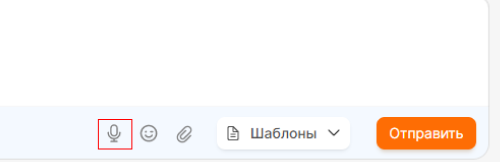
Haz clic en la «cruz» para cancelar la grabación, o en la «marca de verificación» para enviarla.


Chats de grupo
RadistWeb admite chats de grupo en WhatsApp y Telegram: los mensajes de los grupos llegan directamente a tu cuenta personal. La función está desactivada de forma predeterminada y se activa en la sección «Conexiones».
Más sobre los chats de grupo →
Envío de un contacto
En RadistWeb puedes enviar un contacto a un cliente: entonces, en la aplicación de WhatsApp, le aparece un botón para guardar ese contacto en su teléfono.
Prepara el archivo de contacto
Genera o exporta un contacto de tu agenda en formato vCard (un archivo con la extensión .vcf). Puedes generar el archivo, por ejemplo, en vcardmaker.com.
Los campos son: nombre, segundo nombre (no se usa en algunos países), apellido, teléfono y organización.
Envía el archivo al chat
Envía el archivo .vcf a un chat de RadistWeb desde un número de WhatsApp. El destinatario recibe un contacto que puede guardar en su teléfono.
Productos en WhatsApp Business API
Tras configurar los productos y catálogos en WABA, llegan a tu cuenta personal de RadistWeb.
Lista negra
Un chat se puede bloquear: añadirlo a la lista negra de la conexión. Está disponible para los chats de estas conexiones:
- WhatsApp Business
- WhatsApp Business API
- Telegram Personal
- Telegram Bot (excepto los chats grupales)
Para bloquear un chat, haz clic en el botón «Bloquear»:
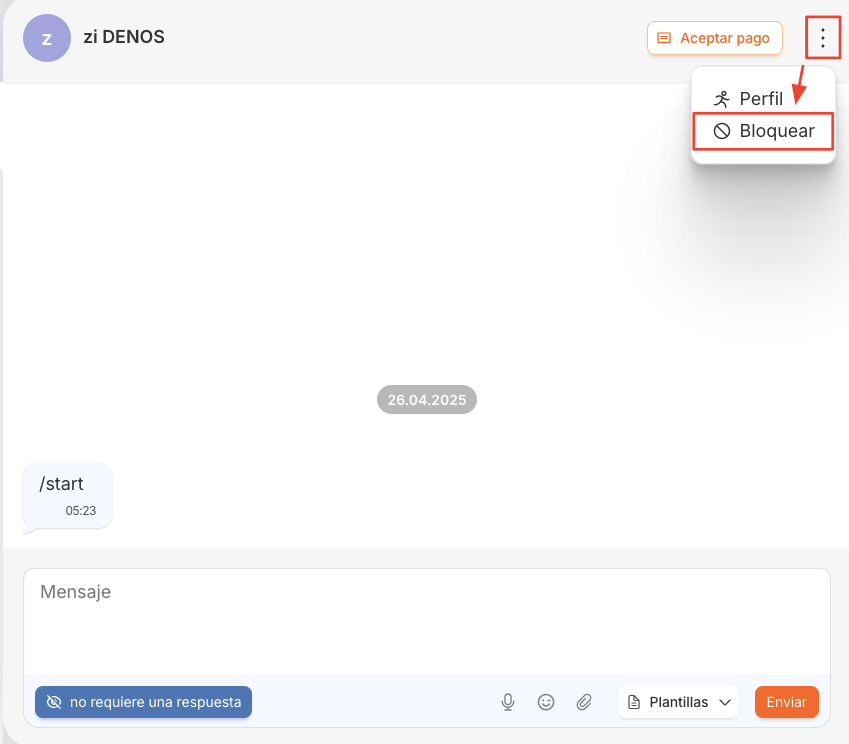
❗️ La acción está disponible en todas las tarifas excepto «Inicial», incluidas las conexiones gratuitas que no tienen tarifa (Telegram Bot, MAX Bot).
❗️ El botón «Bloquear» solo está disponible para los empleados con el permiso «Chats — Añadir a la lista negra».
Tras hacer clic en «Bloquear», la ventana de acción se cierra y aparece una ventana de confirmación:
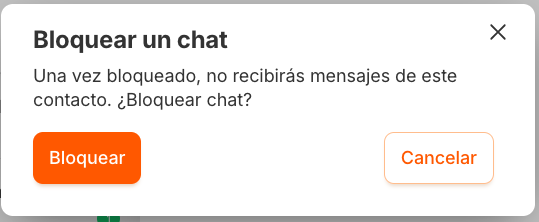
Haz clic en «Bloquear»: el chat se añade a la lista negra y aparece un mensaje de éxito:

Para cerrar la ventana sin bloquear, haz clic en «Cancelar» o en la cruz.
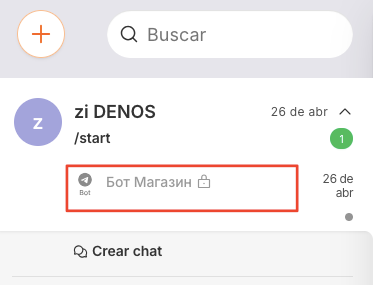
Los chats bloqueados se muestran en la lista con un color más claro y con un icono de bloqueo:
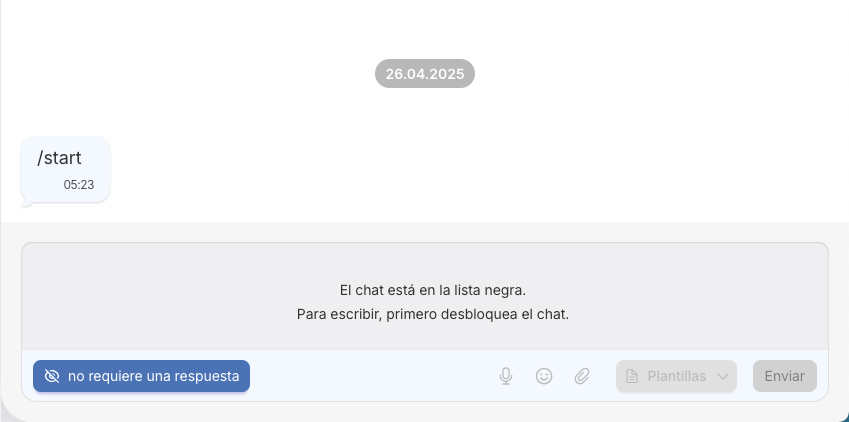
En un chat bloqueado el campo de entrada no está disponible, y los botones de plantillas y de envío están inactivos:
Cómo desbloquear un chat
Para desbloquear un chat, haz clic en el botón «Desbloquear»: se muestra en lugar de «Bloquear» en los chats ya bloqueados:
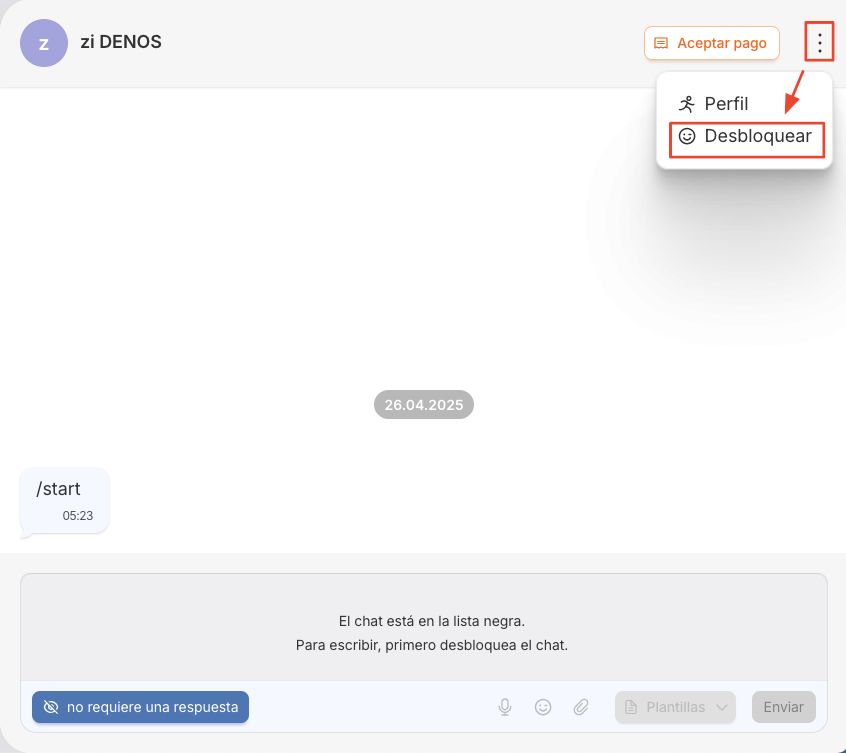
Tras hacer clic en «Desbloquear», la ventana se cierra, el chat se elimina de la lista negra, aparece un mensaje y el estado de la acción vuelve automáticamente a «Bloquear».
La lista negra en la tarifa «Inicial»
La lista negra forma parte de la tarifa Estándar. En la tarifa Inicial no funciona, y los chats se comportan como los normales:
- los chats no se marcan como bloqueados, el campo de entrada está activo: puedes escribir al cliente;
- los mensajes de los contactos de la lista llegan con normalidad: el filtrado no funciona, así que no se bloquean ni los entrantes ni los salientes;
- en la tarjeta de la conexión, el bloque «Lista negra» aparece como no disponible en esta tarifa.

Esto afecta a las conexiones que tienen tarifa Inicial: WhatsApp Business y Telegram Personal. WhatsApp Business API no tiene tarifa Inicial, y Telegram Bot se conecta gratis.
Errores en los chats
Si un mensaje no se puede enviar, su fondo se vuelve rojo con un icono de exclamación. Al pasar el cursor sobre el icono se muestra el motivo. Motivos posibles:
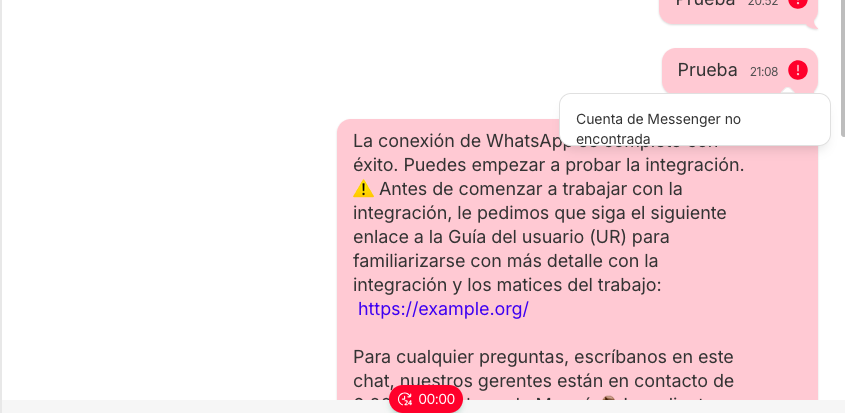
- No se encontró la cuenta de mensajero — no hay ninguna cuenta de mensajero en el número de teléfono del contacto.
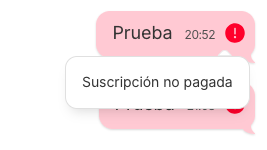
- Suscripción no pagada — ve a la sección «Suscripciones» para comprobar tus suscripciones pagadas.
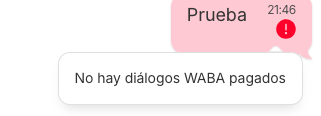
- No hay diálogos WABA pagados — la conexión de WhatsApp Business API no tiene plantillas pagadas, por lo que no se puede iniciar una conversación. Consulta la sección «Suscripciones».
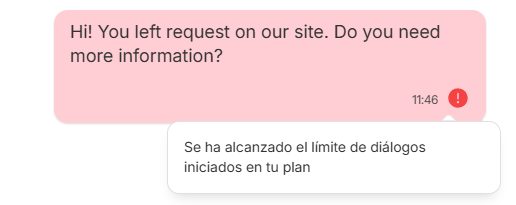
- Se ha alcanzado el límite de diálogos salientes de la tarifa — hay que mejorar la tarifa.
- Error desconocido. Ponte en contacto con el soporte técnico — para el resto de los casos, contacta con nuestro soporte técnico.
Qué sigue
* Facebook pertenece a Meta, reconocida como organización extremista; su actividad está prohibida en el territorio de la Federación de Rusia.